“誰もが個性を表現できるバーチャル世界”を目指し、アバターづくりをもっと手軽に、もっと楽しくするアバター制作ツールです。
Avatar Maker
HIKKY独自開発のブラウザ上でメタバースを作って遊べるサービスです。
Vket Cloud
Vketのサービス群を1つのアカウントで繋ぐ共有アカウントです。
Vket Account
※なお、モバイルでご来場いただけるのは一部のワールドのみとなっております。
また、モバイルデバイスでのVRChat利用には、対応端末が必要です。対応端末についてはこちらをご確認ください。
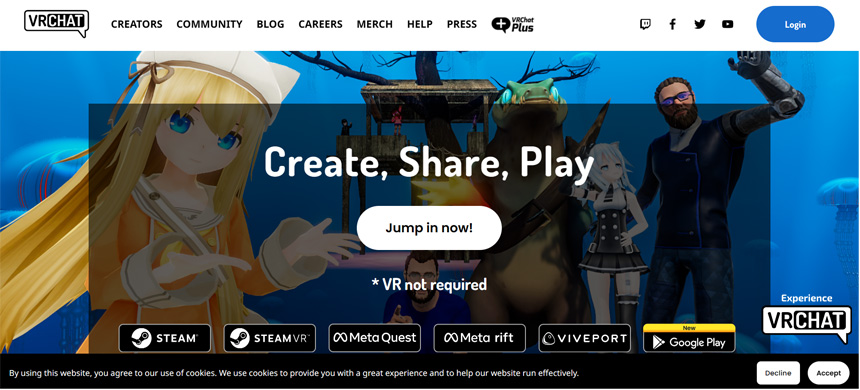
VRChatを利用するには、アカウントの作成が必要です。ここではVRChatアカウントの作成方法を説明します。
※ アカウントは無料で作成できます。
VRChatウェブサイトの画面右上の「Login」をクリックして、ログインページへ移動します。
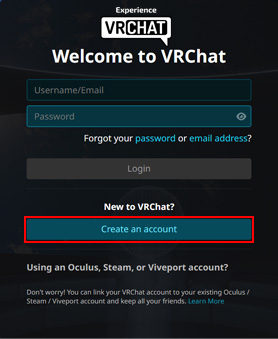
この時点ではアカウントを持っていないので、「Create an account」(登録)をクリックします。
情報入力画面が表示されますので、各項目を入力してください。
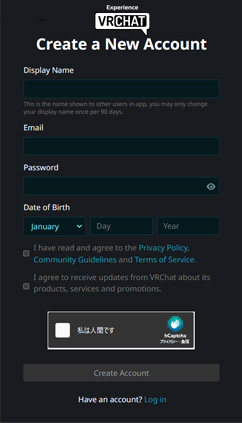
Display Name
VRChatで表示されるユーザー名です、短すぎる名前や他のユーザーと重複している名前は利用できませんのでご注意ください。
Email
VRChatのログインに利用するメールアドレスを入力してください。後ほど認証メールが届きます。
Password
ログインに利用するパスワードを入力してください。短すぎるパスワードは利用できません。
Date of Birth
誕生日を入力してください。
VRChatの利用規約などを確認し、「Create Account」(アカウント作成)を押してください。
I have read and agree to the Privacy Policy. Community Guidelines and Terms of Service.
プライバシーポリシーを読み、コミュニティガイドラインと利用規約の同意します。
I agree to receive updates from VRChat about its products, services and promotions.
VRChatの製品、サービス、プロモーションに関する最新情報を受け取ることに同意します。
私は人間です
私は人間ですにチェックをして内容に従いセキュリティ認証を完了してください。
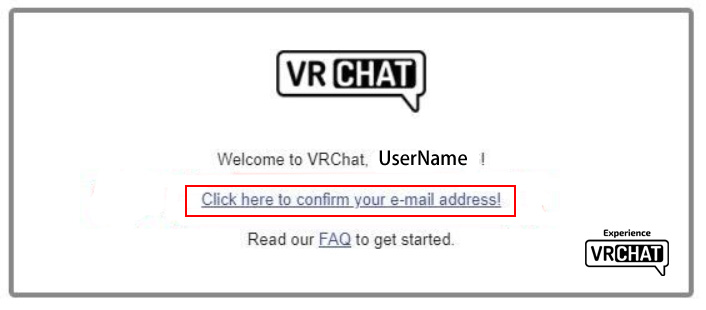
VRChatに登録完了後、入力したメールアドレス宛に認証メールが届きます。
認証メールに記載されているURLをクリックすればVRChatへのアカウント登録は完了です。
モバイルデバイスでVRChatを利用するためには、VRChatアプリをデバイスにインストールする必要があります。
※ インストールは無料です。
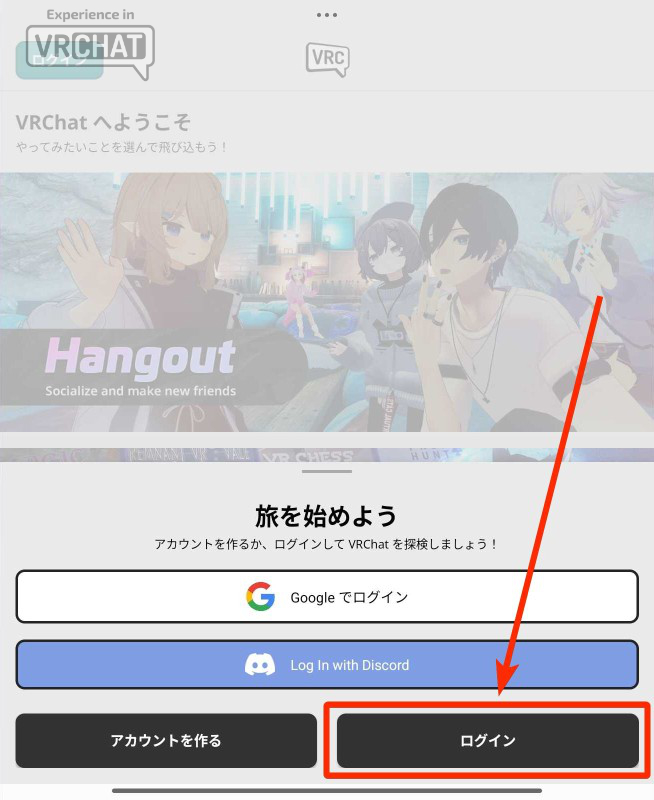
インストール後、アプリを起動すると、下のようなログイン画面が表示されます。
「ログイン」をタップするとログイン画面が表示されるので、先ほど作成したVRChatアカウントでログインしてください。
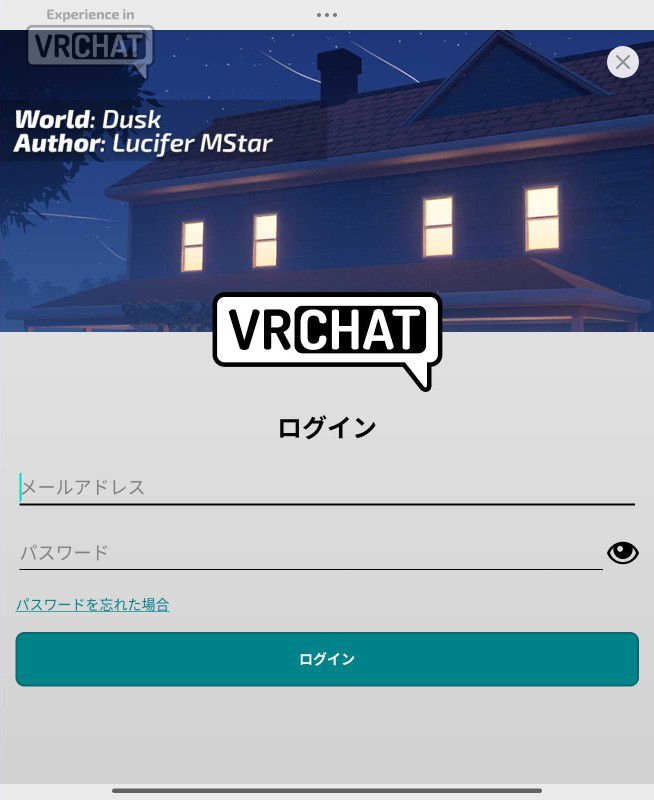
アカウント情報を入力し、「ログイン」ボタンをタップします。
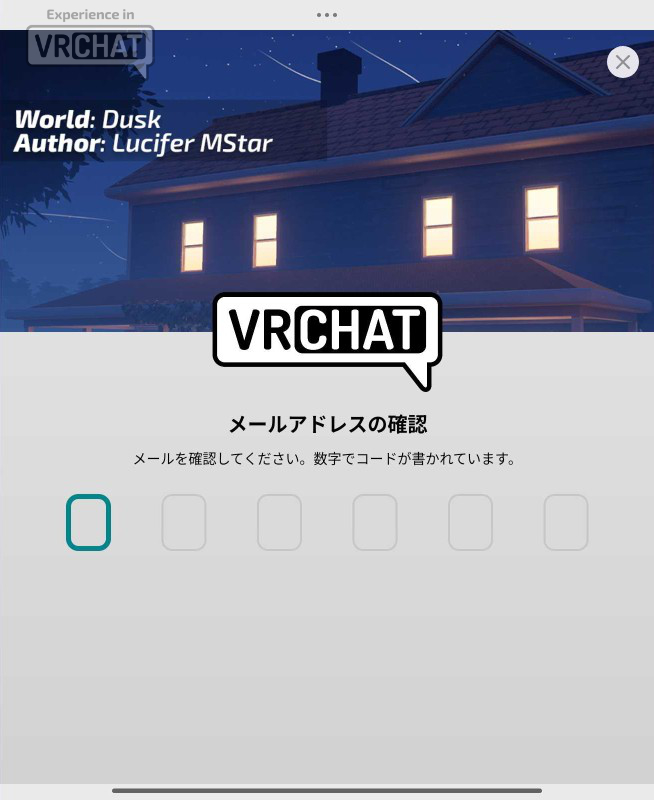
メールアドレスにログイン用の認証コードが送信されますので、届いたコードを入力してログインを完了してください。
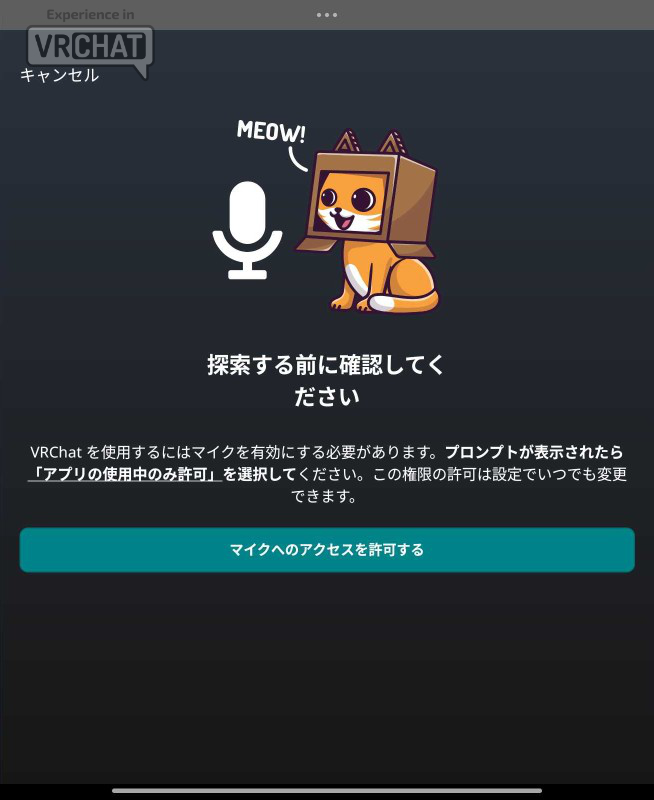
ログイン完了時に、マイクへのアクセスを求められる場合があります。
「マイクへのアクセスを許可する」をタップしてください。
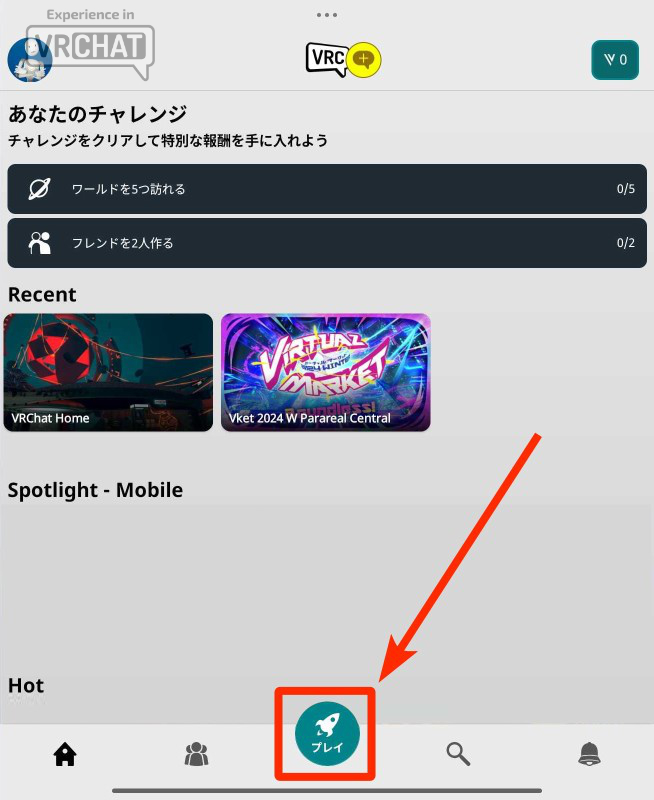
アプリの起動とログインが完了したら、バーチャルマーケットの会場にアクセスしてみましょう。
まず、画面下部の「プレイ」ボタンをタップします。
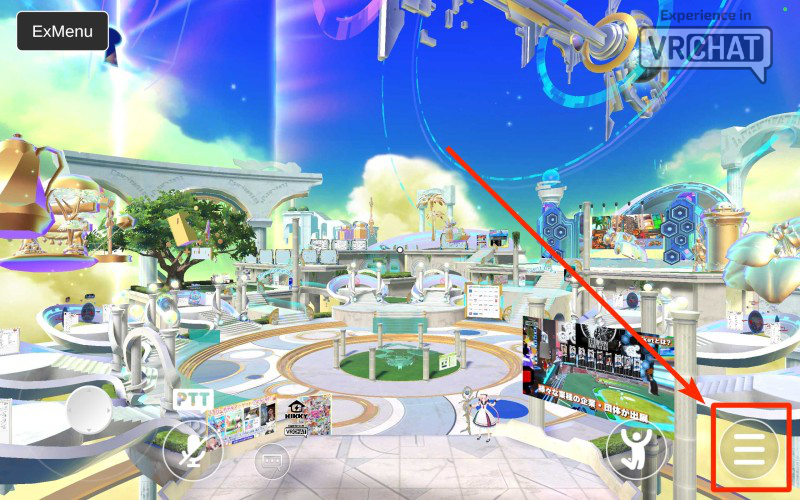
ワールドの読み込みが完了したら、右下のメニューボタンをタップし、メニューを開きます。
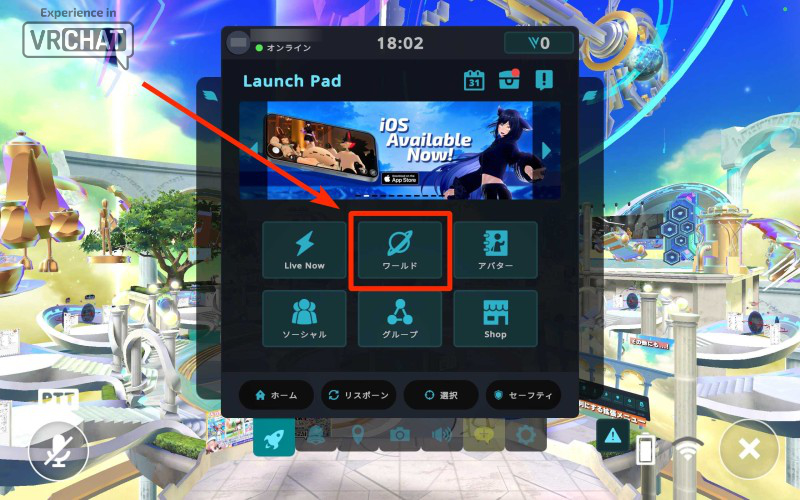
メニュー内の「ワールド」ボタンをタップします。
「ワールドを検索」欄をタップします。
※バーチャルマーケットの開催期間中は、VRChatのワールドメニューに専用タブが追加されますので、そちらからも該当のワールドへの遷移もできます。
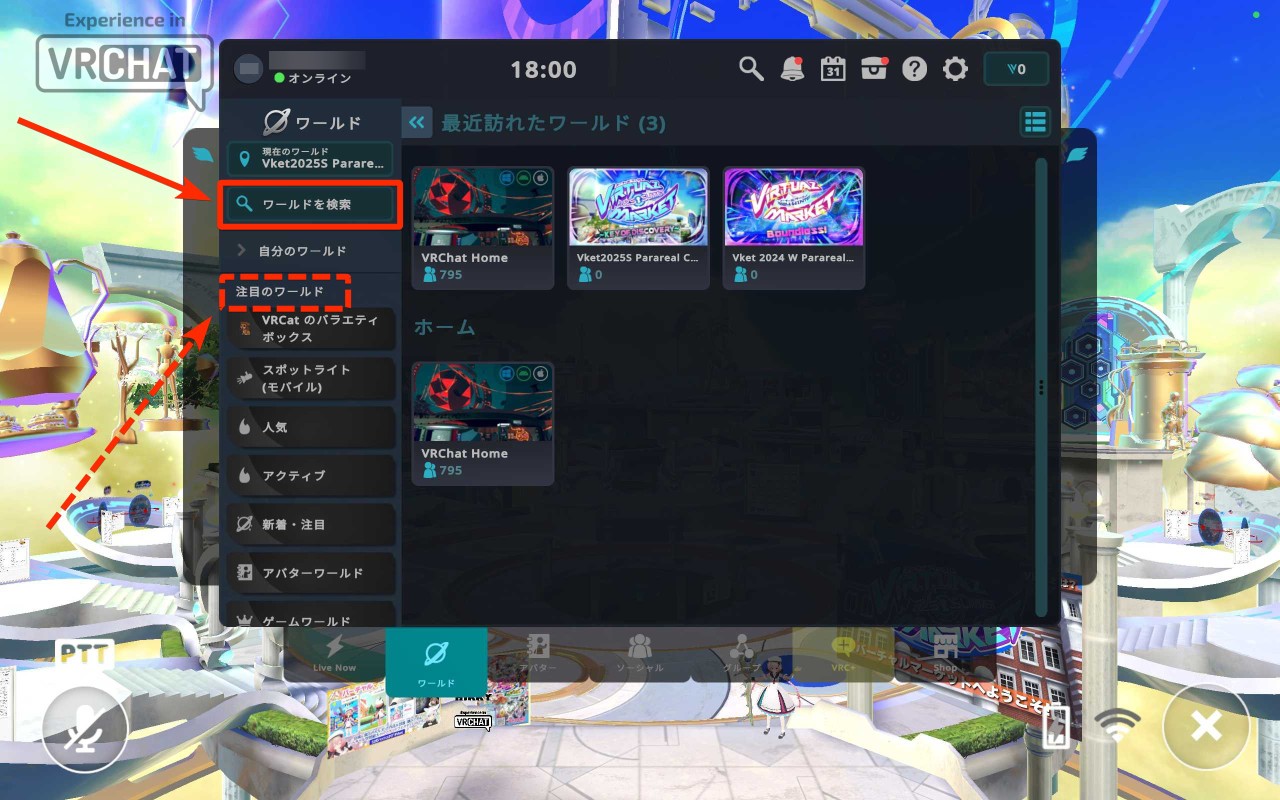
検索する文言の入力を求められるので、「Vket」または「vket2025」と入力すると、検索結果が表示されます。
※文言が求められなかった場合、右上のボタンをタップすると再度入力画面が表示されます。
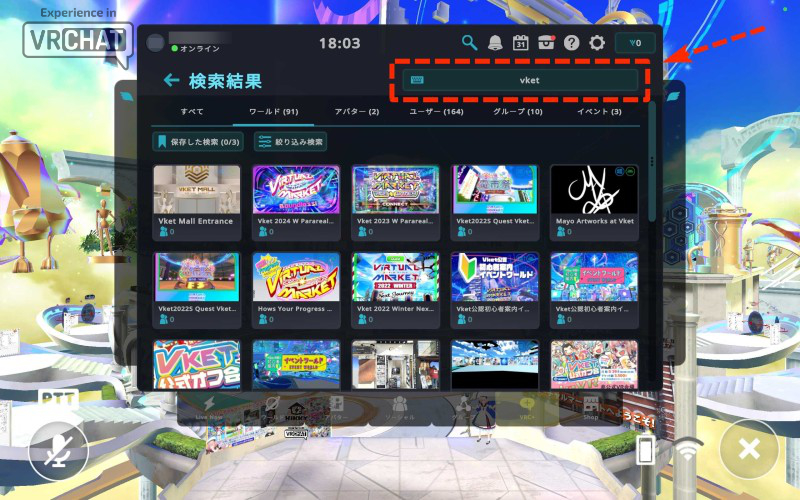
ワールド一覧画面で会場のワールドをタップすると、ワールドの詳細画面が表示されます。
「入る」ボタンをタップすると、そのワールドへアクセスができます。
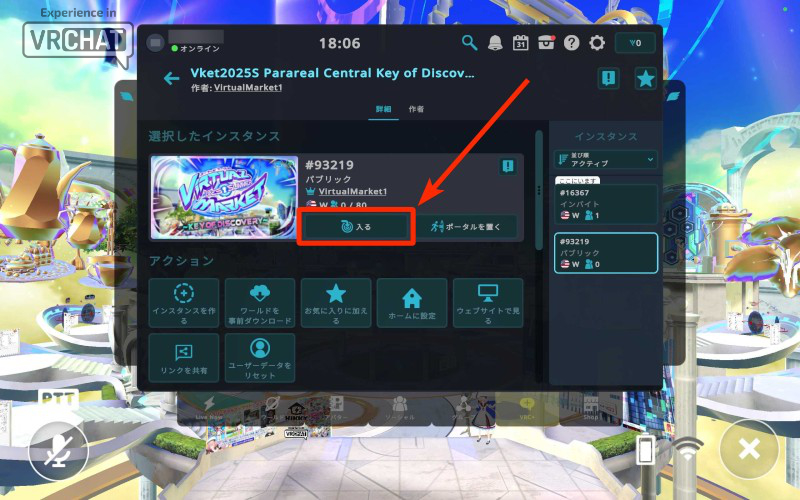
※画像はイメージです。
※ネットワーク環境によってはロードに長い時間がかかる場合があります。
カタログページやこのページ上部にあるワールドリンクから、バーチャルマーケットに行くこともできます。
まず、「VRChatにVRChatアカウントでログインする」の手順でVRChatの中に入ってください。
それからブラウザでワールドリンクをクリックすると、下のような画面が開けます。
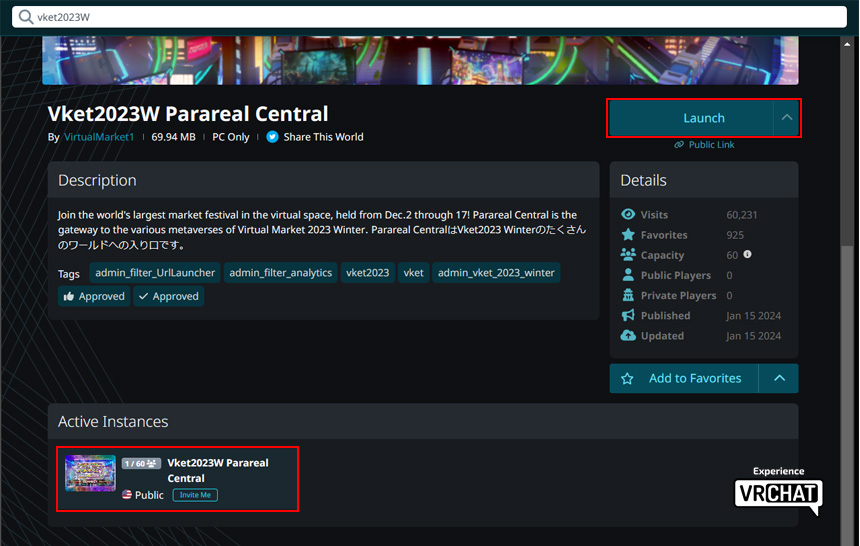
左下に、自分が入れるすべてのインスタンスとその中の人数が表示されます。行きたいインスタンスをクリックしてください。
あるいは、右側のLaunchボタンから自分でインスタンスを建てることもできます。
「Friends+」は、VRChat上でのフレンドやフレンドのフレンドなどしか入れないようにできます。
「Invite+」はもっと制限が強く、招待(invite)を受けた人しか入れません。
すると、下のような画面が開かれます。
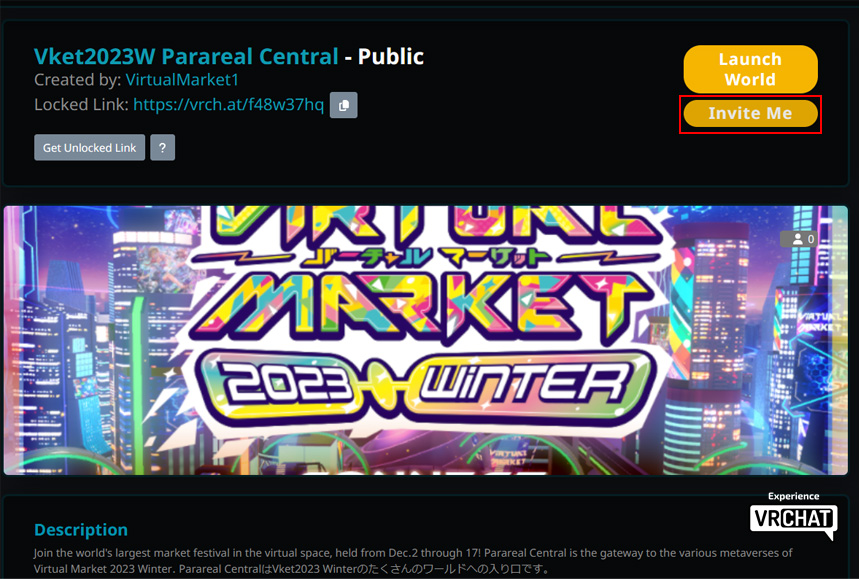
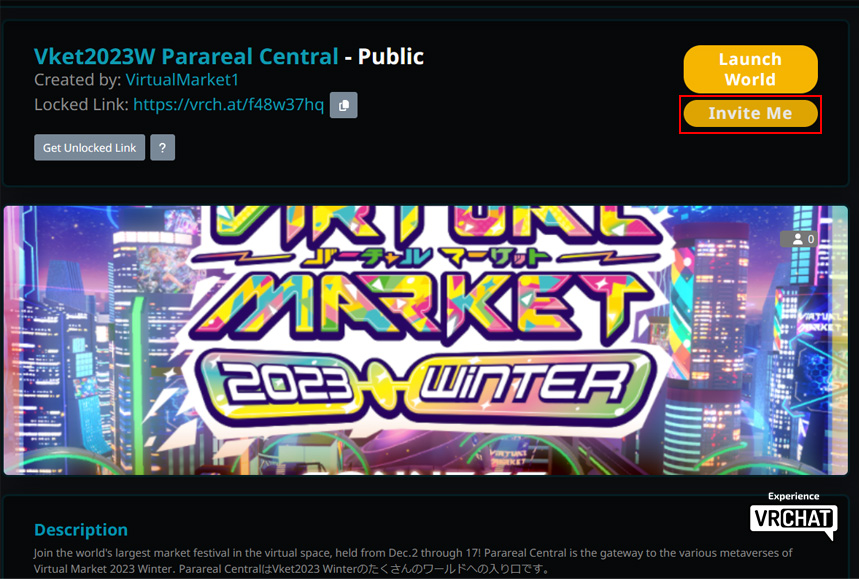
この画面で「INVITE ME」をクリックすると、VRChatの中で、このワールドへのinvite(招待)を自分に対して送ることができます。
VRChat側で右下のハンバーガーメニューを押してLaunch Padを開くと、招待の通知が表示されます。
これをクリックして、「チェック」マークを押すと、目的のワールドのインスタンスに移動できます。
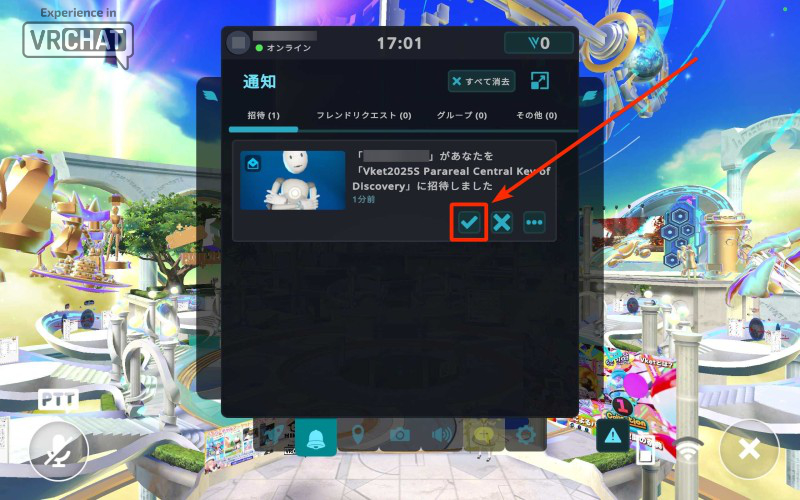
※画像はイメージです。