TOP › マイページTOP ›
入稿ドキュメントMAP ›
目的別逆引きリスト
目的別逆引きリスト
このページでは出展する際の目的別に参考となる情報をまとめています。
以下のページもご確認ください
ここをクリックして展開
スペース出展に当選した場合は、以下の二種類の入稿方法で入稿作業ができます。
- Unity入稿:WindowsPCでVRChat Creator CompanionとUnityおよびVketToolsを使用した入稿形式
Udonなどを用いた、独自ギミックの実装も可能でとても自由度が高い入稿形式です。
※vrmファイルやblendファイルは、そのままでは読み込めませんのでご注意ください。
- Web入稿:Vket Booth Makerを使用した入稿形式
Vket Booth MakerはWebブラウザから出展物を作成できるサービスです。Unity入稿と比べ作業環境の準備が簡単ですが、入稿ルールが独自のものになります。
※出展物をglbファイルやvrmファイルで出力して、アップロードする必要があります。
以下のページもご確認ください
ここをクリックして展開
スペース出展(クロスプラットフォーム会場)に当選した場合は、WindowsPCでVRChat Creator CompanionとUnityおよびVketToolsを使用して入稿を行います。
※Vket Booth Makerを使用したWeb入稿は利用できません。
作業の流れは通常のスペース出展と同じですが、Mobile環境に対応させるため入稿ルールが異なります。ビルドサイズ、使用できるシェーダー、CameraやRenderTextureの数などに違いがあるので、必ず専用の入稿ルールをご確認ください。
以下のページもご確認ください
ここをクリックして展開
スペース出展(クロスプラットフォーム会場)でVketToolsのチェックが正常に行えない場合は、Android Build Support モジュールが正常に導入されていない恐れがあります。
- Unity Hub上で使用しているUnityの環境にAndroid Build Support モジュールが導入されているか確認し、導入されていない場合は導入してください。
- VRChat Creator Companionを用いてUnity HubやUnityのインストールを行った場合、通常はこのモジュールが導入されますが、VRChat Creator Companionを使わずにUnityをインストールした場合などは、別途このモジュールを導入する必要があります。
- Android Build Support モジュールの導入方法はUnityのマニュアルをご参照ください
- 参考リンク:Android用の環境設定
※Unityのプロジェクトを作成した後にこのモジュールを導入した場合、モジュールを正しく認識できない場合があります。
その場合、プロジェクトの再作成や、Unityを一度アンインストールしてVRChat Creator CompanionからUnityを再度インストールすることが必要となる場合があります。
以下のページもご確認ください
ここをクリックして展開
アイテム出展に当選した場合は、WindowsPCでVRChat Creator CompanionとUnityおよびVketToolsを使用して入稿を行います。
以下のページもご確認ください
ここをクリックして展開
Unityの作業環境を整えるにはWindowsPCでVRChat Creator Companion(VCC)を使用して、VRChat向けのUnity作業環境を整える必要があります
※必ず指定されたUnity 2022.3.22f1を使用してください。
- VRChatのWebページからVRChat Creator Companionをダウンロードしてインストールし、VRChat Creator Companionの指示に従いUnity HubやUnity editorのインストールを行う
- Unity2022WorldProjectのテンプレートを使用してプロジェクトを作成する
- VketToolsをダウンロードし、作成したプロジェクトにインポートする
- 作業中にエラーが解決しない場合VRChat Creator CompanionやUnityのバージョンを再確認してください。
- Unity HubとUnityを一度アンインストールしVRChat Creator Companionの指示に従って各ツールを導入することでエラーが解決する場合があります。
以下のページもご確認ください
ここをクリックして展開
VketToolsをダウンロードするには以下の条件が必要です。
- Vketに当選済みのサークルのオーナーであること。
- 当選したサークルのメンバーが作業をする場合は、オーナーがメンバーにVketToolsを共有してください。
- VketToolsの配布期間であること。
- VketToolsは、Vketの入稿期間に合わせて配布される予定です。
以下のページもご確認ください
ここをクリックして展開
- いったんUnityを閉じて、再度起動してみてください。
- それでも表示されない場合、以下の内容をお試しください。
- 一度VRChat SDKのControl Panelを閉じてから、UnityのメニューにあるVketTools > Show Control Panel を選択してください。
- VketToolsの再インポートをお試しください。

ここをクリックして展開
Vket2025 Winterより、一部のシェーダーの導入方法が変更されました。
- UnlitWF Shader, lilToonを使用する場合はVCCにVPMパッケージを導入して ルールで指定されているバージョン に揃えてください。
ここをクリックして展開
"VketShaderPack"フォルダ内のファイルはアップデートしないでください。
※一部のシェーダーは、指定のバージョンしか使えないのでご注意ください。
ここをクリックして展開
以下を確認してください。
- VRChat SDKのメニューからBuild & Testをクリックし、VRChatのウィンドウが開くこと。
開かない場合は以下をご確認ください
- VRChat SDKのBuilderタブでBuild Typeを
Build & Test Your Worldにした際に、Clientsの数字が1になっていること。 - VRChat SDKのSettingsタブで
Installed Client Pathが正しく設定されていること
- 空欄だとうまく動作しない場合があるのでRevert to Defaultを実行してみてください。
ここをクリックして展開
サークルやチームで出展物を作成する場合は、当選したサークルのオーナーのみがVketToolsのダウンロードと入稿を行うことになります。
- サークルのメンバーも、Unityで出展物のデータの作成やチェック作業ができます。その場合は、オーナーよりVketToolsの共有を受けてください。
- メンバーが作業した内容は、VketToolsの最下部にある「入稿ファイルの書き出し」ボタンからUnitypackageを出力すると共有しやすいのでご活用ください。
- Vket Booth Makerで出展物を作成する場合は、オーナーのみが出展物を作成できます。
- メンバーの制作物を出展する場合は、オーナーがメンバーのデータを受け取り、オーナーがアップロードを行って入稿してください。
以下のページもご確認ください
ここをクリックして展開
以下のページをご確認ください
ここをクリックして展開
以下のページをご確認ください
ここをクリックして展開
シェイプキー変形、Animatorによるアニメーション、パーティクル、その他ギミックに関わらず、超えないように調整してください。
また、メッシュのBoundsに関わらず、見た目の上でも大きさの制限(寸法)を超えないようにしてください。
ここをクリックして展開
再配布が禁じられている素材は使用できません。再配布の可否については各素材の規約をご確認ください。
その他、出展禁止物品については出展規約を参照してください。
ここをクリックして展開
- 出展規約及び開催プラットフォームの規約をご確認いただき、出展者様ご自身の責任においてご判断いただくようお願いいたします。個別のご質問にはお答えいたしかねます。
- 出展にあたっては、必ずVketイベント出展規約【個人向け】、特に「第2条(出展資格)」と「第3条(頒布物に関する事項)」、及びプラットフォームであるVRChatの利用規約や、クリエイター・ガイドライン、コミュニティ・ガイドラインもご確認ください。
- なお、各種規約に違反しているものと判断されたことにより出展が取り消された場合や、出展物が撤去された場合において、既にお支払い済みの出展費用は返却いたしませんので、予めご了承ください。
- また、出展物が展示されているからといって、出展規約及び開催プラットフォームの規約が遵守されていることが保証されるものではありません。
- 規約上の制限は個別の案件に応じてVketの運営および開催プラットフォームによって判断されるものですが、以下のような出展物は出展規約に従って配置拒否・または撤去・出展物の差し替えとなった事例がございます。
- 児童ポルノを想起させるもの
- 児童売春を想起させるもの
- 13歳のプレイヤー(VRChatの最年少対象年齢)が見た際に好ましくないもの
- バーチャルマーケットまたは開催プラットフォームとは直接関係のない法人によって運営されるサービスの宣伝、誘導を主旨としたもの
- NFTやブロックチェーン技術を宣伝するもの
- 来場者の身体的健康を損なうような強い視覚表現(画面の点滅など)
※アバターペデスタルに設定されているアバターも、規約を遵守してください。
ここをクリックして展開
- 運営としては、二次創作ガイドラインの有無にかかわらず、個別の出展物が二次創作の許可を得ている状態であるかの判断はできません。
基本的に著作元のガイドラインに従っていただき、出展者様の自己責任での展示となります。
出展物の展示によって、出展規約及び開催プラットフォームの規約、その他権利にかかわる内容が遵守されていることをVketが保証するものではありません。
また、著作元などの権利者から運営宛に申し出があった場合には、撤去などの対応を行うことがあります。
ここをクリックして展開
ここをクリックして展開
出展物のファイル容量には2種類の制限があります。
- A.入稿フォルダ以下のファイル総容量
- B.AssetBundleのビルドサイズ
Aは出展者IDのフォルダーをエクスプローラーで開き、右クリック→プロパティを選択した際に表示されるファイル容量です。
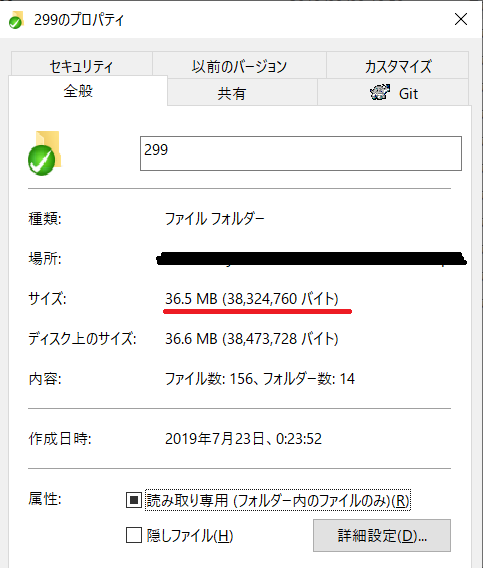
以下のポイントを確認し、容量を減らしてください。
- 容量が大きいファイルは主に以下の3つです。
- テクスチャファイル
- fbxファイル
- MeshBaker等のツールで作成したメッシュの.assetファイル
- 使用しないファイルはフォルダー外に移動するか削除してください。
- テクスチャファイルがPSDファイルの場合、png形式に書き出してください。
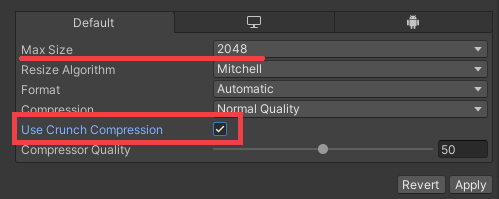
- テクスチャファイルのMax Sizeを実際のサイズより小さくしている場合、ペイントソフト等で予めそのサイズに縮小しておくことでファイルサイズを削減できます。
Bは入稿ツールで「ビルドサイズチェック」を実行した際に表示されるファイル容量です。
※スペース出展(クロスプラットフォーム会場)では、WindowsビルドとAndroidビルドの2つが作成され、それぞれに別の容量制限があります。 制限値は入稿ルール スペース出展(クロスプラットフォーム会場)をご確認ください。
ほとんどの場合はテクスチャファイルが大きな割合を占めています。テクスチャファイルを選択し、Max Sizeを小さくしたりUse Crunch Compressionにチェックを入れることで容量を抑えることができます。
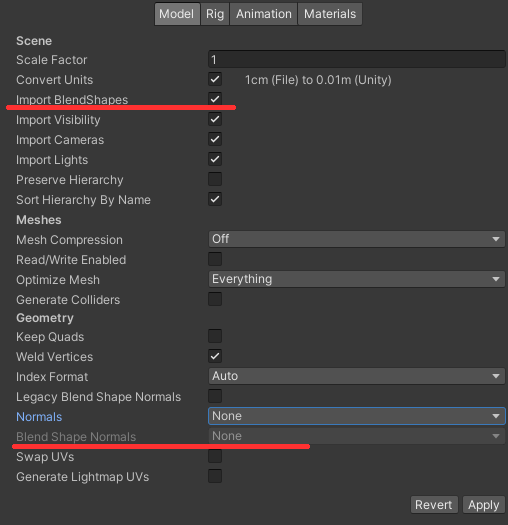
また、アバター等、シェイプキーを多く含むfbxファイルをUnityにインポートした際、Blend Shape NormalsがCalculateになっているとビルドサイズがとても大きくなってしまう場合があります。ImportかNoneにしてみてください。BlendShapeを使わないなら、Import BlendShapesのチェックを外してしまっても良いでしょう。
以下のページもご確認ください
ここをクリックして展開
以下のページをご確認ください
ここをクリックして展開
以下のページをご確認ください
ここをクリックして展開
一部のシェーダーは、Batching Static や Lightmap Static に設定すると、見た目が意図した形で反映されなくなる場合があります。下見ワールドで表示を確認し、必要に応じて設定を調整してください。
Batching Static や Lightmap Staticを設定した際に見た目が意図したものとならない場合は、これらの設定を外してください。
ここをクリックして展開
CyanTriggerは「Cyan Trigger」コンポーネントの状態では入稿できません。
Cyan Triggerコンポーネントは「Cyan Trigger Asset」コンポーネントに「Convert」する必要があります。
コンバート等の手順は次のようになります。
- 「CyanTrigger」コンポーネントの下部にあるUtilitiesのメニュー内、"Convert to CyanTriggerAsset"をクリックして、「CyanTriggerAsset」コンポーネントにコンバートする
- UnityメニューのVketTools > MoveSerializedUdonProgramsを実行して、スクリプトをサークルIDの入稿フォルダに移動する。
この変換の際にExportCyanTriggerのダイアログが出た場合中央のVariablePerReferenceを押してください。
これらの作業前にプロジェクトのバックアップを作成することをお勧めします。
ここをクリックして展開
アバターを展示する方法は、出展形式によって異なります。
また、3Dモデルを展示するだけの場合とアバターペデスタルを設定して来場者に着替えてもらいたい場合で設定方法などが異なります。
※アバターペデスタルを設置する場合はpublic設定でアップロードしたVRChatのアバターのBlueprint IDが必要です。
(会期中のみpublicに切り替えてもOK)
※スペース出展(クロスプラットフォーム会場)では、クロスプラットフォームに対応しているアバターのみアバターペデスタルに設定できます。開催期間になっても対応していない場合、該当のアバターペデスタルを撤去させていただくことがあります。
- 参考リンク:クロスプラットフォーム対応ガイド
- スペース出展でUnity入稿を行う場合
- 3Dモデルを展示するだけの場合、シーン上にアバターの3Dモデルを配置することで、展示できます。
- アバターペデスタルを設定したい場合、Vket公式アセットのVketAvatarPedestalのPrefabを使用してBlueprint IDを指定することでアバターペデスタルを設置できます。
※VketToolsからシーンに配置できます。
- スペース出展でWeb入稿を行う場合 (※クロスプラットフォーム会場への入稿では使用できません)
- 3Dモデルを展示するだけの場合、Vket Booth Makerにglbファイルに変換した3Dモデルをアップロードして、倉庫から配置することで展示できます。
- アバターペデスタルを設定したい場合、Vket Booth Makerに vrmファイルに変換したアバター をアップロードして キャラクター配置 を行い、VketAvatar PedestalのボタンからBlueprint IDを指定することでアバターペデスタルになります。
※キャラクターは一つだけ配置できます。Blueprint IDを設定しなかった場合もvrmモデルが配置されます。
- アイテム出展の場合
- 3Dモデルを展示するだけの場合、シーン上にアバターの3Dモデルを配置することで、展示できます。
- アバターペデスタルを設定したい場合、VketToolsのアバターペデスタルを使用するにチェックを入れ、アバターのBlueprint IDを指定することで、来場者がアバターに着替えられるようになります。※Blueprint IDは一つだけ設定できます。
以下のページもご確認ください
- スペース出展関連
- アイテム出展関連
- そのほか関連トピックス
ここをクリックして展開
出展形式や入稿方法によって、手にもてるモデルを展示できるかが異なります
- スペース出展でUnity入稿を行う場合
- Vket公式アセットのVketPickupを使うことでPickupできるモデルを配置できます。
- Vket公式アセットのVketFollowPickupを使うことで、ピックアップ後特定のボーンに追従して身に着けられるモデルを配置することができます。
- ※いずれもVketToolsからシーンに配置できます。
- スペース出展でWeb入稿を行う場合 (※クロスプラットフォーム会場への入稿では使用できません)
- Vket Booth Makerからの入稿の際は、配置した家具の設定で「手に持つ」をONにすることで、手にもてるモデルを展示できます。
- アイテム出展の場合
- VketToolsのアイテムの種類を選択でPickupを選ぶことで、出展物全体にPickupを設定できます。
ここをクリックして展開
スペース出展でUnity入稿を行う場合、身に着けられるモデルを展示できます。スペース出展(クロスプラットフォーム会場)も同様です。
※アイテム出展、およびWeb入稿(Vket Booth Maker)では身に着けられるモデルの展示を行うことができません。
- スペース出展でUnity入稿を行う場合
- Vket公式アセットのVketFollowPickupを使うことで、特定のボーンに追従して身に着けられるモデルを配置することができます。
- Vket公式アセットのVketAttachItemを使うと、取付位置をスライダーで調整できるUIが追加された身に着けられるモデルを配置することができます。
- ※いずれもVketToolsからシーンに配置できます。
ここをクリックして展開
画像を展示する方法は、出展形式や入稿方法によって異なります。
- スペース出展でUnity入稿を行う場合
- Unityの各機能で画像を配置することができます。主な方法は以下の通りです
- Quadなどのマテリアルにテクスチャーとして画像を指定して配置する。※ポリゴンの表裏にご注意ください。
- UIコンポーネントのCanvasを使用して配置する。
- VketImageDownloaderを利用して、特定のURLから画像を読み込む。※上級者向けの機能です。画像のアップロード先によっては正常に表示できない場合があります。
- スペース出展でWeb入稿を行う場合 (※クロスプラットフォーム会場への入稿では使用できません)
- Vket Booth Makerでの作業では、主に二通りの方法で画像を配置できます。
- 画像を指定できる家具を倉庫から配置して画像の差し替えを行う。※画像表示(入稿可能)でフィルターすると便利です。
- 画像をテクスチャに指定したglbファイルを作成してアップロードを行い、倉庫から配置する。
- アイテム出展の場合
- アイテム出展で画像を展示したい場合は、Quadなどのマテリアルにテクスチャーとして画像を指定して配置するなど、3Dモデルの形で配置してください。
※アイテム出展では、UIコンポーネントやVketImageDownloaderは利用できません。
- アイテムの後方に展示される説明画像は、VketToolsの
サムネイル設定で指定できます。
以下のページもご確認ください
ここをクリックして展開
スペース出展の場合、動画を配置し再生させることができます。スペース出展(クロスプラットフォーム会場)も同様です。
※アイテム出展では、動画の設置・再生ができません。
- スペース出展でUnity入稿を行う場合
- Vket公式アセットのVketVideoPlayerを使用することで、動画を設置できます。
- また、Vket公式アセットのVketVideoUrlTriggerを組み合わせて使用することでVketVideoPlayerに設定しているURLを切り替えることができます。
- ※いずれもVketToolsからシーンに配置できます。
- スペース出展でWeb入稿を行う場合 (※クロスプラットフォーム会場への入稿では使用できません)
- Vket Booth Makerでの作業では、動画アップロード機能を持った家具を倉庫から配置することで、動画の再生が可能になります。
- ※動画は一つだけ設置できます。
以下のページもご確認ください
ここをクリックして展開
スペース出展でUnity入稿を行う場合、座れる椅子を配置することができます。スペース出展(クロスプラットフォーム会場)も同様です。
※アイテム出展、およびWeb入稿(Vket Booth Maker)では座れる椅子の配置を行うことができません。
- スペース出展でUnity入稿を行う場合
- Vket公式アセットのVketChairを使うことで、標準的な椅子を設置できます。
- Vket公式アセットのVketFittingChairを使うと、座った時に高さが自動調整される椅子を設置できます。
- ※いずれもVketToolsからシーンに配置できます。
ここをクリックして展開
スペース出展でUnity入稿を行う場合、Vket公式アセットのVketMirrorを使うことで、ミラーを設置できます。スペース出展(クロスプラットフォーム会場)も同様です。
※VketToolsからシーンに配置できます。
※アイテム出展、およびWeb入稿(Vket Booth Maker)ではミラーの配置を行うことができません。
ここをクリックして展開
スペース出展でUnity入稿を行う場合、Vket公式アセットのVketLanguageSwitcherを使うことで、出展物の言語切り替えを行うためのスイッチを設置できます。スペース出展(クロスプラットフォーム会場)も同様です。
- このスイッチで切り替えられるオブジェクトは、ワールド上で言語切り替えを行った際も自動的に切り替わる形になります。
※VketToolsからシーンに配置できます。
- シーン上の初期設定では、日本語向けのオブジェクトを表示状態にして、英語向けのオブジェクトを非表示にしておく必要があります。
- 参考リンク:VketLanguageSwitcher (Prefab)
※アイテム出展、およびWeb入稿(Vket Booth Maker)では日本語と英語の表示を切り替えるスイッチの配置を行うことができません。
ここをクリックして展開
スペース出展でUnity入稿を行う場合、Vket公式が準備したUdonスクリプトのVket Interact Triggerを使うことで、手軽にオブジェクトをインタラクトした際に動作するギミックの実装ができます。スペース出展(クロスプラットフォーム会場)も同様です。
※Vket Interact Triggerはインタラクト判定を持たせたいオブジェクトにUdon Behaviourコンポーネントを追加することで、ドロップダウンメニューから追加できるようになります。
- より複雑なギミックを作成したい場合は、Cyantriggerや独自に作成したUdonをご活用ください。
※アイテム出展、およびWeb入稿(Vket Booth Maker)ではVket Interact Triggerを利用できません。
ここをクリックして展開
スペース出展でUnity入稿を行う場合、Vket公式が準備したUdonスクリプトのVket OnBooth Triggerを使うことで、手軽に展示スペース内に入った際に動作するギミックの実装ができます。スペース出展(クロスプラットフォーム会場)も同様です。
※Vket OnBooth Triggerは空のオブジェクトにUdon Behaviourコンポーネントを追加することで、ドロップダウンメニューから追加できるようになります。
※アイテム出展、およびWeb入稿(Vket Booth Maker)ではVket OnBooth Triggerを利用できません。
ここをクリックして展開
商品の販売ページへのリンクを設置する方法は、入稿方法・出展形式によって異なります。
いずれの方法でも、リンク先に指定できるアドレスには制限があります。制限の内容は入稿方法・出展形式ごとに異なります。
- スペース出展でUnity入稿を行う場合
- VketURLOpenerを使用することで、運営より指定されたドメインのWebページへのリンクを設置することができます
- また、VketCirclePageOpenerを使うことで、サークルカタログのページへのリンクを設置できます。サークルカタログに商品を登録することで、各販売ページへの誘導が可能です。
- ※いずれもVketToolsからシーンに配置できます。
- スペース出展でWeb入稿を行う場合 (※クロスプラットフォーム会場への入稿では使用できません)
- Vket Booth Makerから入稿する際は「値札アイテム」を使うことで、サークルカタログのページへのリンクを設置できます。サークルカタログに商品を登録することで、各販売ページへの誘導が可能です。
- アイテム出展の場合
- VketToolsで
商品リンクとアバターマーケットプレイスのどちらかを選ぶことで、販売ページへのリンクを一つだけ設定することができます。
- 販売Webページを指定する場合は、運営より指定されたサービスの商品ページURLのみ指定できます。
- Avatar Marketplaceの商品ページを指定する場合は、商品のListing IDを入力します。
- 販売WebページとAvatar Marketplaceの商品ページを併記することはできません。
- 出展物に併設されるUIのサークル名にサークルカタログへのリンクが設定されます。サークルカタログに商品を登録することで、各販売ページへの誘導が可能です。
- そのほか、出展物上にURLを画像で表示する、QRコードの画像を設置するなどで、販売ページへの誘導が可能です。
ここをクリックして展開
サークルカタログのページへのリンクを設置する方法は、入稿方法・出展形式によって異なります。
- スペース出展でUnity入稿を行う場合
- VketCirclePageOpenerを使うことで、サークルカタログのページへのリンクを設置できます。サークルカタログに商品を登録することで、各販売ページへの誘導が可能です。
※VketToolsからシーンに配置できます。
- スペース出展でWeb入稿を行う場合 (※クロスプラットフォーム会場への入稿では使用できません)
- Vket Booth Makerから入稿する際は「値札アイテム」を使うことで、サークルカタログのページへのリンクを設置できます。サークルカタログに商品を登録することで、各販売ページへの誘導が可能です。
- アイテム出展の場合
- 出展物に併設されるUIのサークル名にサークルカタログへのリンクが設定されます。サークルカタログに商品を登録することで、各販売ページへの誘導が可能です。
ここをクリックして展開
スペース出展の場合、VRChatのグループページへのリンクを設置することができます。スペース出展(クロスプラットフォーム会場)も同様です。
※アイテム出展では、VRChatのグループページへのリンクを設置できません。
- スペース出展でUnity入稿を行う場合
- VketGroupPageOpenerを使うことで、VRChatのグループページへのリンクを設置できます。
※VketToolsからシーンに配置できます。
- スペース出展でWeb入稿を行う場合 (※クロスプラットフォーム会場への入稿では使用できません)
- Vket Booth Makerから入稿する際は「グループタグ」のアイテムにグループIDのボタンからURLを指定することで、VRChatのグループページへのリンクを設置できます
ここをクリックして展開
スペース出展でUnity入稿を行う場合、Vket公式PrefabのVketImageDownloaderを使うことで、外部サービスから画像を読みこむことが可能になります。
こちらは外部サービスの仕様なども関連するため、上級者向けの機能となります。
※VketToolsからシーンに配置できます。
ここをクリックして展開
スペース出展でUnity入稿を行う場合、Vket公式PrefabのVketStringDownloaderを使うことで、外部サービスから文字列を読み込むことが可能になります。
こちらは外部サービスの仕様なども関連するため、上級者向けの機能となります。
※VketToolsからシーンに配置できます。
ここをクリックして展開
以下のページをご確認ください
ここをクリックして展開
以下のページをご確認ください
ここをクリックして展開
vrchat:// のリンクからVRChatが起動できるようになっていない可能性があります。VRChat終了時に表示される以下のダイアログで Proceed をクリックすることで起動できるようになります。
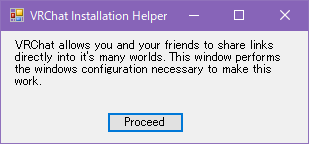
ここをクリックして展開
- アバターペデスタルに設定しているBlueprint IDが間違っていないかご確認ください。
- あわせて、該当のアバターがpublic設定になっているか確認してください。
- 出展物の配置位置がローカルテストでは(0,0,0)なのに対し、下見ワールドではそれぞれの配置場所に移動しているため、ペデスタルの当たり判定がずれていることも考えられます。
- Interactの位置を調整する際は、CapsuleCollider の Center は(0,0,0)のままにして、VketAvatarPedestal_3D の Transform を動かしてください。
ここをクリックして展開
半透明のマテリアルが重なると、描画される順番によって奥のメッシュが表示されないことがあります。
出展物に設置したメッシュだけではなく、来場者のアバターにも発生する場合があります。
この事象はUnityEditor上での確認や下見ワールドでの確認では検出されないことがあり、他出展者の入稿後に突然発生する場合もあります。来場者の見た目に影響する事象のため、仕組みを理解したうえで対処してください。
発生の仕組みと対処方法は以下のページをご確認ください
ここをクリックして展開
- ライトベイクが成功しなかった場合に表示されるメッセージです。
- LightingタブのLightmapping Settingsにて Auto Generate にチェックが付いていると、VketToolsからのベイク起動が拒否されてしまいこのメッセージが出るようです。
- チェックが入っているか確認して、チェックが入っている場合はチェックを外してから、再度お試しください。
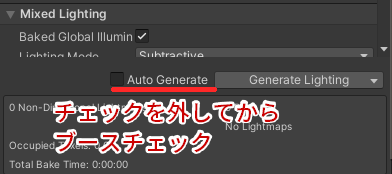
ここをクリックして展開
プロジェクトのフォルダと、そこに至るまでの階層に2バイト文字(日本語など)が入っていると発生するエラーです。Unityのプロジェクトが入っているフォルダまでの全階層が半角英数記号のみの名前になっているか確認してください。
- エラーになる例:
C:\Users\Vケットちゃん1号\プロジェクト\ - OKな例:
C:\Vket2026S\Project1\
ここをクリックして展開
以下のようなエラーが表示された場合はFBXファイルに同梱されたマテリアルが使用されています。
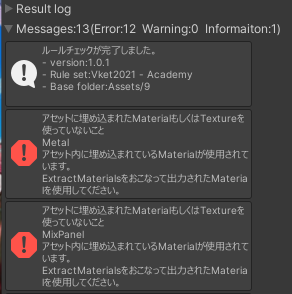
FBXファイルを選択してInspectorを確認してください。
以下のように Extract Materials ボタンが押せる状態になっていると、FBXファイル内に同梱されたマテリアルが使用されている状態になっています。
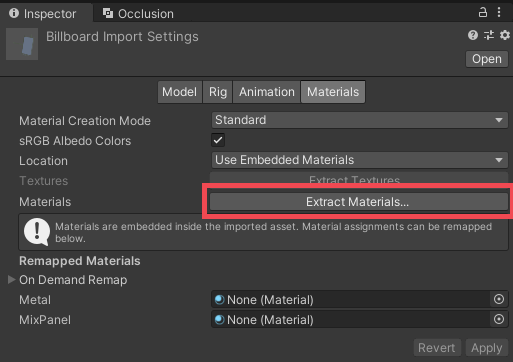
Extract Materialsボタンを押して、同梱マテリアルをプロジェクトフォルダ内に取り出して使用してください。
以下のようにOn Demand Remapの部分にマテリアルが設定された状態になっていればOKです。
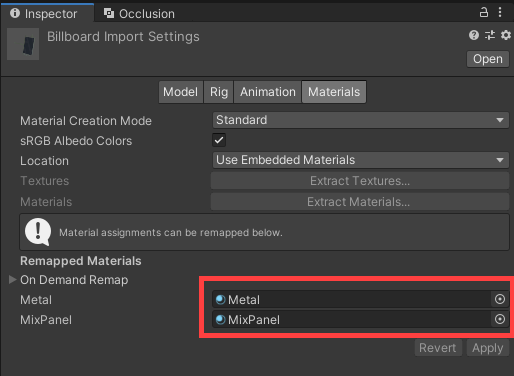
または、Extract Materialsを行わずに自作のマテリアルをOn Demand Remapの部分に設定することでも同梱マテリアルの使用を回避できます。
ここをクリックして展開
以下のような場合に発生します。
- 公式PrefabをUnpack(Break)してしまった
- 解決するには再度公式Prefabを配置し直してください。
- 公式Prefabを入稿フォルダにコピーして使っている
- 公式Prefabについては、VketToolsの操作からHierarchyに生成されたものを使用してください。
このページで解決しない場合は、Vket出展者Discordでご質問ください。出展についての質問や相談を運営スタッフに行うこともできます。
↑ ページ上部に戻る