TOP › マイページTOP ›
入稿ドキュメントMAP ›
Avatar Marketplace 販売者登録の方法
Avatar Marketplace 販売者登録の方法
VRChatのAvatar Marketplaceは、クリエイターが制作したアバターを販売できるVRChat公式の機能です。
このページでは、Avatar Marketplaceでアバターを販売するため「Creator Economy」に販売者として登録するための申請手順と、「ListingへのAvatarの登録方法」について解説します。
このページの内容は2025年 8月 27日時点のものです。この日以降に手順が変更・追加されている場合がありますので、以下のVRChat公式のドキュメントも併せてご確認ください。
- Creator Economy:
- Avatar Marketplace:
Avatar Marketplaceでアバターを販売するには、VRChatのCreator Economyにアバター販売者として申請・登録を行う必要があります。
- Creator Economyに参加するにはVRChatへの申請と、決済処理を行うためにPayPalの登録とTiliaへの申請が必要となります。
※PayPalのアカウント作成については、このページでは省略します。
※アバター販売者以外でCreator Economyに登録されている人も、追加で申請・登録が必要です。
アバター販売者となるためには、いくつか条件が設定されています。
- 申請前に、以下の要件を満たしているかご確認ください。
- 要件を満たしていても申請が却下される場合があります。また、要件を満たしていない場合、申請が却下される可能性が高くなります。
- アカウントの基準
- VRChatアカウントを所持しており、過去12ヶ月以内にBANされていないこと。
- 収入の受け取りに必要なPayPalアカウントを所有していること。
- ご利用の国で収入を受け取れるかどうかは、PayPalの公式案内をご確認ください。
- 連絡手段としてDiscordアカウントを所有していること。
- 18歳以上であること。
- クリエイターとしての実績
- VRChatやその他のプラットフォーム(Roblox, Unity Asset Storeなど)で、最近高品質なコンテンツを作成した実績があること。
- 過去12か月で2点以上のアバターを制作していること。
- そのアバターが最新のUnityバージョンを使用していること。
- コンテンツの基準
- パフォーマンスランク"Poor","Medium","Good"または"Excellent"のアバターを制作した経験があること。
- アバターコンテンツガイドラインに準拠したアバターを公開・制作する意思があること。
- 申請時に、VRChatのWebサイトで参照できるアバターURLや、外部ストアで販売しているページのURLを入力できること。
以下の手順でVRChatへCreator Economyの販売者(Seller)になるための申請を行います。
Creator Economyについての詳細は、以下の公式のドキュメントをご確認ください。
- VRChatが指定する以下の申請窓口(Seller Applicationフォーム)から申し込みます。
※申し込みの際にアバター制作者として申請を行ってください
- Seller Applicationフォーム
- フォームの指示に従い、アバター販売者の条件を満たしているか確認しながら、内容を記入し申し込みを行ってください。
- 申し込み後、30日以内にVRChatの運営から承認または不承認の連絡がメールで届きます。
メールの確認の際には、迷惑メールに割り振られないかご注意ください。 - 承認されると、Creator Economyの販売者として活動を開始できるようになります。
Tiliaは、VRChat Creator Economyの決済を担うサービスです。
- Tiliaへの申請では、お金を扱うために個人情報やパスポートや免許証などの顔つき身分証明書の提出が求められ、独自の審査が行われます。
- VRChatのCreator Economyの申請が承認されたら、Tiliaへの申請ができるようになります。
Tiliaへの申請手続きについての詳細は、以下の公式のドキュメントをご確認ください。
- VRChat公式サイトにログインし、左のメニューから"Marketplace"を開きます。
- "My Store"タブを開き、"Get Started with Tilia"ボタンからTiliaのサイトに移動します。
- 利用規約を確認し、フォームに沿って個人情報を入力します。
- Tiliaからの承認を待ちます。
※Tiliaが情報を確認し、承認されるまでお待ちください。通常は5営業日ほどかかりますが、稀に30営業日ほどかかる場合もあります。
アバター販売者として承認されたら、アバターをMarketplaceに登録できるようになります。
- Marketplaceへの登録には、アバターのアップロードと、Avatar Productの作成、VRChatによる審査が必要です。アバターの審査には数日かかることにご注意ください。
- そのあと、販売用の"Listing"を作成してアバターを登録する流れで進みます。
Avatar Productについての詳細は、以下の公式のドキュメントをご確認ください。
- アバターをアップロードする
- アバターをアップロードする手順は通常の手順と同一です。
- 販売できるアバターは"private"に設定しているアバターのみです。現在すでに"public"に設定しているアバターを販売したい場合は、設定を変更するか新規のアバターとしてアップロードする必要があります。
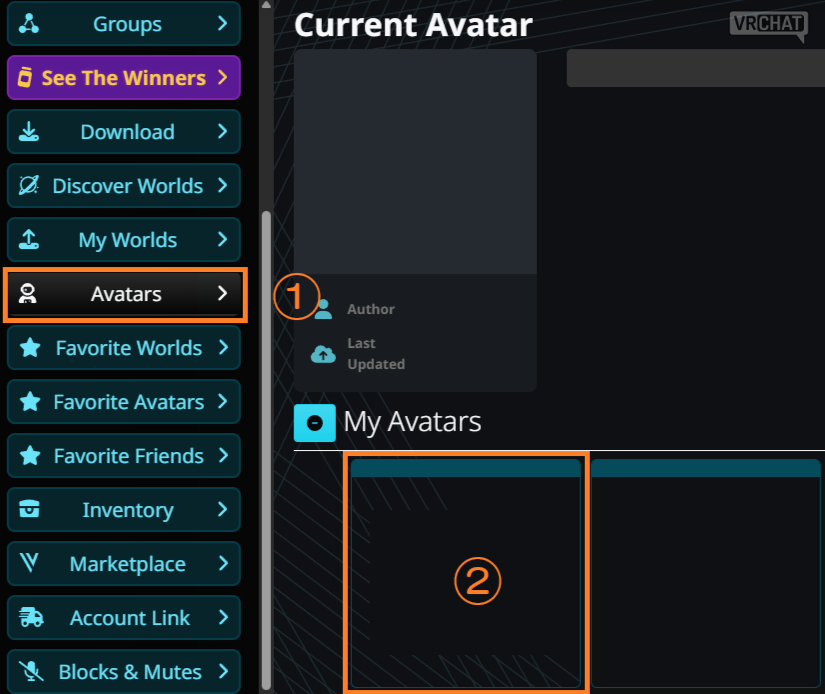
- アバターのアップロードが完了したら、VRChatのWebサイトにログインし、Avatars > My Avatar から、アップロードしたアバターを探して詳細情報を追加してください。
これにより、ユーザがアバターを探しやすくなります。
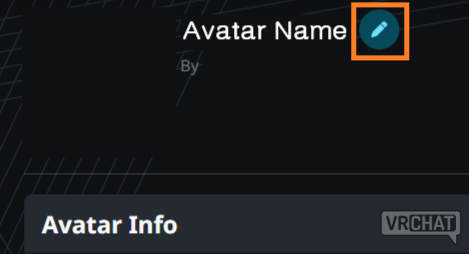
アバターの個別ページで、アバター名の右にある✏️のアイコンをクリックすることで、Edit Avatarの画面が開きます。
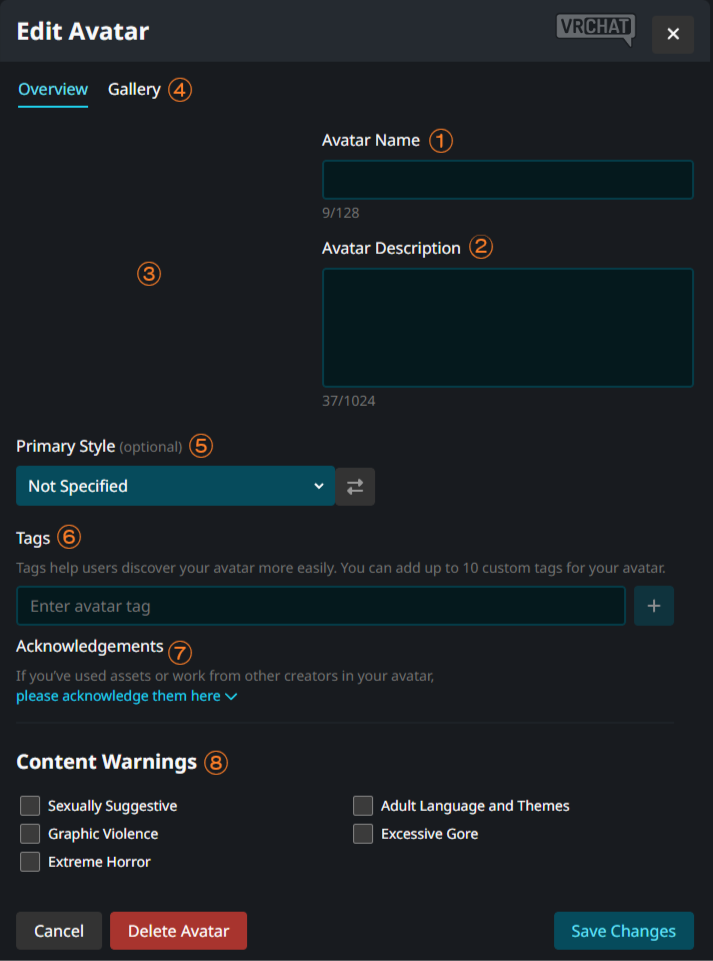
- Avatar Name (名前): アバターの名前(64文字まで)
- Avatar Description (説明): アバターの説明文(256文字まで)
- Thumbnail (サムネイル): 1:1比率の画像(64x64px 〜 2048x2048px,10MBまで)
- Gallery (ギャラリー): 最大6枚の紹介画像(各画像につき1MBまで。1920x1080px推奨)
- Primary Style,Secondary Style (スタイルの選択):それぞれ一つずつアバタースタイルを選択できます。同じものは選択できません。
詳細は公式のドキュメントをご確認ください: https://creators.vrchat.com/economy/products/avatar/#avatar-styles - Tags (タグ): アバターの特徴を表すタグ(最大10個, 各64文字まで)
- Acknowledgements (謝辞): 共同制作者がいる場合などに記入してください(300文字まで)
- Content Warnings (コンテンツ警告): 該当する警告を選択
- Avatar Productを作成する
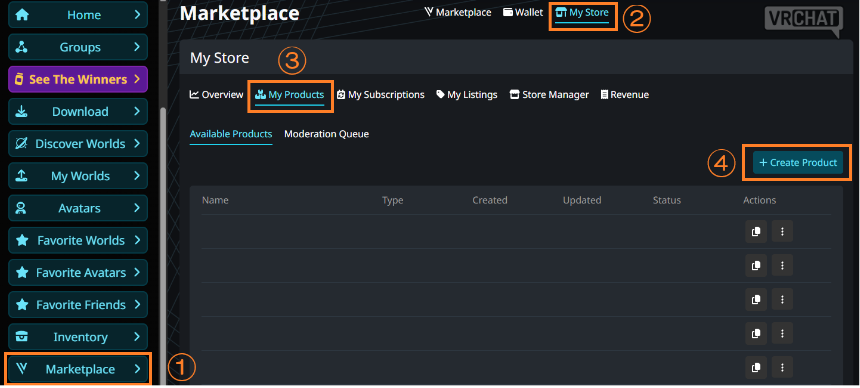
Avatar Productを作成して、VRChatの審査を受ける必要があります。- VRChatのWebサイトにログインし、Marketplace > My Store > My Products に移動して新しいAvatar Productを作成してください。
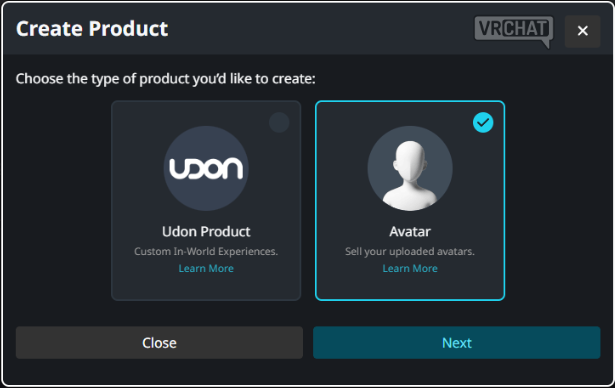
"Create Product"をクリックして次に進み、"Avatar Product"を選択して"Next"を押します。
- 販売したいアバター1つを選択し、詳細を確認して、"Next"をクリックします。
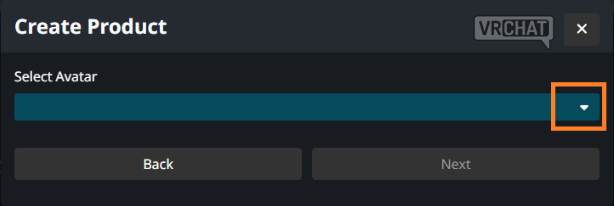
- 選択できるのは"private"に設定しているアバターのみです。
現在すでに"public"に設定しているアバターを販売したい場合は、"My Avatars"で設定を変更するか新規のアバターとしてアップロードする必要があります。
- アバターの詳細(Detail)も設定してください。VRChatによる審査でも使われます。後から変更もできます。
- Avatar Name (名前): アバターの名前(64文字まで)
- Avatar Description (説明): アバターの説明文(256文字まで)
- Thumbnail (サムネイル): 1:1比率の画像(64x64px 〜 2048x2048px,10MBまで)
- Gallery (ギャラリー): 最大6枚の紹介画像(各画像につき1MBまで。1920x1080px推奨)
- Primary Style,Secondary Style (スタイルの選択):それぞれ一つずつアバタースタイルを選択できます。同じものは選択できません。詳細は公式のドキュメントをご確認ください: https://creators.vrchat.com/economy/products/avatar/#avatar-styles
- Tags (タグ): アバターの特徴を表すタグ(最大10個, 各64文字まで)
- Acknowledgements (謝辞): 共同制作者がいる場合などに記入してください(300文字まで)
- Content Warnings (コンテンツ警告): 該当する警告を選択
- アバターと詳細の内容が Creator Economyコンテンツ ガイドラインに準拠していることを確認してください。
- 利用規約とコンテンツ ガイドラインに準拠していることを確認してください。
- アバターのパフォーマンスランクを確認してください。
- 上記の点を確認したら、チェックボックスにチェックを入れてください。
- "Submit for Review"をクリックします。
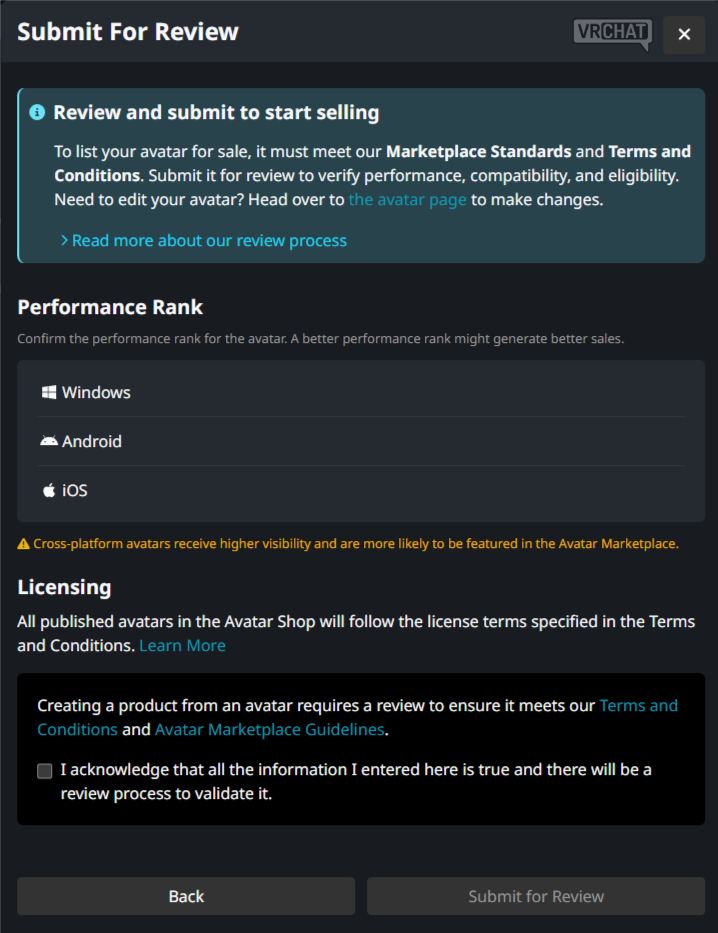
- VRChat がアバターを確認するまで 1 ~ 2 営業日お待ちください。
アバターが審査完了すると、メールが届き、VRChat ウェブサイトにも通知が表示されます。- 承認/Approved: 商品をリストに追加して公開することで、販売できるようになります。
- 却下/Rejected:メールから却下された理由を確認してください。
アバターが承認されたら、アップロードしたアバターを販売するための商品リスト(Listing)を作成します。
Listingについての詳細は、以下の公式のドキュメントをご確認ください。
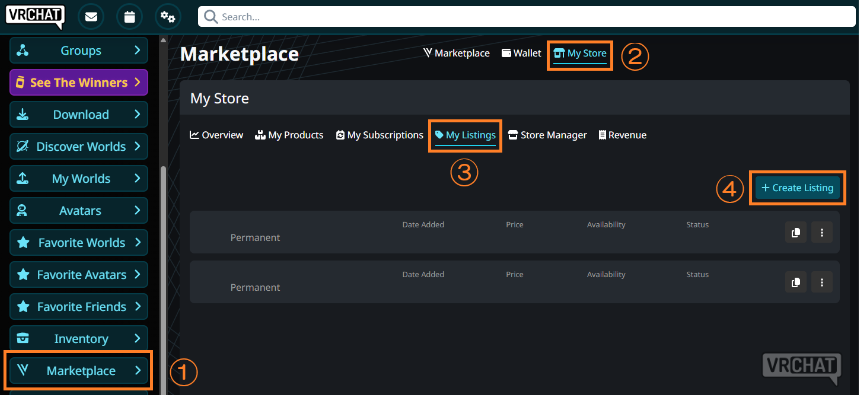
- VRChatのWebサイトにログインし、Marketplace > My Store > My Listings に移動し"Create Listing"をクリックします。
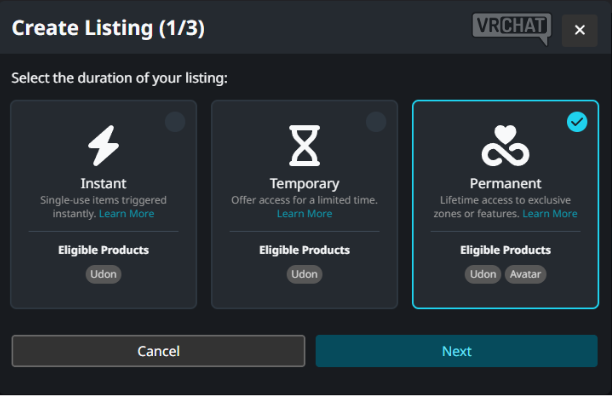
- 期間タイプの選択でPermanentを選んで"Next"をクリックします。
Permanentは、アバターなど一度購入すれば永続的に利用できる商品に使用します。
- 名前、価格、詳細情報を入力します。
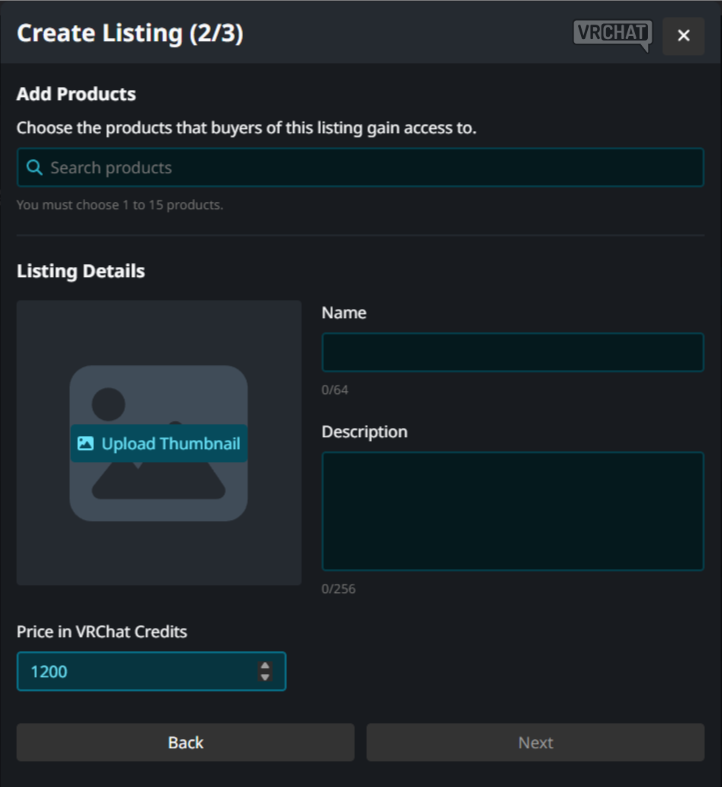
- Add Products: 登録されているProductの中から、このListingで販売するアバターを選択します。
- Name: 商品名を入力します。
- Description: 説明文を入力します。
- Thumbnail: 商品のサムネイル画像を設定します。
- Price: VRChat内通貨「\V(VRChat Credits)」で価格を設定します(1,200〜100,000 \V)。
異なるアバターを2点以上含む場合は、それぞれ1,200\V以上に設定する必要があります(2点なら2,400\V以上)。
価格についてはコンテンツ ガイドラインもご確認ください。 https://creators.vrchat.com/economy/guidelines/#avatars
なお、1,200\VはUSD9.99で購入できます。
- 公開設定を行います。
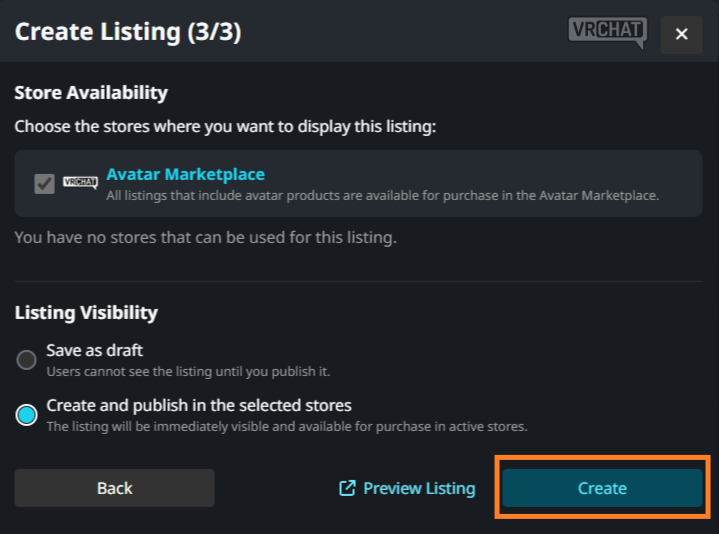
- Store Availability: アバターは自動的にAvatar Marketplaceに追加されます。ワールドのStoreに公開することも可能です。
- Listing Visibility:"Save as Draft"を選択すると下書きとして保存されます。
- 最後に"Create"をクリックするとListingが作成されます。"Create and publish in the selected stores"を選んでいる場合はすぐにMarketplaceで販売が開始されます。
お疲れ様です。これでVRChat内のAvatar Marketplaceであなたのアバターを探して購入できるようになります。
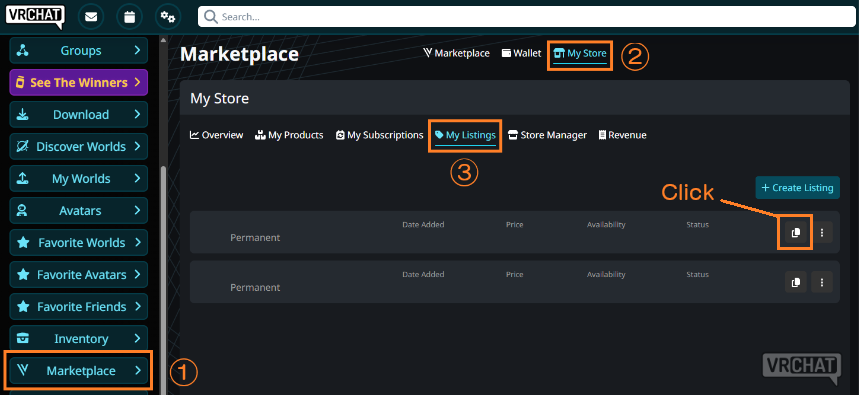
Vket2025 Winterのアバター出展でAvatar Marketplaceでの販売を選択するには、Listing IDが必要になります。
Listing IDは、Marketplace > My Store > My Listings に移動して、コピー用のアイコンをクリックすることでコピーできます。
↑ ページ上部に戻る