“誰もが個性を表現できるバーチャル世界”を目指し、アバターづくりをもっと手軽に、もっと楽しくするアバター制作ツールです。
Avatar Maker
HIKKY独自開発のブラウザ上でメタバースを作って遊べるサービスです。
Vket Cloud
Vketのサービス群を1つのアカウントで繋ぐ共有アカウントです。
Vket Account
TOP › マイページTOP ›
入稿ドキュメントMAP › テクニカルガイド ›
VRChat Creator Companionで過去のプロジェクトを開く方法
VRChat Creator Companionを使用すると、過去において作成したプロジェクトを現在のUnityバージョンとある程度互換を持たせた状態で起動させることができます。 以下は過去に作成したプロジェクトを展開する方法の説明です。
* Unity・Unity Hubは事前にインストールを完了してください。
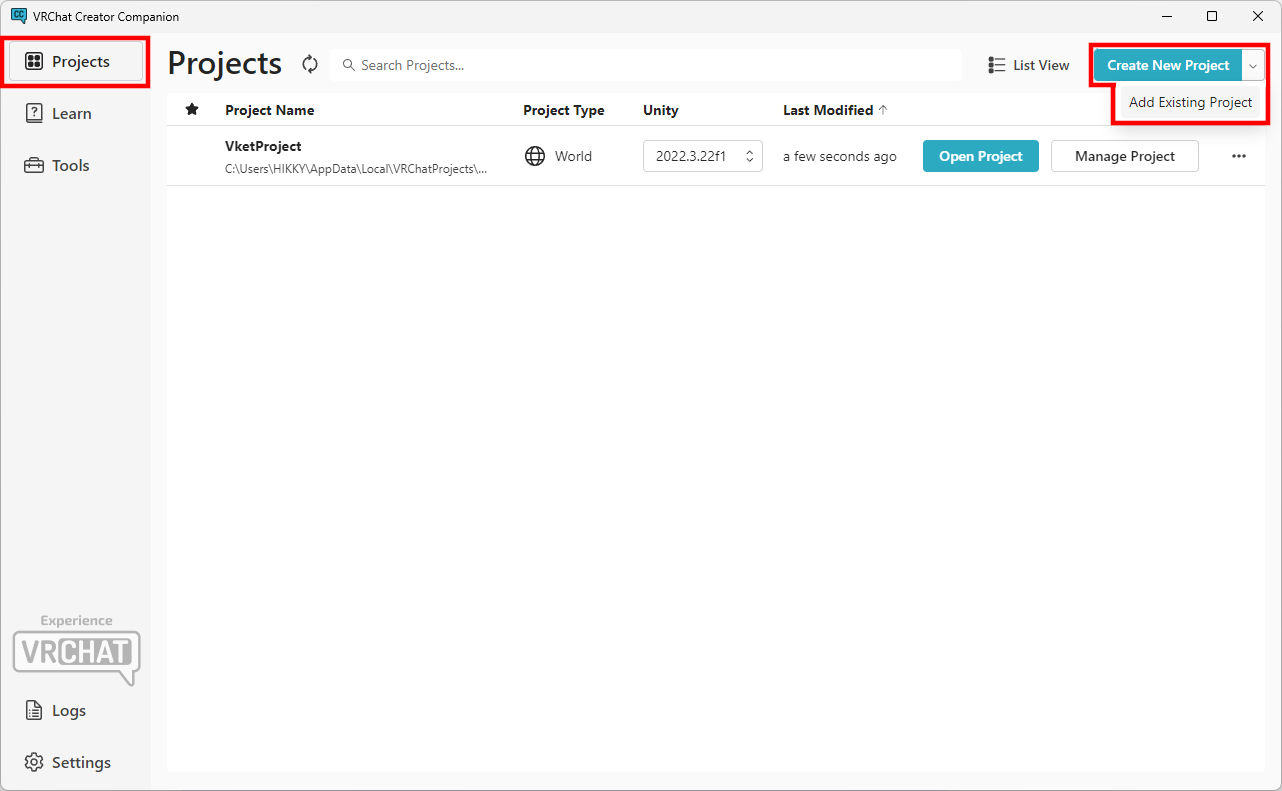
Add Existing Projectから過去に作成済みのプロジェクトを選択してください。
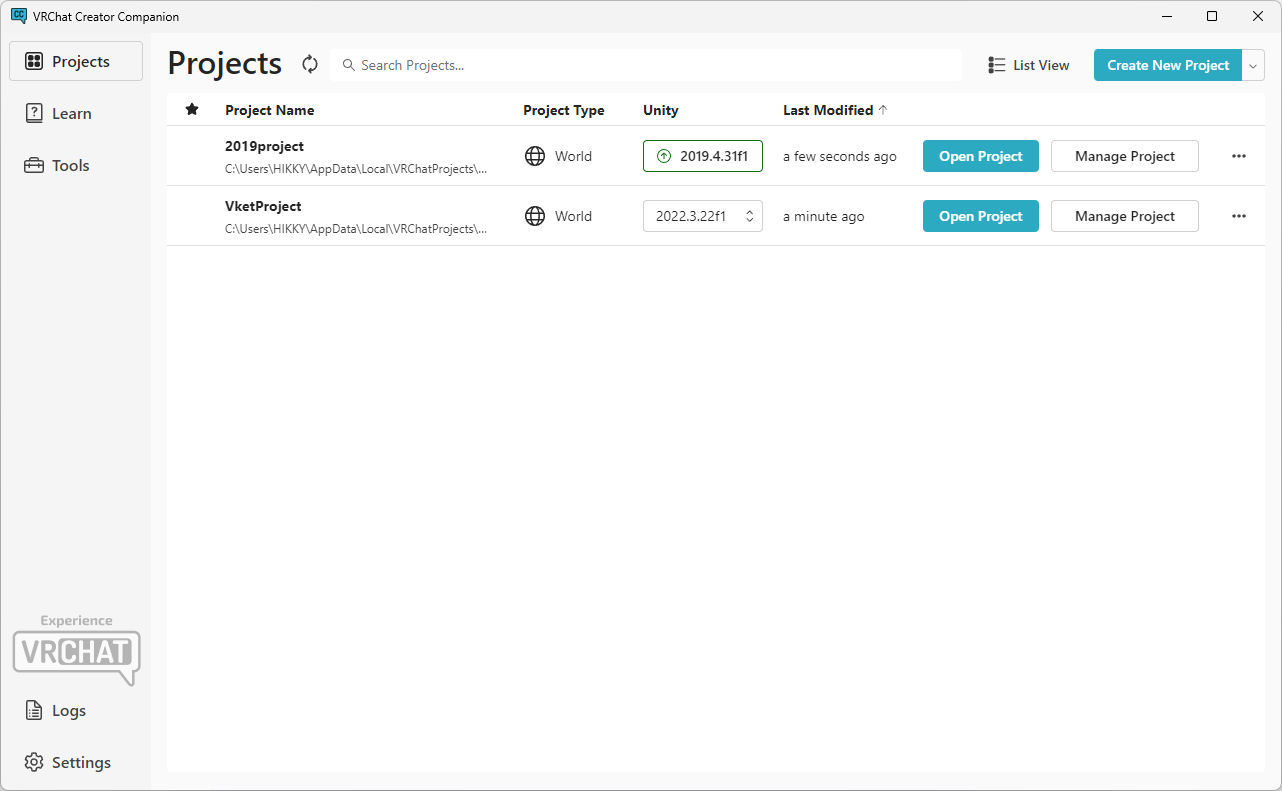
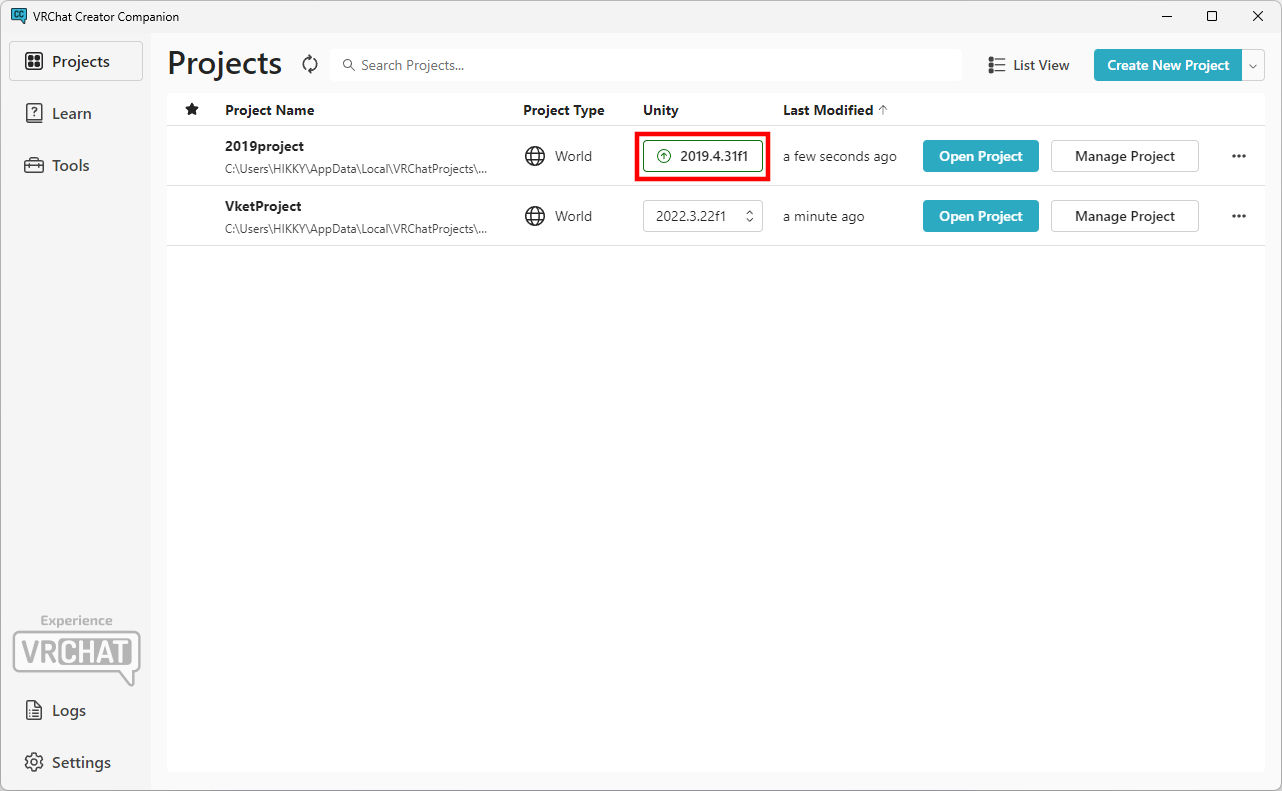
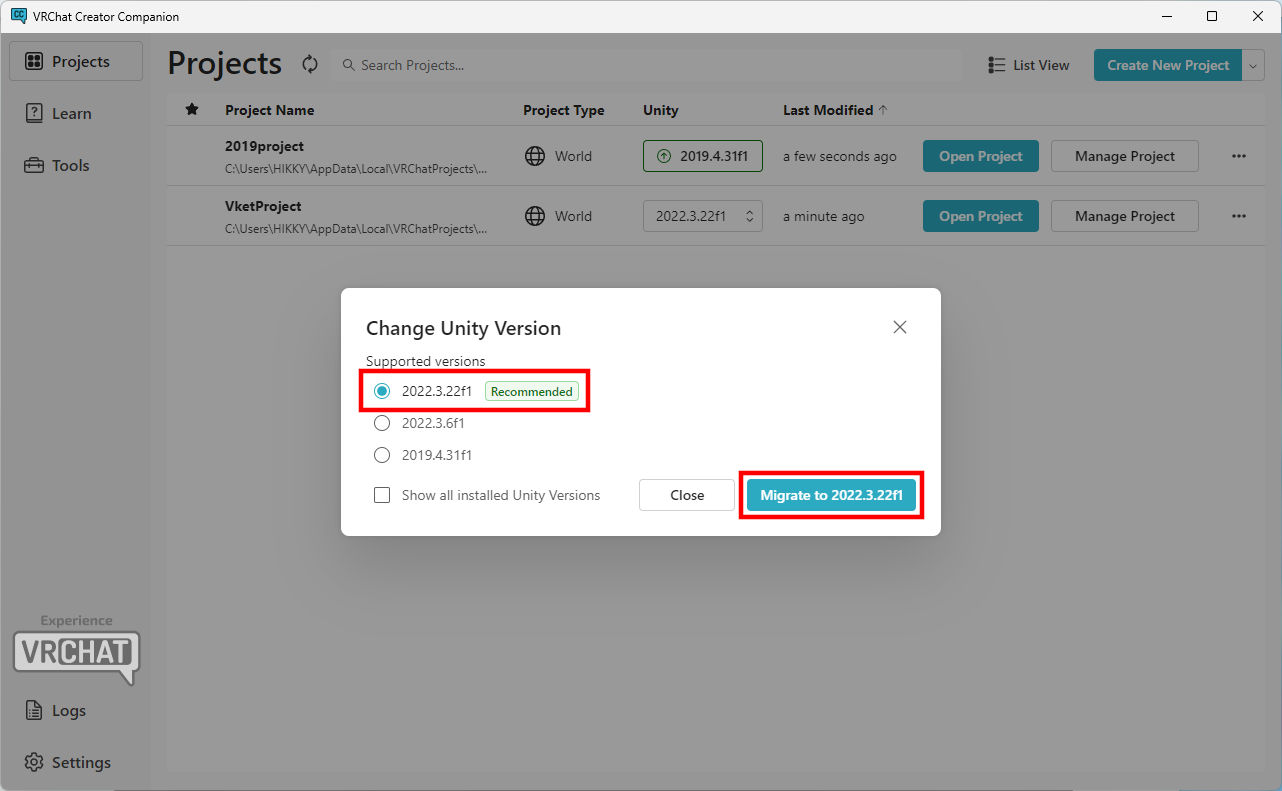
Change Unity Versionの画面にて、2022.3.22f1を選択したのち、Migrate to 2022.3.22f1を押します。
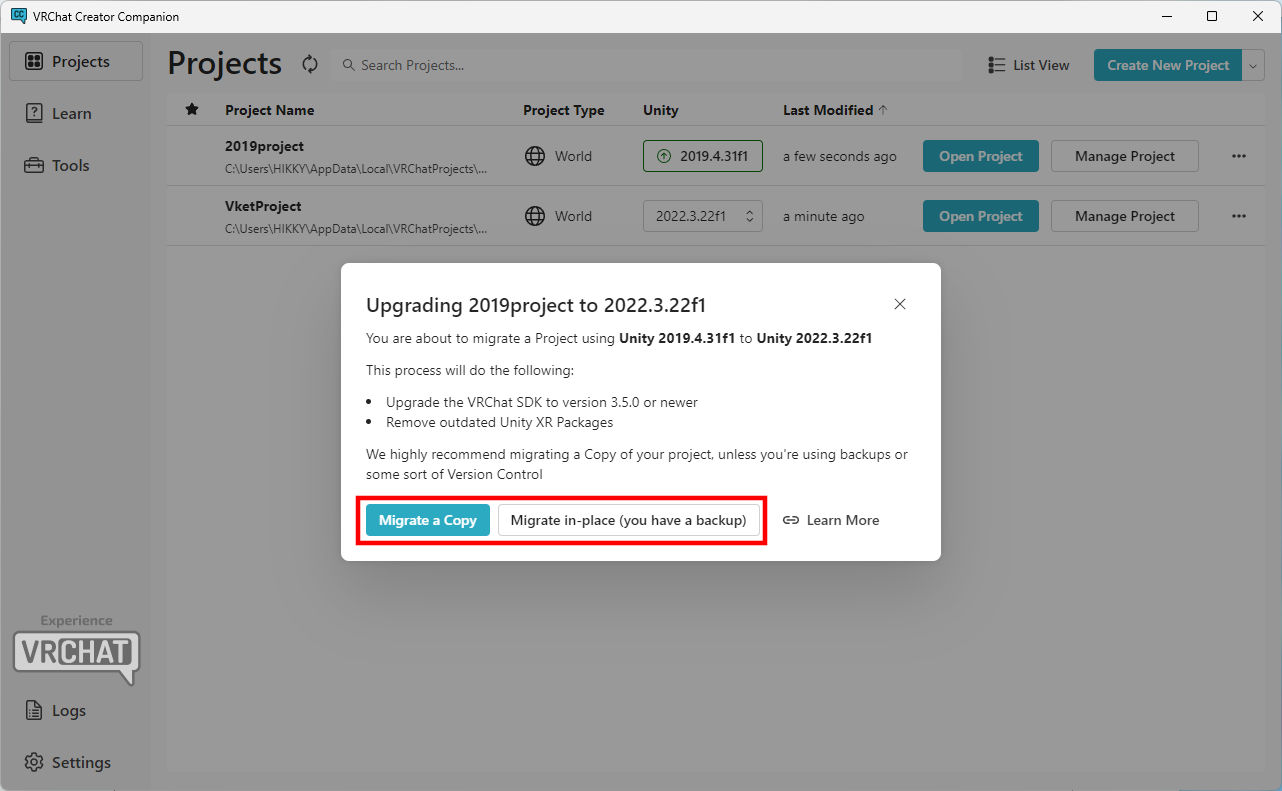
Upgrading 2019version to 2022.3.22f1のウィンドウにて、バックアップがまだ済んでいない場合は、プロジェクトのバックアップを同時に作成するMigrate a Copyか、バックアップが済んでいる場合は直接マイグレーションを実施するMigrate in-place(you have a backup)を押してください。
Continueを押すとプロジェクトが開かれます。
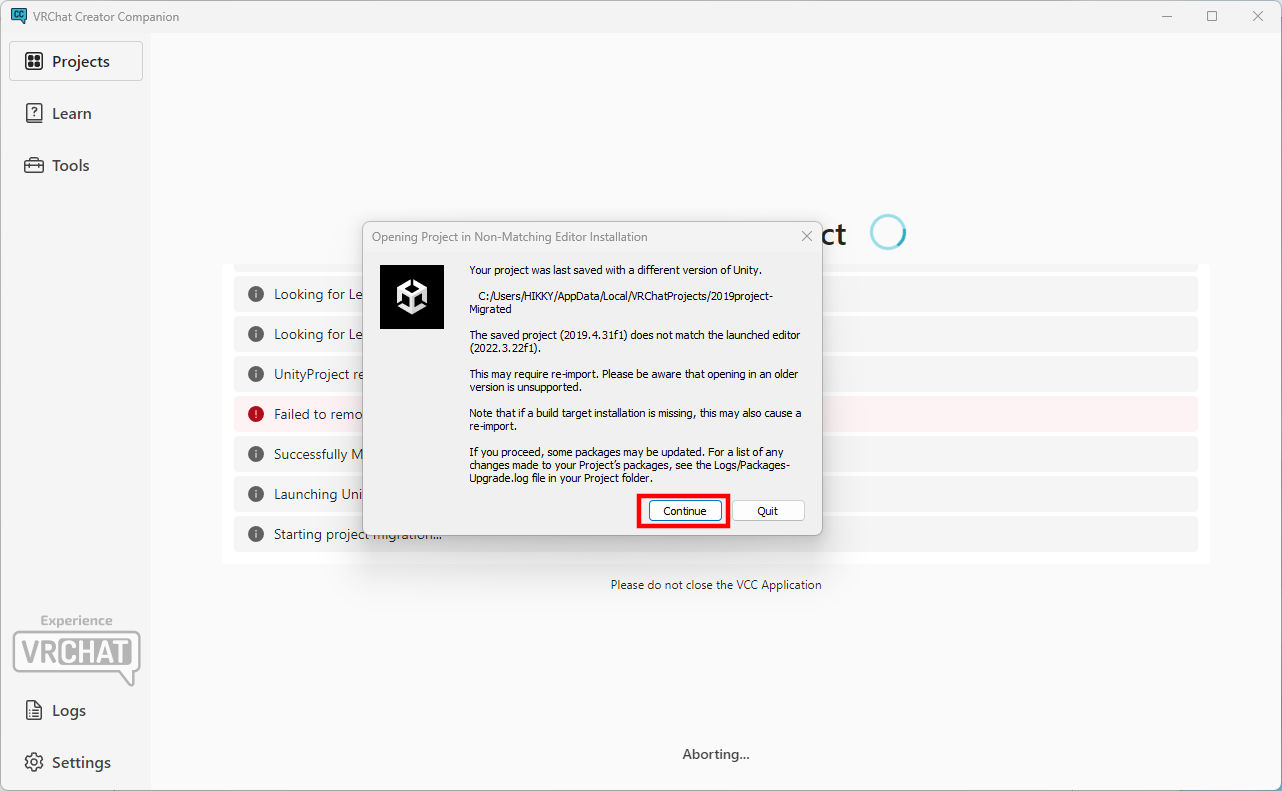
※過去のプロジェクトの場合、必ずしも動作する保証はございません。不要なプログラム等が混在する可能性もございますので、正しく動作しない場合もございます。