“誰もが個性を表現できるバーチャル世界”を目指し、アバターづくりをもっと手軽に、もっと楽しくするアバター制作ツールです。
Avatar Maker
HIKKY独自開発のブラウザ上でメタバースを作って遊べるサービスです。
Vket Cloud
Vketのサービス群を1つのアカウントで繋ぐ共有アカウントです。
Vket Account
TOP › マイページTOP ›
入稿ドキュメントMAP › テクニカルガイド ›
クロスプラットフォーム対応ガイド
Vketでは「クロスプラットフォーム会場」を設置しています。このガイドでは、来場者がQuest/Android上の環境からでも出展スペースを楽しめるよう、クロスプラットフォーム化対応を行うやり方を解説します。より詳しい情報はVRChatのGuidesを参照してください。
Quest/Android対応を行うにあたって、良くある誤解は
「シェーダーはToonLitじゃないと駄目なんでしょ?」
というものです。これは大きな誤解で、VRChatの仕様上シェーダーに制限が掛かるのはアバターのみです。
ただし、Vketのクロスプラットフォーム会場では、使用できるシェーダーに制限があります。使用できるシェーダーは、スペース出展(クロスプラットフォーム会場)の入稿ルールの「シェーダー規定」をご確認ください。
また、Quest/Android環境ではうまく表示できないシェーダーもありますので、可能な限り下見ワールドへQuest/Androidの実機で入場していただき、表示に不具合がないか確認をお願いいたします。
VRChatの仕様上最も厳しい制限ですが、大抵のコンセプトワールド向け出展物は制限に収めることができます。
簡単に言うとワールドの容量です。クロスプラットフォーム会場ではワールド全体のビルドサイズが制限されているため、1スペース当たりのビルドサイズはWindowsビルドで5MB、Androidビルドで3MBまでと定められています。
ビルドサイズの確認は以下の手順を踏むことで可能です。

ここで表示されるCompressed Sizeがビルドサイズです。この容量ですが、多くの場合テクスチャが大部分を占めているはずです。
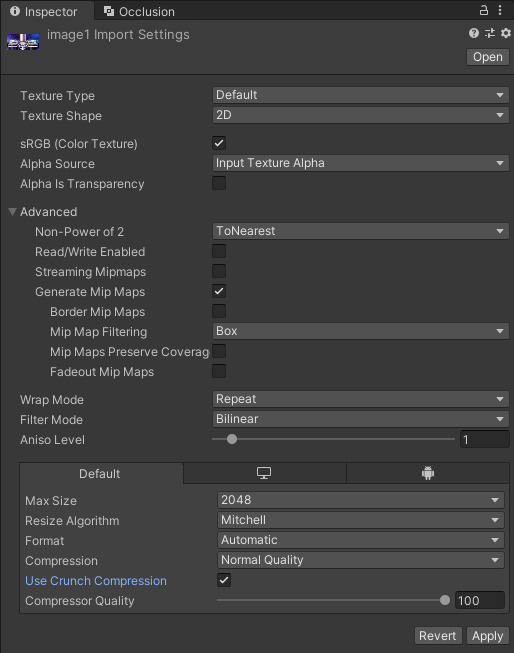
そこで、テクスチャ画像のInspectorから以下の操作を行います。
テクスチャ解像度を下げます。画像では2048と設定されていますが、1024でも充分な場合もあります。
一段階下げる度にピクセル数は四分の一(二分の一の二乗)になるため、大きな効果があります。
Low Quality、Normal Quality、High Qualityを選択すると、それぞれのプラットフォームに合った形式を選んでテクスチャ画像を圧縮してくれます。
通常はLow Qualityで十分きれいに見えます。
ビルドサイズを下げるにはもはや必須レベルです。
Use Crunch Compressionをオンにすると、テクスチャにクランチ圧縮をかけます。下のCompressor Qualityの値が高いほど高品質大容量になります。
Compressor Qualityを下げるより、Max Sizeを下げてCompressor Qualityを高く保ったほうが良い結果が得られる場合もあります。
ファイルによっても違ったりする部分なので試すのが一番早いです。
音声ファイルがある場合はそれもかなりの容量を取ってしまうのですが、音声については品質≒容量な部分があるため、なかなか難しかったりします。
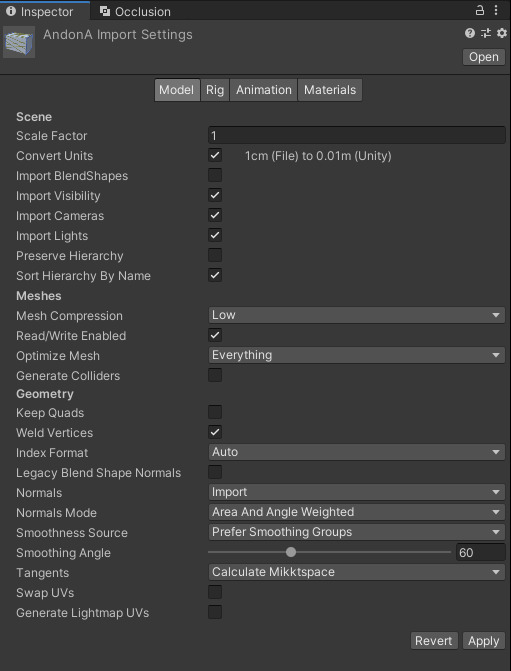
メッシュについてもいくつかの設定で容量の削減を行うことができます。
ブレンドシェイプを使わない場合、ここを外すことで物凄く容量が落ちることがあります。
アバターを展示するが表情をアニメーションさせない場合などに有効です。
メッシュを圧縮してくれます。
見た目に影響する場合もあるので、容量と相談の上、使うのがよいでしょう。
アバターを展示しない場合、入稿物に使用するシェーダーが入稿ルールの「シェーダー規定」で使用できるものであることをお確かめいただければ問題ありません。
スペース内でアバターペデスタルを展示する場合、Quest/Androidから表示できるようにするにはシェーダーをQuest/Android用アバターに許可されたシェーダー (ToonLitが多く使われているようです)に入れ替える必要がございます。
揺れ物を設定されている場合は、Dynamic Boneは削除する必要があります。Physbonesについても、Quest/Androidでは表示される上限の制限が設けられています。
現状、2万ポリゴンを超えるなどの理由でPeformance RankがVery Poorになった場合、"Show Avatar"しないとQuest/Androidの環境からはアバターが表示されません。なお、Very Poorアバターの"Show Avatar"は将来的になくなる可能性があります。
「Quest対応 ツール」などで検索すると、ワンクリックで最低限の設定を済ませてくれるツールも見つけられます。利用は自己責任でお願いします。
公式ガイドラインの確認
入稿前に、必ず出展ガイドラインと入稿ルールを確認してください。入稿の手順は入稿ガイドをご覧ください。