“誰もが個性を表現できるバーチャル世界”を目指し、アバターづくりをもっと手軽に、もっと楽しくするアバター制作ツールです。
Avatar Maker
HIKKY独自開発のブラウザ上でメタバースを作って遊べるサービスです。
Vket Cloud
Vketのサービス群を1つのアカウントで繋ぐ共有アカウントです。
Vket Account

Vketへの出展申し込みや入稿、イベント開催をするにはVket Accountの登録が必要です。 各種アカウントサービスと連動できるので簡単に登録が可能です。
TOP › マイページTOP ›
入稿ドキュメントMAP › テクニカルガイド ›
VRChat Creator Companionの導入
VketToolsの使用にはVRChat Creator Companionが必要となります。 本ページではVRChat Creator CompanionおよびUnityの導入方法について解説します。
VRChat Creator Companion をダウンロードしてください。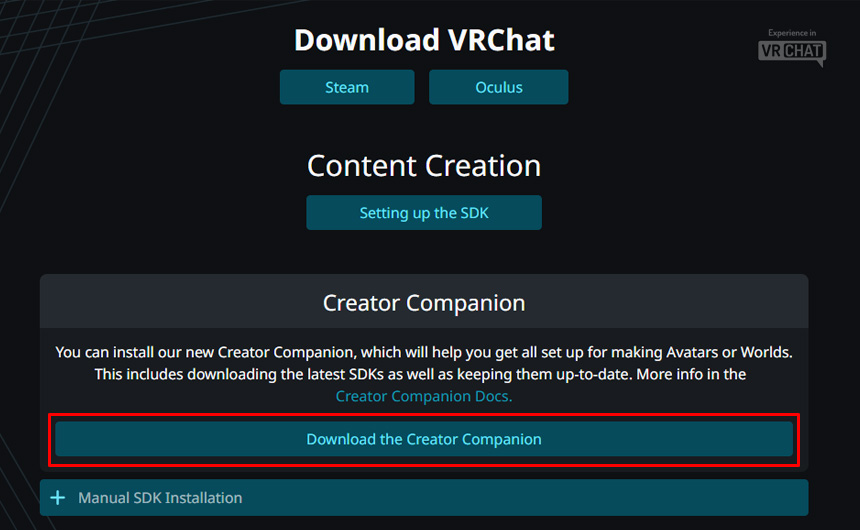
VRChat Creator Companion をインストールします。VRChat Creator Companionのインストーラー を実行してください。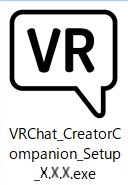
Select install mode で →Install for me only(recommended) を選びます。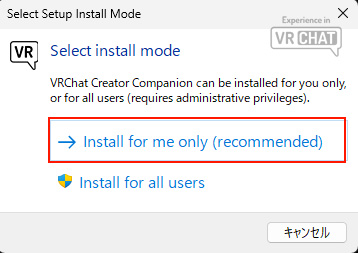
チェックを入れて、Next を押してください。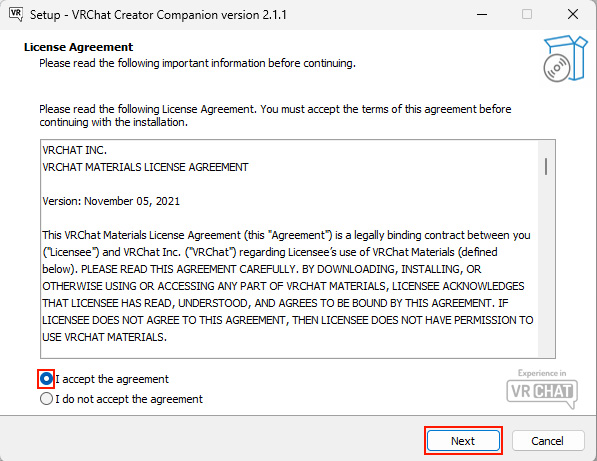
Next を押してください。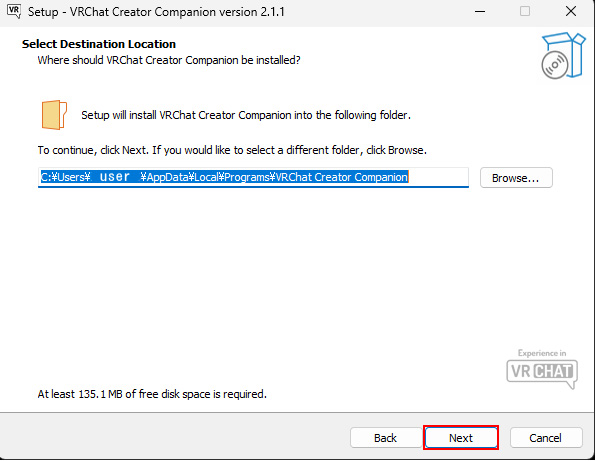
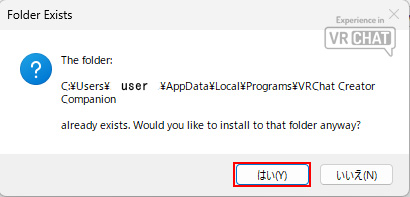
※「Folder Exists」のウィンドウが出た場合、すでにVRChat Creator Companionフォルダがある状態です。上書き するか、既存フォルダを直接削除 するかご対応ください。
Settings を押してください。Generalタブ のUnity Editorsの項目でバツがついている項目で、Install Now を押してください。!マーク が付きます。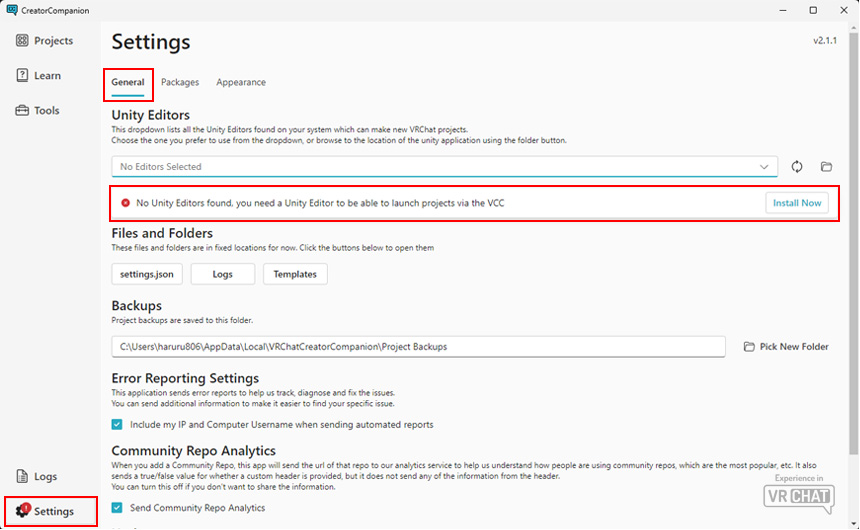
Install Unity を押してください。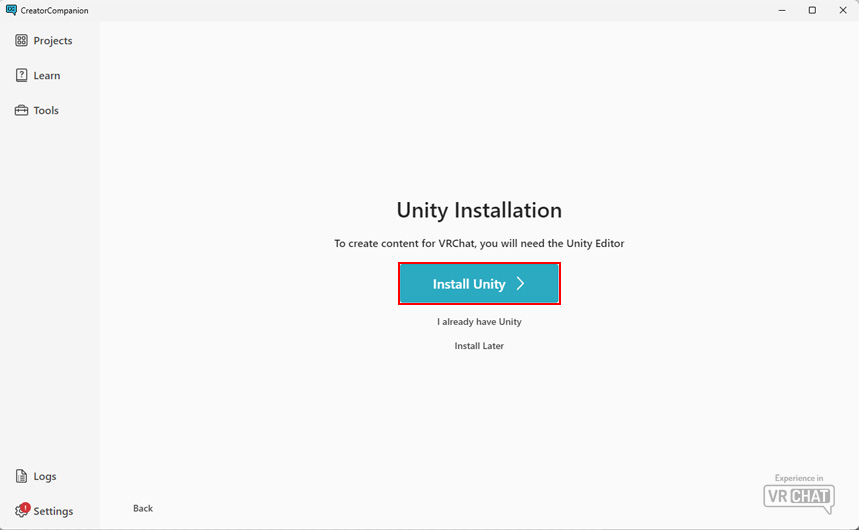
Unity Hub Installation が開きます。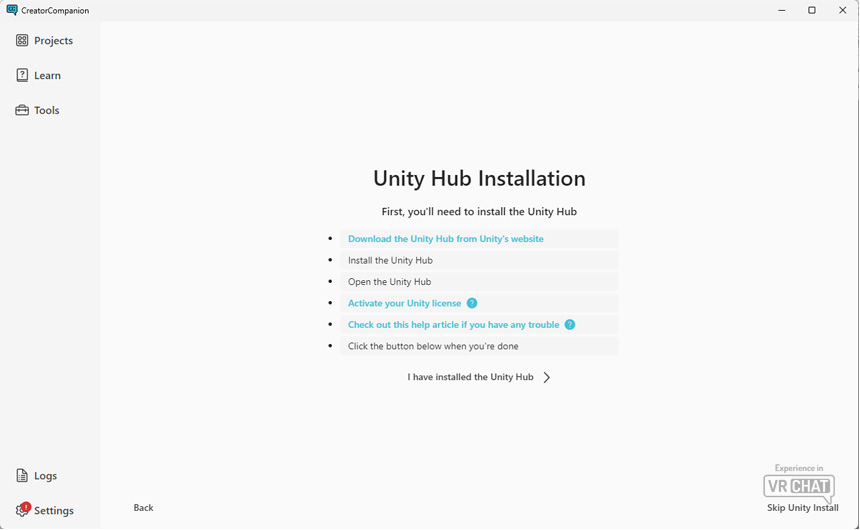
Download the Unity Hub from Unity's website を押してください。Unity Hub をダウンロードします。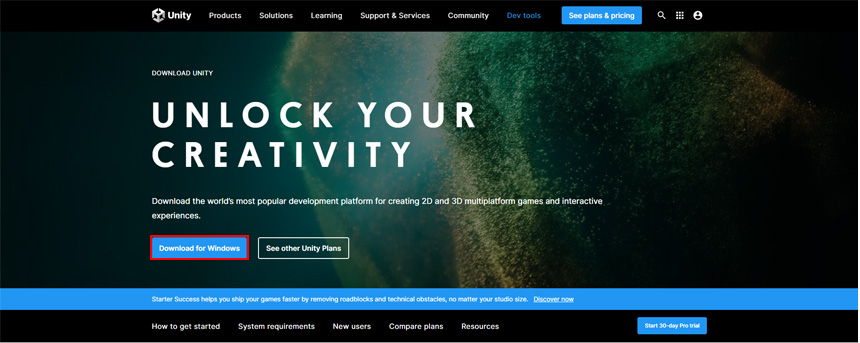
Unity Hubのインストーラー を実行してください。はい を押してください。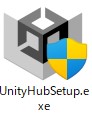
同意する を押してください。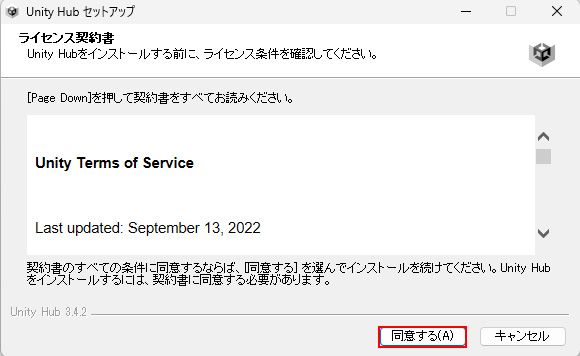
インストール を押してください。2バイト文字 が入っている場合、Unityなどでエラーが出る可能性がございますので日本語などは避けることをおすすめします。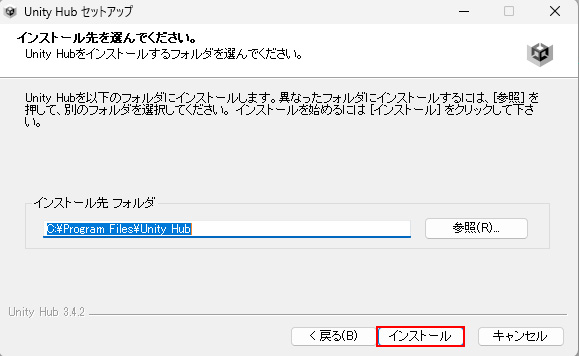
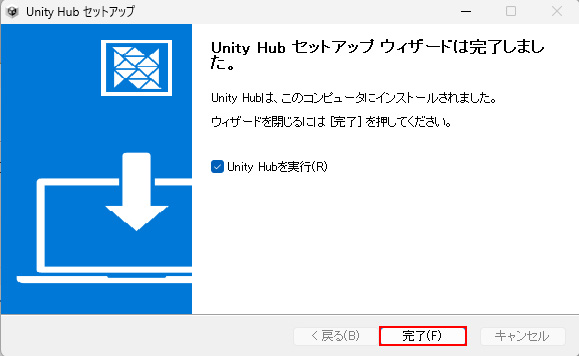
完了 を押すと、Unity Hubのインストールは完了です。※インストール完了後はUnity Hubが開き サインイン をする必要があります。Unityアカウントがない場合は作成してください。
※Install Unity Editor が出た場合、VRChat Creator Companion側でインストールするので、Skip installation を押してください。
※エラーが出た場合は中止を選び、以下の手順に従ってください。
※過去に一度でも Unity Hub・Unity を入れたことがある場合は、エクスプローラーを開き、プロジェクトのデータを バックアップ した上で、Unity HubやUnityのアンインストールを行った後、以下の2つのフォルダを削除して再度インストールを行ってください。
I have installed the Unity Hub を押してください。Settings の Generalタブ の Unity Editorsの項目で Install Now を押してください。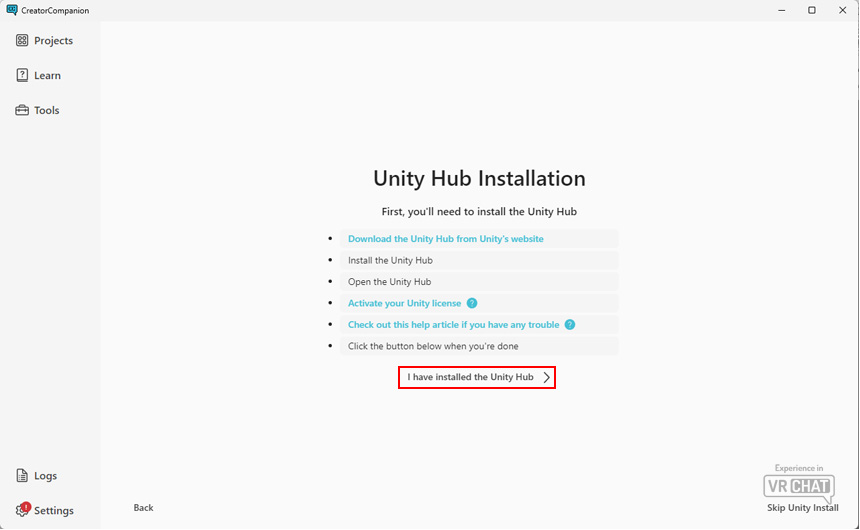
Install Unity 2022.3.22f1 を押してください。
このアプリがデバイスに変更を加えることを許可しますか?が出ましたら、はい を押してください。
Continue と表示されましたら押してください。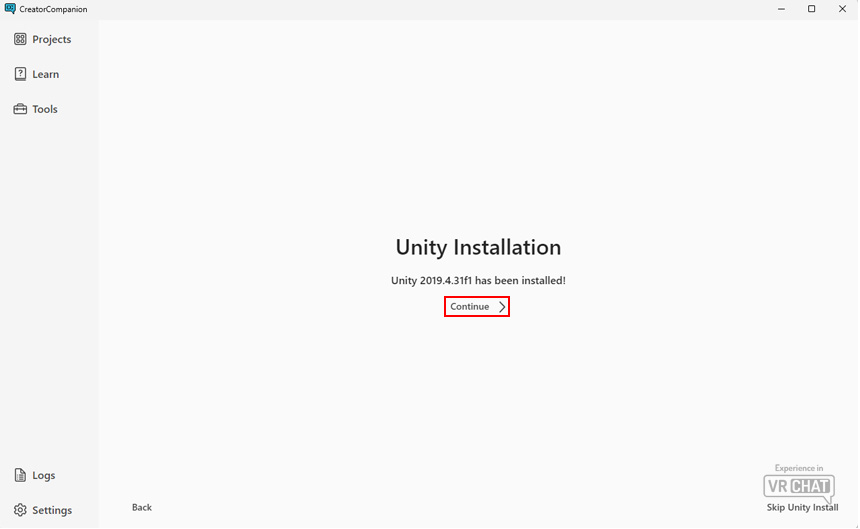
Unity Hub が開きます。
Unity Hubが開かれない場合は右下の インジケータ を開き Unity Hub をダブルクリックして開いてください。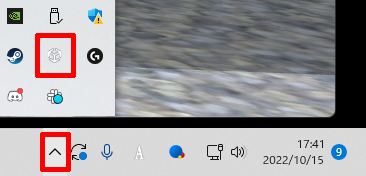
Sign in を押してください。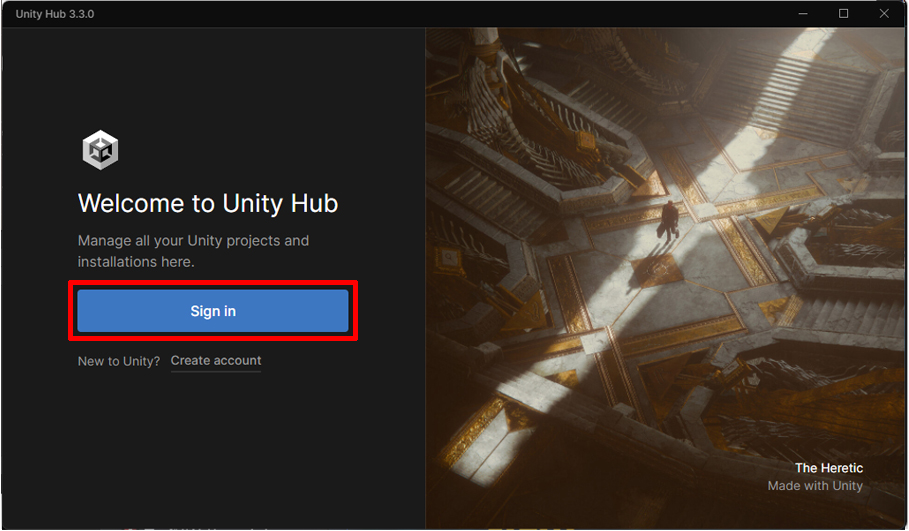
サインイン してください。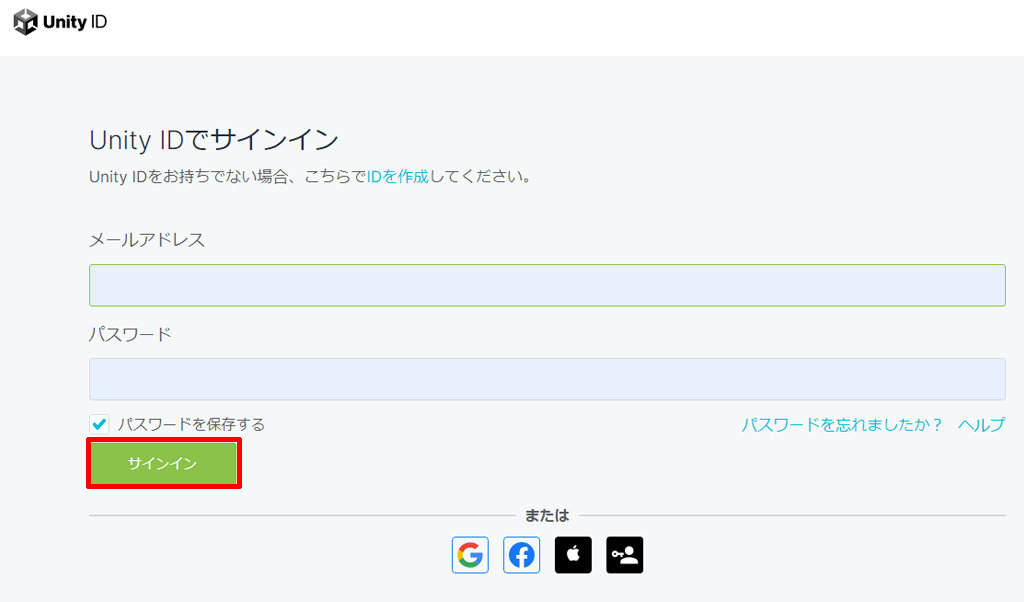
Unity Hubを開きますか? でUnity Hub を開く を押してください。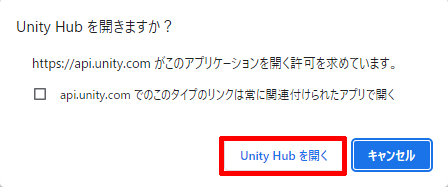
ライセンスを管理 を押してください。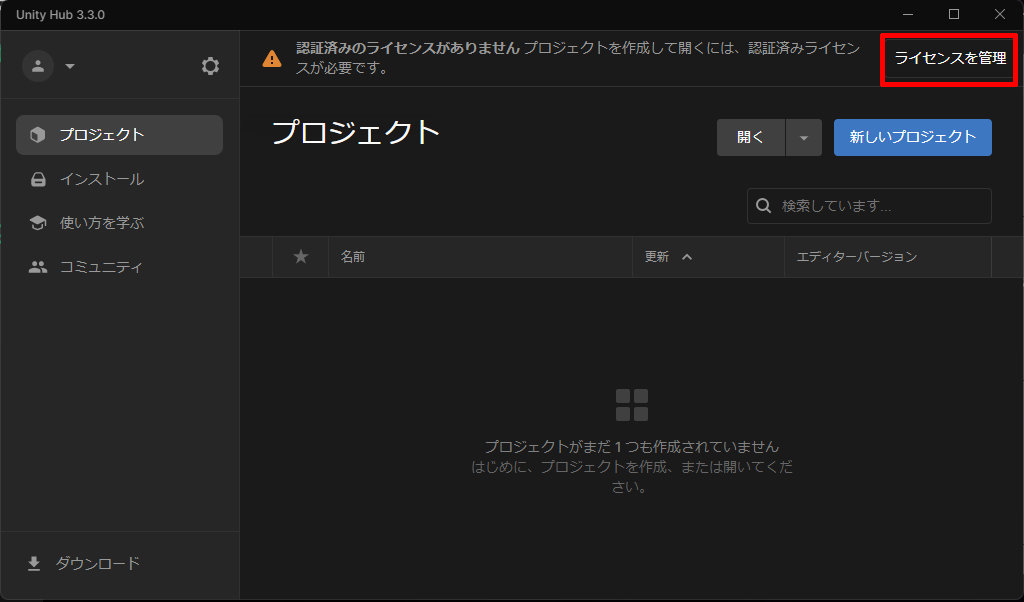
ライセンスを加える を押してください。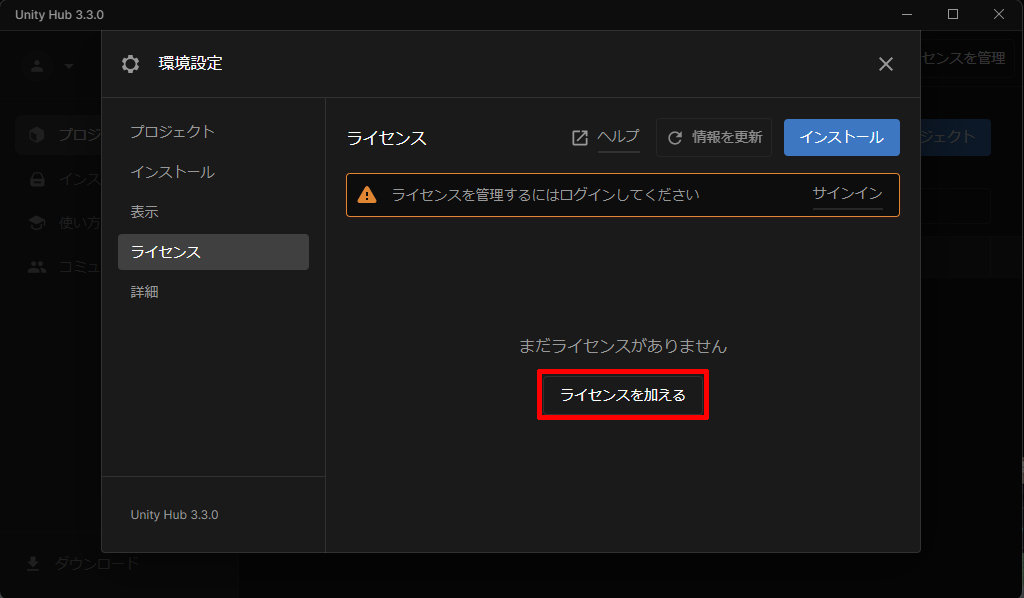
ライセンスリクエストによる認証を押してください。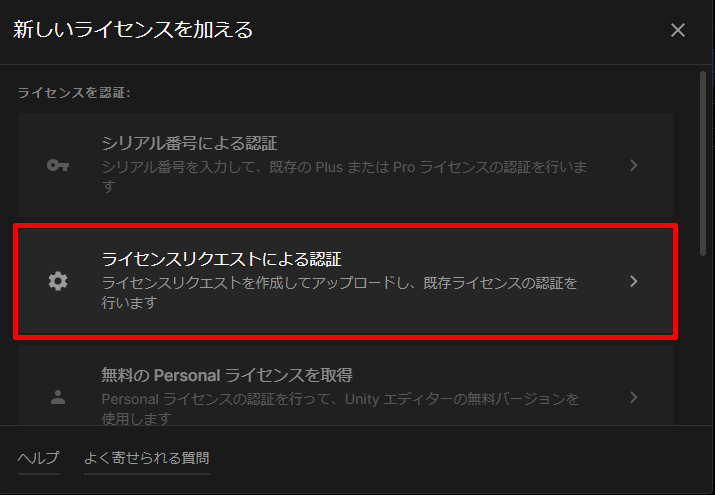
ライセンスリクエストを作成 を押してください。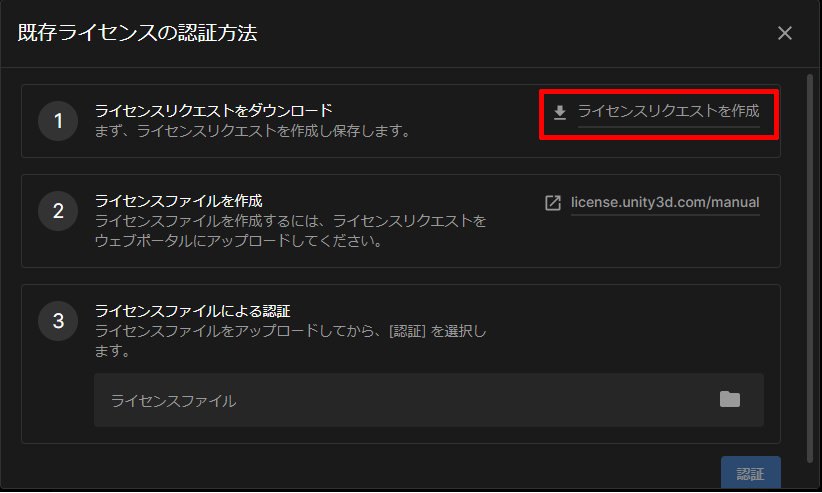
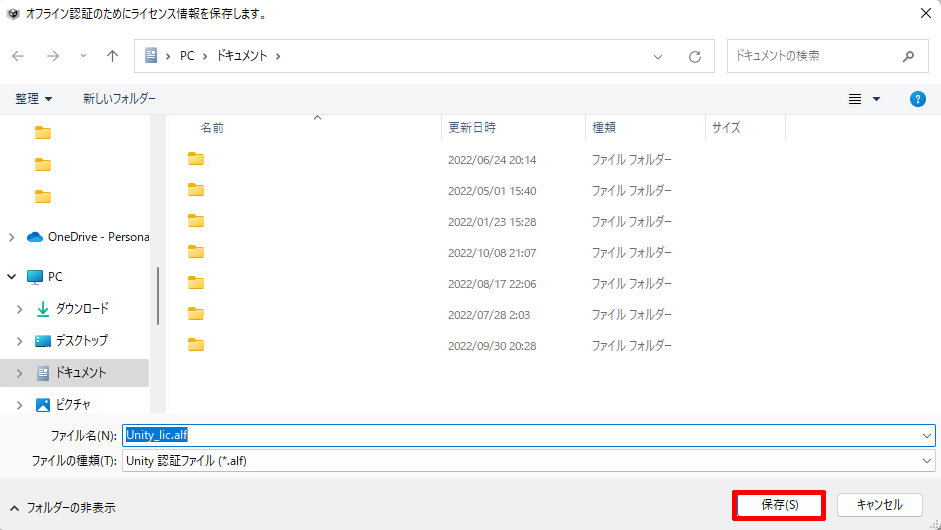
license.unity3d.com/manual を押してください。Manual activation が開きます。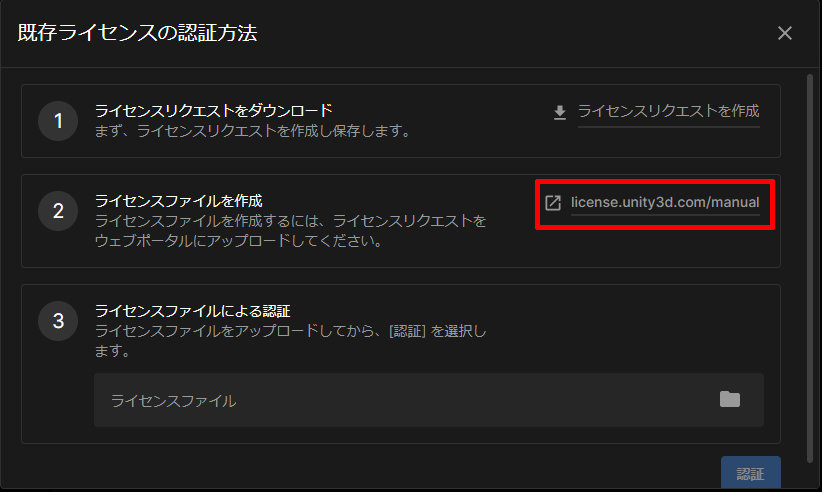
Unity_lic を選択して、Next を押してください。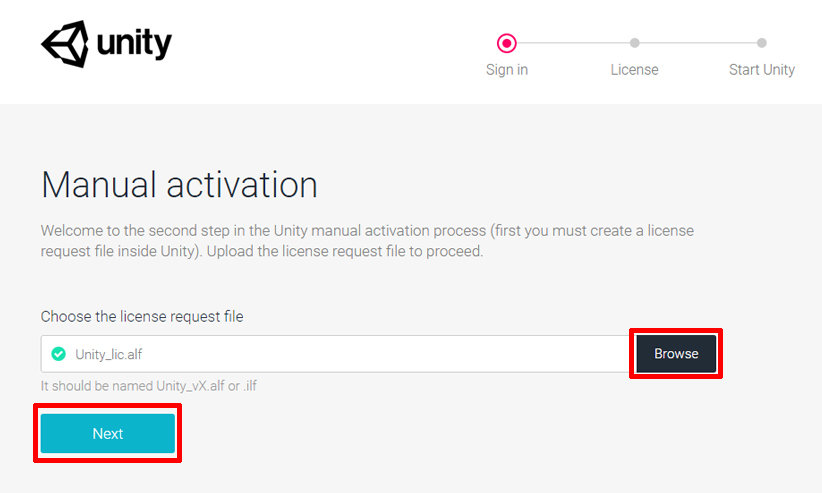
Unity Personal Edition を選択して、I don't use Unity in a professional capacity. を選択して、Next を押してください。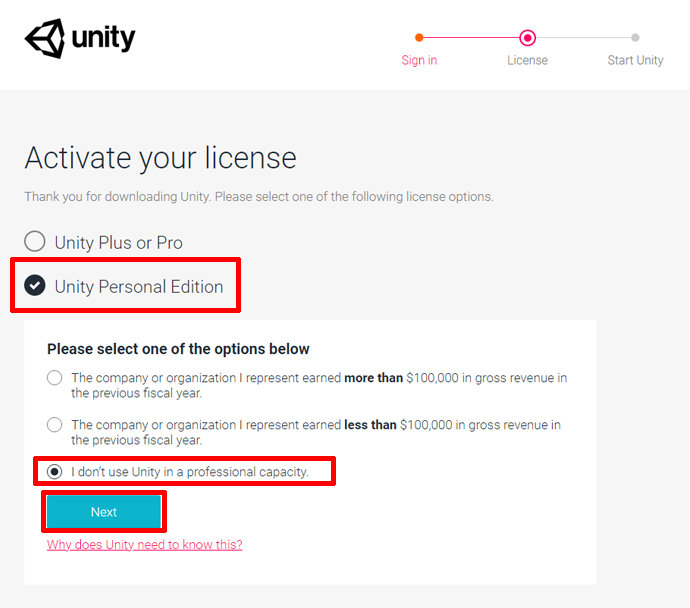
Download license file を押してください。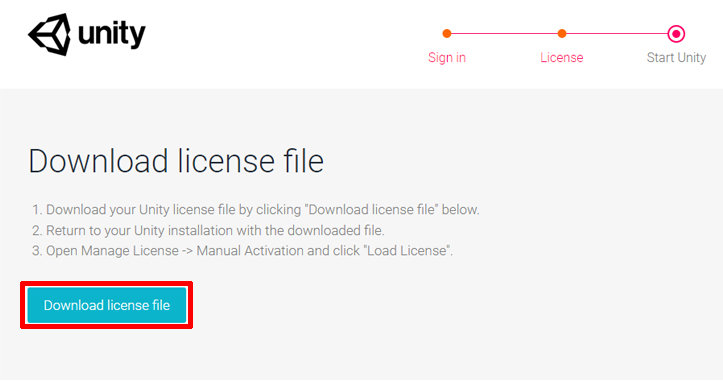
ライセンスファイル を選択して、先程保存した ulfファイル を選択し、認証 を押してください。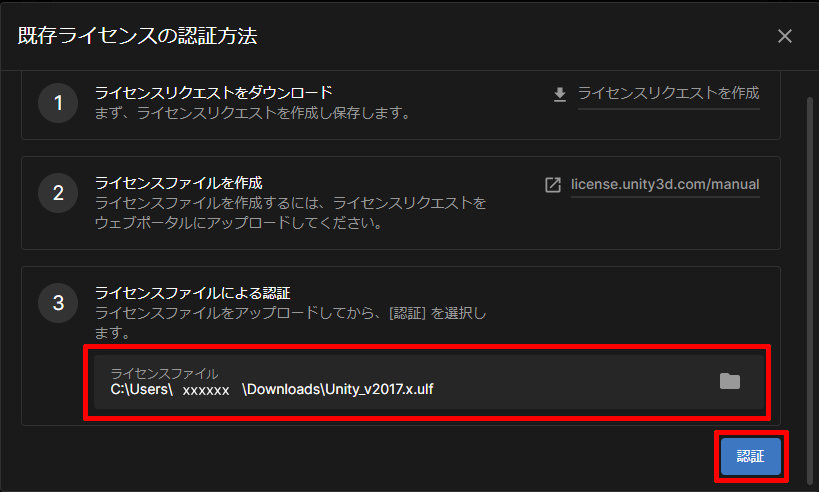
Personalライセンス が追加されたのを確認ができたら、× を押して閉じてください。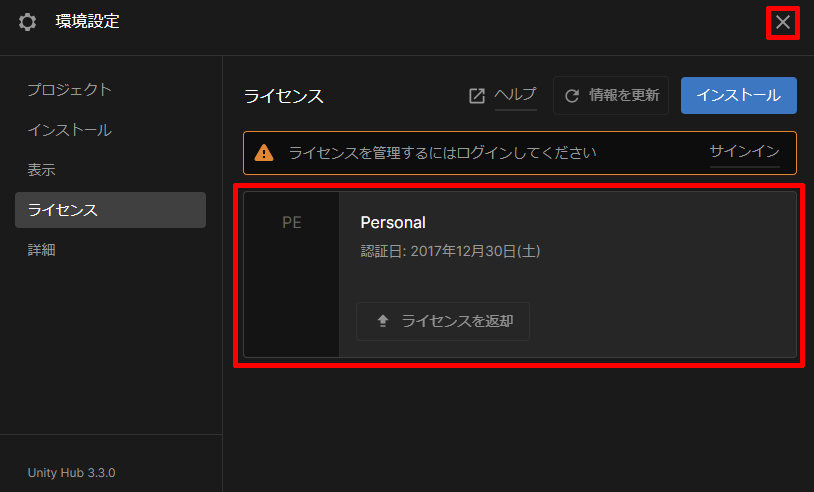
以上でVRChat Creator CompanionおよびUnityの導入は完了です。
公式ガイドラインの確認
入稿前に、必ず出展ガイドラインと入稿ルールを確認してください。入稿の手順は入稿ガイドをご覧ください。