“誰もが個性を表現できるバーチャル世界”を目指し、アバターづくりをもっと手軽に、もっと楽しくするアバター制作ツールです。
Avatar Maker
HIKKY独自開発のブラウザ上でメタバースを作って遊べるサービスです。
Vket Cloud
Vketのサービス群を1つのアカウントで繋ぐ共有アカウントです。
Vket Account

Vketへの出展申し込みや入稿、イベント開催をするにはVket Accountの登録が必要です。 各種アカウントサービスと連動できるので簡単に登録が可能です。
TOP › マイページTOP ›
入稿ドキュメントMAP › Vket公式アセット ›
VketAttachItem
アイテムを体に追従させ、位置をスライダーで調整できるアイテムです。 アイテムは装着したプレイヤーが展示エリアから出ると初期位置に戻ります。
Prefabに含まれる つける ボタンをクリックするとアイテムがアバターに装着されます。
※UIの文字はバーチャルマーケットの各ワールド内の言語設定により日本語か英語の2種類に自動的に切り替わります。
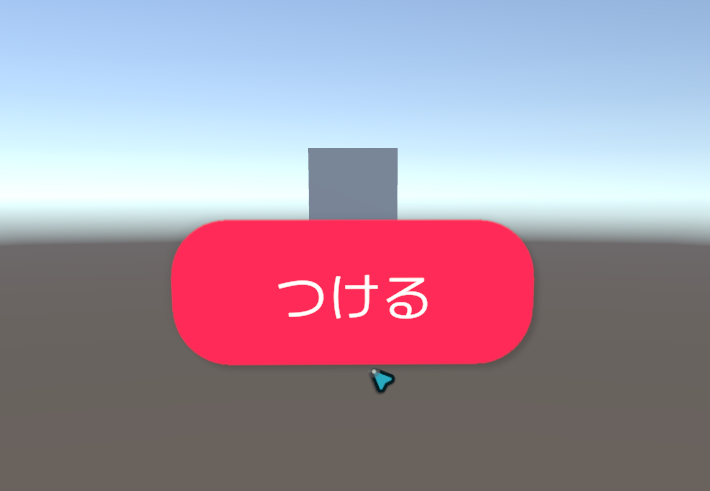
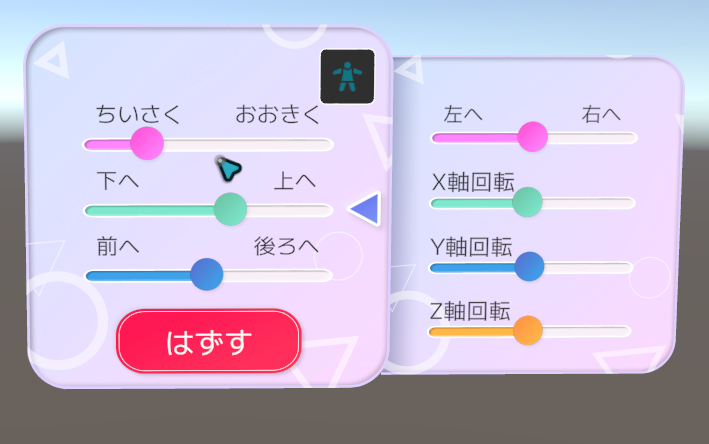
アイテムを装着すると つけるボタン の位置に装着プレビューUIが表示され、プレビューしながら大きさや位置を自由に調整できます。
右側のウィングを開くことで回転など補助的な調整項目を調整できます。
右上のアバターマークをクリックすることで別の装着部位を選ぶことができます。
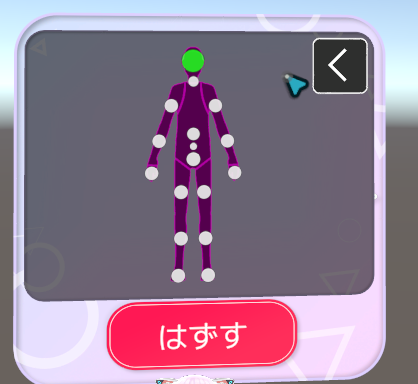
はずす ボタンをクリックするか、展示エリアから出るとアイテムの装着は解除され、最初の状態に戻ります。
VketToolsのVketPrefab一覧を選び、追加したいPrefabの生成と設定から追加を行います。
設定の方法は、各Prefabの説明に沿って進める形となります。
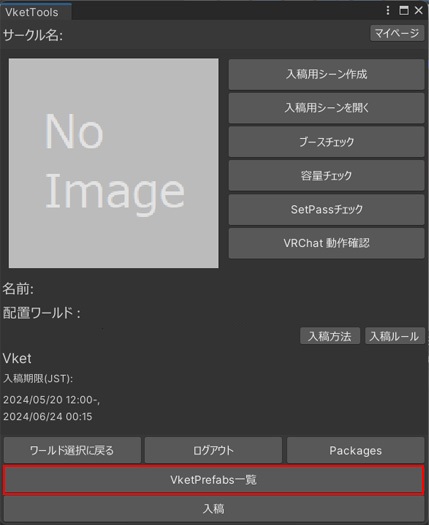
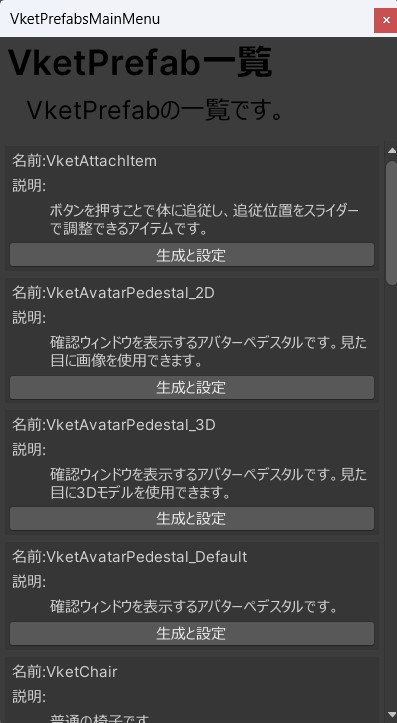
Prefab追加後に設定画面が表示されるので設定を行います。
設定を閉じてしまった場合でも、Hierarchyに追加された VketAttachItem を選択して、Inspectorの Open Setting Window から各種設定の変更が可能です。
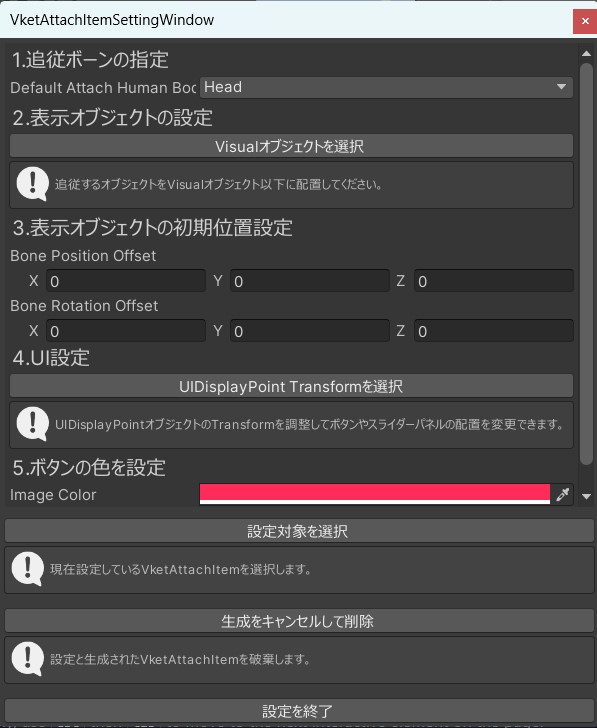
VketAttachItem の Visual オブジェクトの子に見た目に使用したいオブジェクトを追加してください。X,Y,Z 、回転をずらしたい場合はBone Rotation Offsetの X,Y,Z の値を調整します。装着プレビュー が表示されます。(試着している自身の姿が表示されます。)UIDisplayPoint Transformを選択 をクリックするとHierarchyの VketAttachItemのUIDisplayPointが選択されます。