“誰もが個性を表現できるバーチャル世界”を目指し、アバターづくりをもっと手軽に、もっと楽しくするアバター制作ツールです。
Avatar Maker
HIKKY独自開発のブラウザ上でメタバースを作って遊べるサービスです。
Vket Cloud
Vketのサービス群を1つのアカウントで繋ぐ共有アカウントです。
Vket Account
TOP › マイページTOP ›
入稿ドキュメントMAP › Vket公式アセット ›
VketBGMFader
プレイヤーが展示スペースに入った時などに音声を再生させることができるPrefabです。
音源を設定しておくと、ワールドBGMと入れ替わる形で独自の音源にフェードします。
フェードインの効果(時間)は、0〜1.0の範囲で指定可能です。
音声はローカルで再生され、展示スペースから離れた時点で停止し、ワールドBGMがフェードインします。
また、UdonEventからフェードを制御することも可能です。
同梱しているサンプル音源ファイルの音量を参考に、AudioSourceのVolume調整、または元ファイルの音量調整をしてください。
想定の音量を著しく超えるものに関しては運営側で調整する場合があります。
【サンプル音源ファイルの仕様】
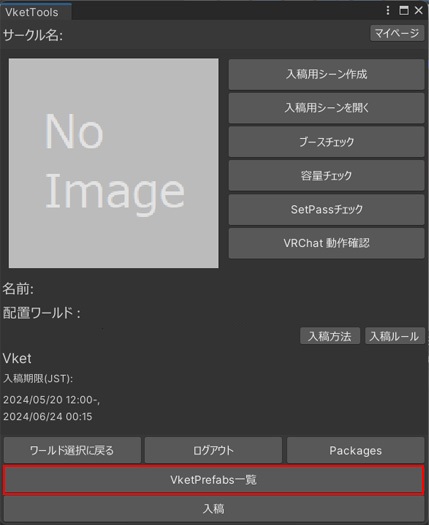
VketToolsのVketPrefab一覧を選び、追加したいPrefabの生成と設定から追加を行います。
設定の方法は、各Prefabの説明に沿って進める形となります。
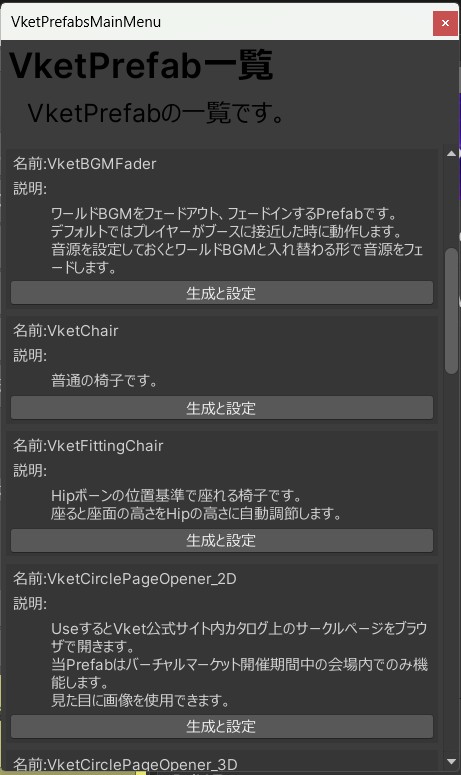
Prefab追加後に設定画面が表示されるので設定を行います。
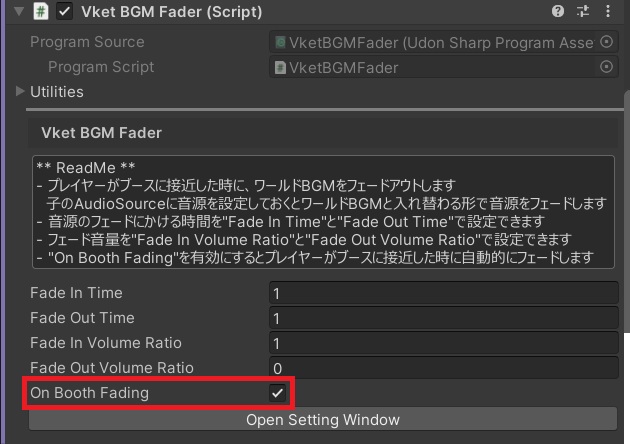
設定を閉じてしまった場合でも、Hierarchyに追加された VketBGMFader を選択して、Inspectorの Open Setting Window から各種設定の変更が可能です。
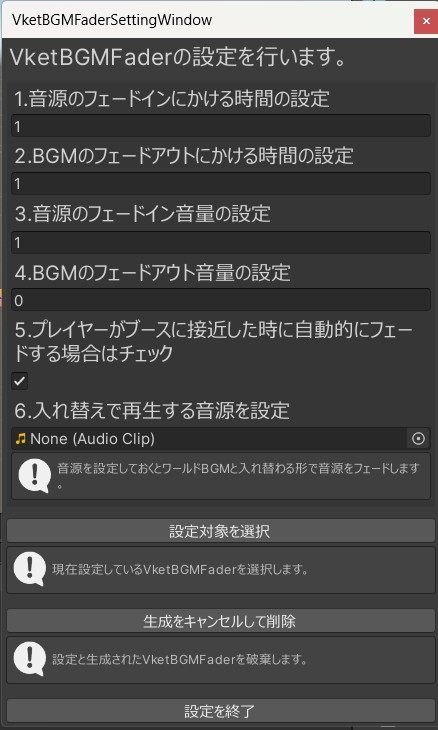
On Booth Fading がオンになり、展示スペースに入った時に音声が再生されるように設定ができます。音源ファイル を選択します。Udonから制御する場合、On Booth Fadingのチェックを外し、展示スペース内に居る状態で他のUdonBehaviourよりSendCustomEvent等で_StartFade()および_EndFade()を発火することで制御できます。
On Booth Fading がオンになっている場合、プレイヤーが展示スペースに入った際に自動的に音声が再生されます。On Booth Fading がオフになっている場合、自動でBGMが切り替わらなくなるのでご注意ください。