“誰もが個性を表現できるバーチャル世界”を目指し、アバターづくりをもっと手軽に、もっと楽しくするアバター制作ツールです。
Avatar Maker
HIKKY独自開発のブラウザ上でメタバースを作って遊べるサービスです。
Vket Cloud
Vketのサービス群を1つのアカウントで繋ぐ共有アカウントです。
Vket Account
TOP › マイページTOP ›
入稿ドキュメントMAP › Vket公式アセット ›
VketFittingChair
Hipsボーンの位置を基準に高さを自動調整する椅子のPrefabです。
座るとEnterLocationオブジェクトの高さにHipsボーンが来るようにY座標が自動調整されます。
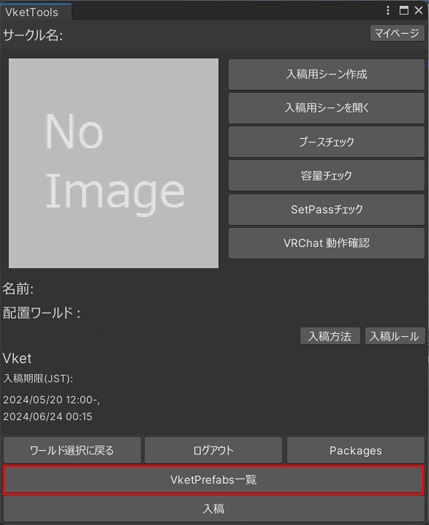
VketToolsのVketPrefab一覧を選び、追加したいPrefabの生成と設定から追加を行います。
設定の方法は、各Prefabの説明に沿って進める形となります。

Prefab追加後に設定画面が表示されるので設定を行います。
設定を閉じてしまった場合でも、Hierarchyに追加された VketFittingChair を選択して、Inspectorの Open Setting Window から各種設定の変更が可能です。

VketFittingChair の Visual オブジェクトの子に見た目に使用したいオブジェクトを追加してください。Delete All Colliders at [Visual] を押すと自動的に Visual の階層にある1で追加したオブジェクトの Collider を削除します。Hips が来るようにY座標が自動調整されます。X,Y,Z で位置の調整ができます。[EnterLocation]と[ExitLocation] の2つのオブジェクトのPosition設定に連動しています。Hierarchyから VketFittingChair を選択して、Inspectorの Box Colliderの設定 から椅子の見た目に合うようにBox Colliderを調整してください。Center で座標調整と Size でColliderのサイズ調整ができます。
こちらがInteractできる当たり判定の範囲となります。