“誰もが個性を表現できるバーチャル世界”を目指し、アバターづくりをもっと手軽に、もっと楽しくするアバター制作ツールです。
Avatar Maker
HIKKY独自開発のブラウザ上でメタバースを作って遊べるサービスです。
Vket Cloud
Vketのサービス群を1つのアカウントで繋ぐ共有アカウントです。
Vket Account
TOP › マイページTOP ›
入稿ドキュメントMAP › Vket公式アセット ›
VketScalingTeleporter
入口(Entry)に入ったプレイヤーを到着地点へテレポートさせ、同時にアバターの大きさを変更するPrefabです。
VketToolsのVketPrefab一覧を選び、追加したいPrefabの生成と設定から追加を行います。
設定の方法は、各Prefabの説明に沿って進める形となります。
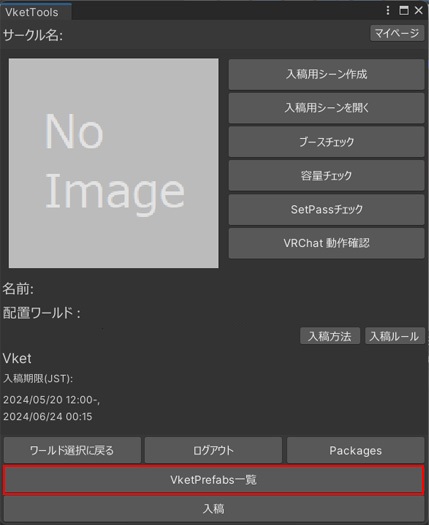
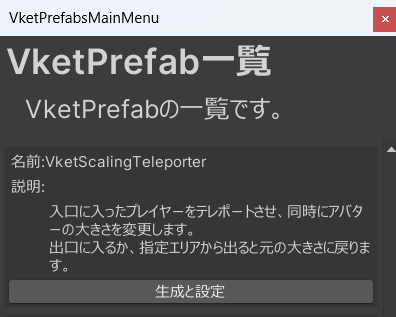
Prefab追加後に設定画面が表示されるので設定を行います。
設定を閉じてしまった場合でも、Hierarchyに追加された VketScalingTeleporter の入口または出口を選択して、Inspectorの Open Setting Window から各種設定の変更が可能です。
※設定画面はPrefab編集モードでは使用できません。シーンに配置したVketScalingTeleporterから設定してください。
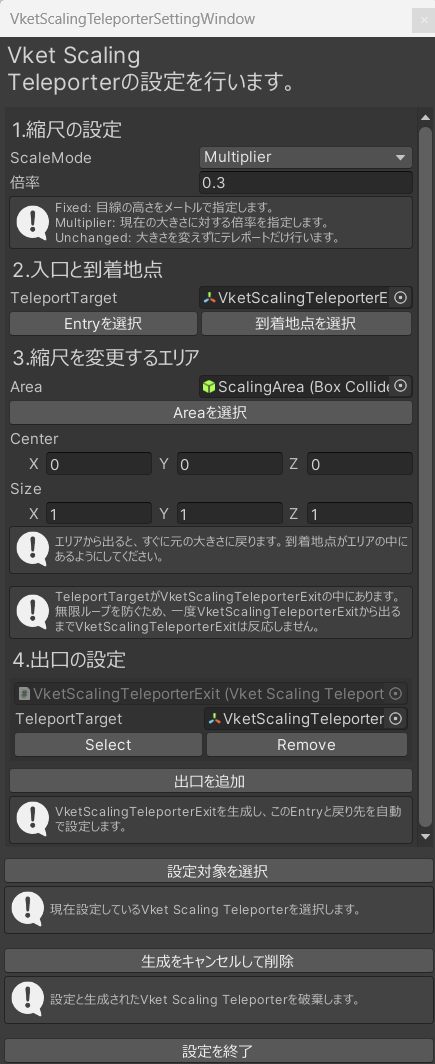
ScaleMode でアバターの大きさの変更方法を選択し、その下の欄に値を入力します。欄の名前は ScaleMode によって変わります(Fixedでは 目線の高さ (m)、Multiplierでは 倍率)。値は0より大きくしてください。Entryを選択 をクリックすると入口のオブジェクトが選択されます。入口のColliderの範囲にプレイヤーが入るとテレポートします。到着地点を選択 をクリックすると到着地点のオブジェクトが選択されます。Sceneビューで位置を調整してください。Areaを選択 をクリックするとエリアのオブジェクトが選択されます。Colliderの範囲を調整してください。ScaleMode が Unchanged の場合、エリアは使用されません。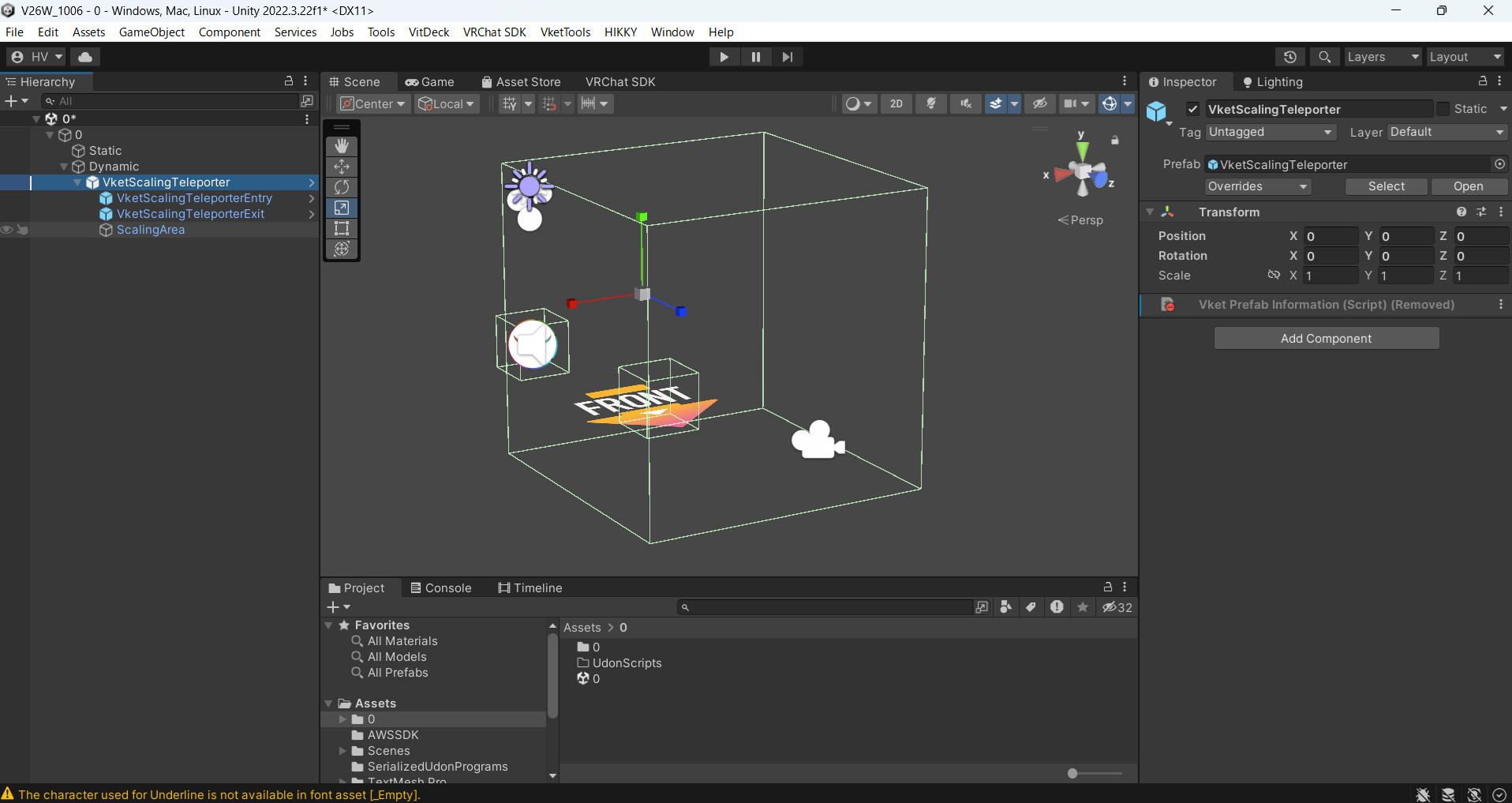
出口を追加 をクリックすると出口(VketScalingTeleporterExit)が生成され、入口と戻り先が自動で設定されます。出口に入ると戻り先へテレポートし、アバターの大きさが元に戻ります。Remove ボタンをクリックしてください。Prefabに元から含まれる出口は、削除すると非アクティブになります。ScalingTeleporterEntry に、対応する入口が設定されている必要があります。