“誰もが個性を表現できるバーチャル世界”を目指し、アバターづくりをもっと手軽に、もっと楽しくするアバター制作ツールです。
Avatar Maker
HIKKY独自開発のブラウザ上でメタバースを作って遊べるサービスです。
Vket Cloud
Vketのサービス群を1つのアカウントで繋ぐ共有アカウントです。
Vket Account

Vketへの出展申し込みや入稿、イベント開催をするにはVket Accountの登録が必要です。 各種アカウントサービスと連動できるので簡単に登録が可能です。
TOP › マイページTOP ›
入稿ドキュメントMAP › Vket公式アセット ›
VketUrlOpener
インタラクトすると任意で設定したWebページを開くことができるコンポーネントを付与するPrefabです。
このPrefabはバーチャルマーケットの開催期間中かつ会場ワールド内でのみ動作します。
設定したいWebページはバーチャルマーケット運営側で定められた許可リストに含まれるドメインである必要があります。
二種類のPrefabが用意されています
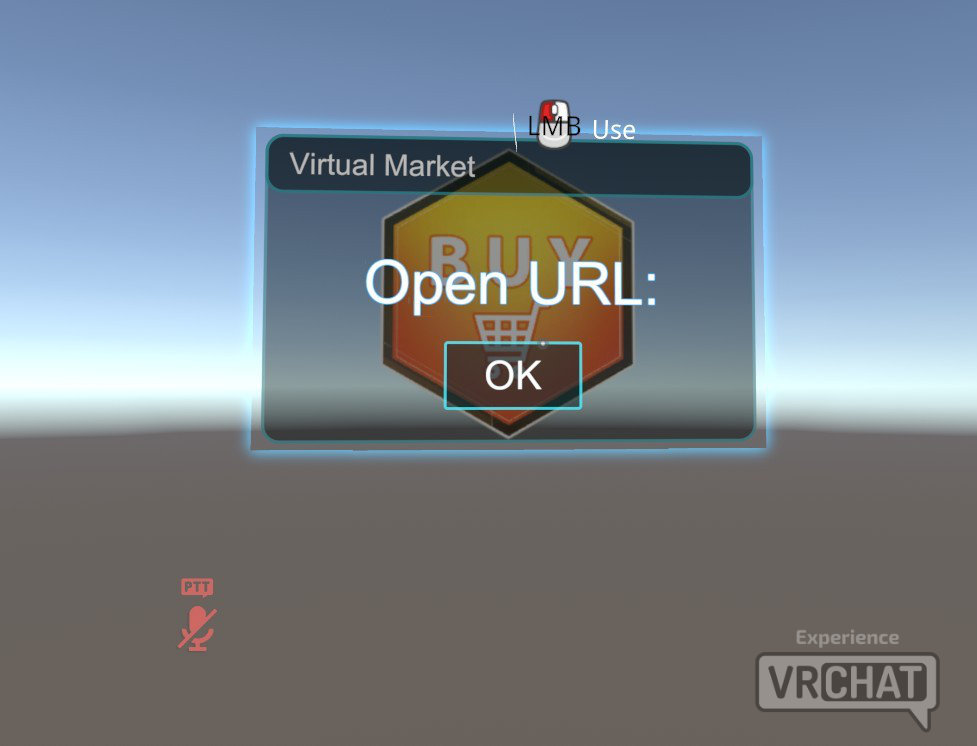
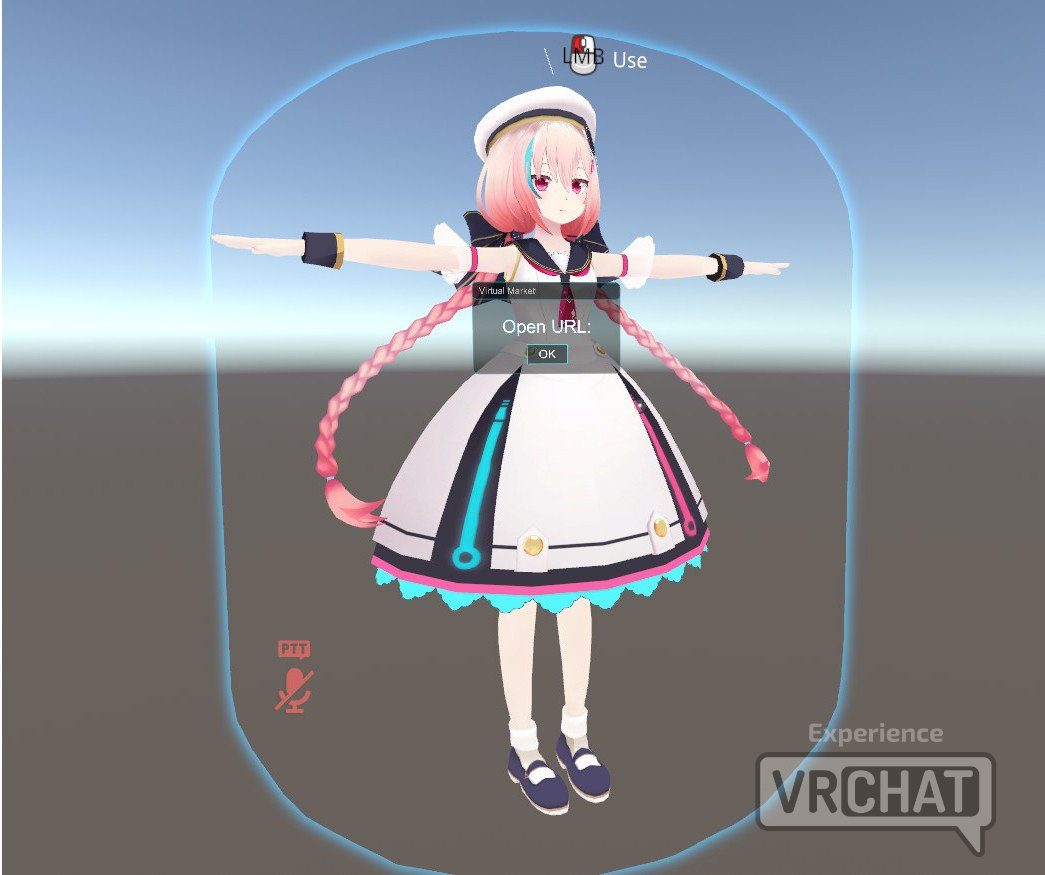
※本ページの手順は入稿用シーンを開いている状態からの開始を想定しています。
※入稿用シーンの作成方法はこちら(Vket 2026 Winter入稿ガイド)
VketTools から Show Control Panel をクリックし、VketToolsを開きます。VRChat SDKにログインしてください と表示された場合は、「VRChat SDK」ウィンドウからVRChatアカウントにログイン後、再度お試しください。
VketPrefabs一覧 ボタンをクリックします。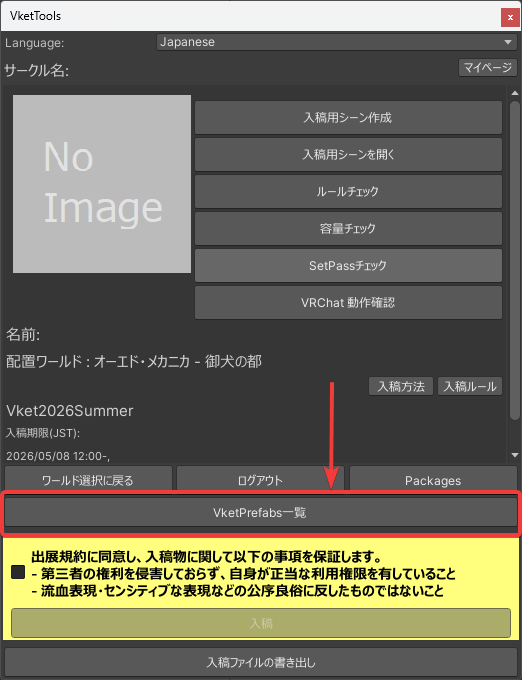
名前:VketUrlOpener_2D と書いてある項目の生成と設定ボタンをクリックします。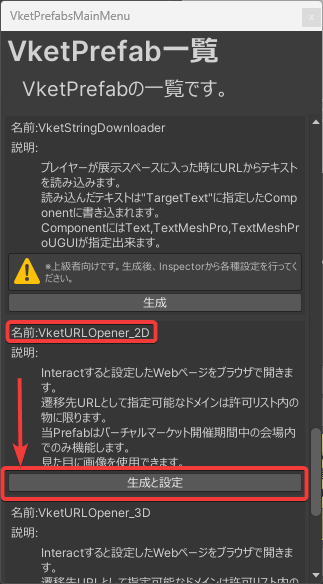
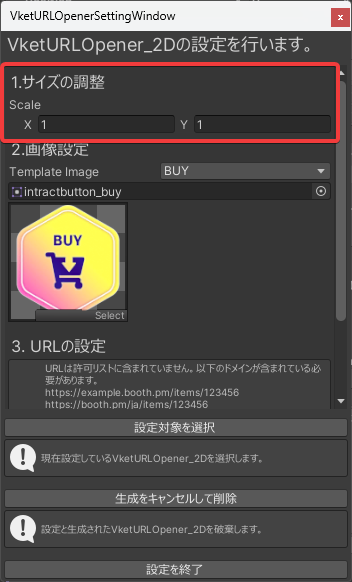
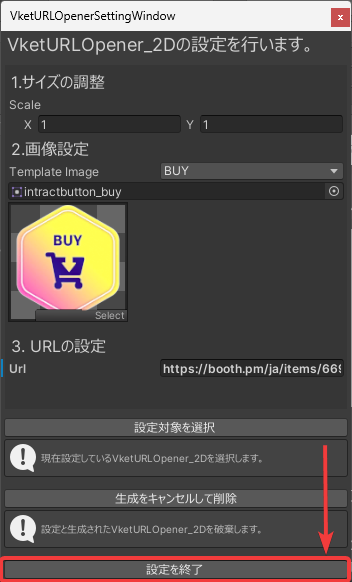
URLOpenerSettingWindowが開いたら、上から順に各項目を設定していきます。
設定画面を途中で閉じてしまった場合でも、Hierarchyに追加された VketURLOpener_2D を選択して、Inspectorの Open Setting Window から各種設定の変更が可能です。
大きさを変更したい場合はScaleX:Yの値を任意の値に変更することで調整可能です。
※初期状態ではX:1 Y:1に設定されています。
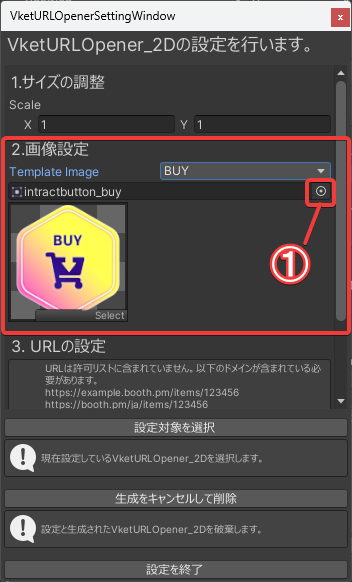
Template Image横のプルダウンメニューから「BUY」「FREE」「CATALOG」の3種類のテンプレート画像に変更可能です。
任意の画像を設定したい場合は下記の2通りの方法で設定できます。
Select Sprite ウィンドウから画像ファイルを選択※任意の画像を設定したい場合、Texture Typeが Sprite (2D and UI) になっている必要があります。詳細な設定方法については、Unityの公式ドキュメント スプライト (2D と UI) を参照してください。
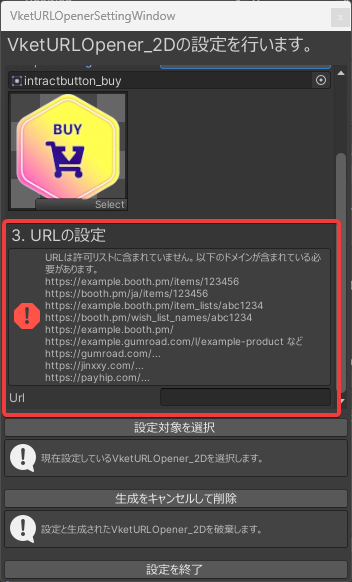
Url右側の入力欄に設定したいURLを入力します。
現在許可されているドメイン一覧は下記になります。
※下記以外のドメインのURLを指定することはできません。
すべての設定が完了したら、最下部にある 設定を終了 ボタンを押してURLOpenerSettingWindowを閉じます。
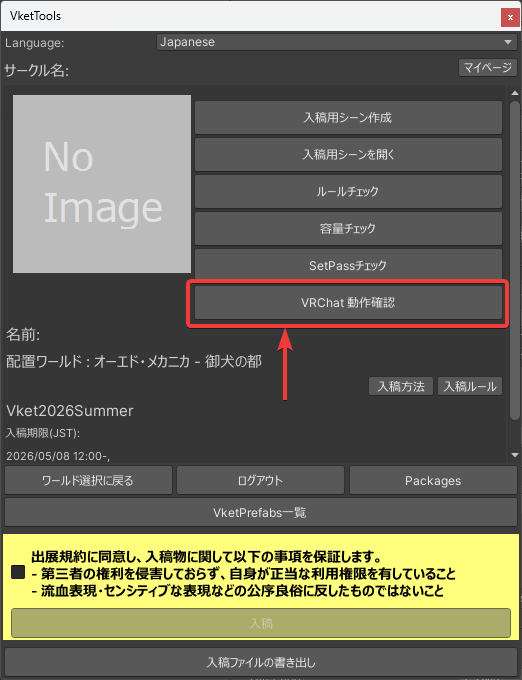
VketToolsウィンドウ内の VRChat 動作確認 ボタンを押すと自動的にVRChatが起動し、入稿用シーンのワールドに入場します。
設定した画像オブジェクトに近づき下記の動作に問題がないことを確認できれば設定完了です。
※バーチャルマーケットのイベントの開催中のみ動作します。下見ワールドでは動作しないことにご注意ください。
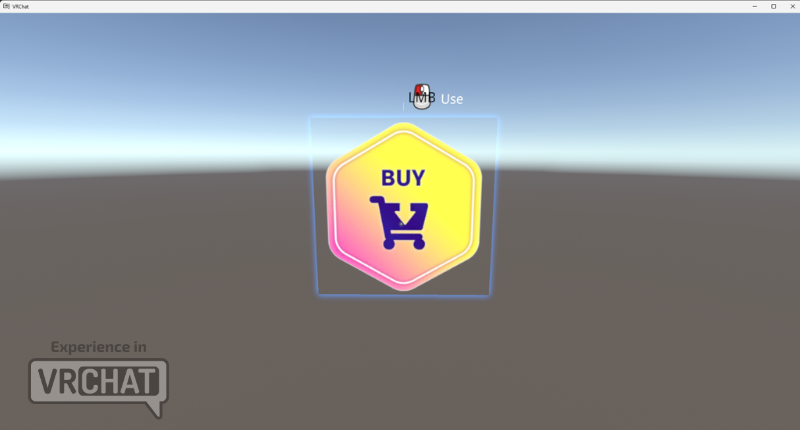
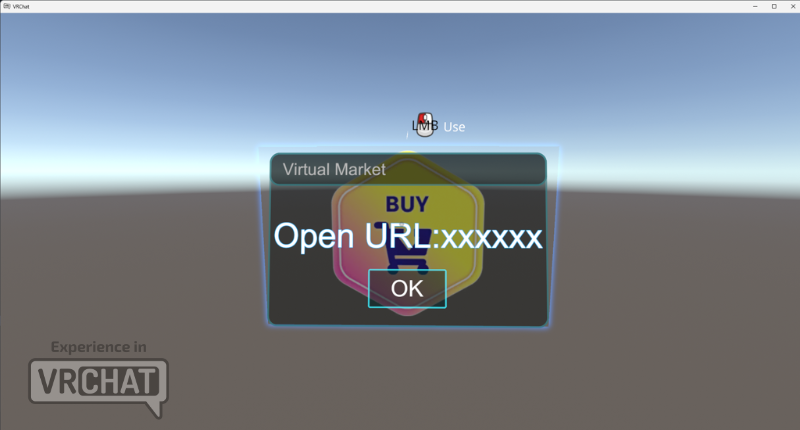
※入稿用シーンでは、ClientSimを使うことで動作確認ができます。
ClientSimについて詳しくは、VRChat公式ドキュメントを参照してください。
※本ページの手順は入稿用シーンを開いている状態からの開始を想定しています。
※入稿用シーンの作成方法はこちら(Vket 2026 Winter入稿ガイド)
VketTools から Show Control Panel をクリックし、VketToolsを開きます。VRChat SDKにログインしてください と表示された場合は、「VRChat SDK」ウィンドウからVRChatアカウントにログイン後、再度お試しください。
VketPrefabs一覧 ボタンをクリックします。
名前:VketUrlOpener_3D と書いてある項目の生成と設定ボタンをクリックします。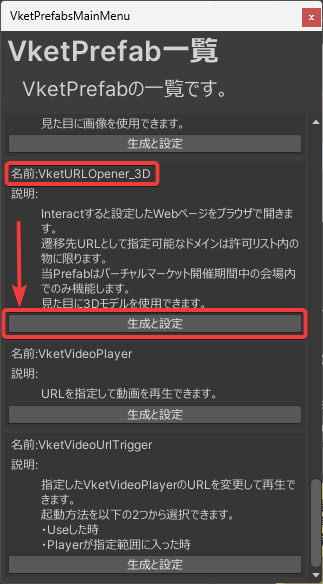
URLOpenerSettingWindowが開いたら、上から順に各項目を設定していきます。
設定画面を途中で閉じてしまった場合でも、Hierarchyに追加された VketURLOpener_3D を選択して、
Inspectorの Open Setting Window から各種設定の変更が可能です。
選択欄から下記の2通りの方法で見た目にしたい3Dモデルを設定できます。
Select Game Object ウィンドウからオブジェクト(3Dモデル)を選択。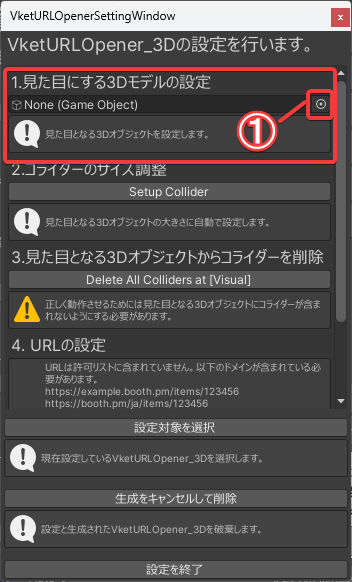
Setup Collider ボタンをクリックします。
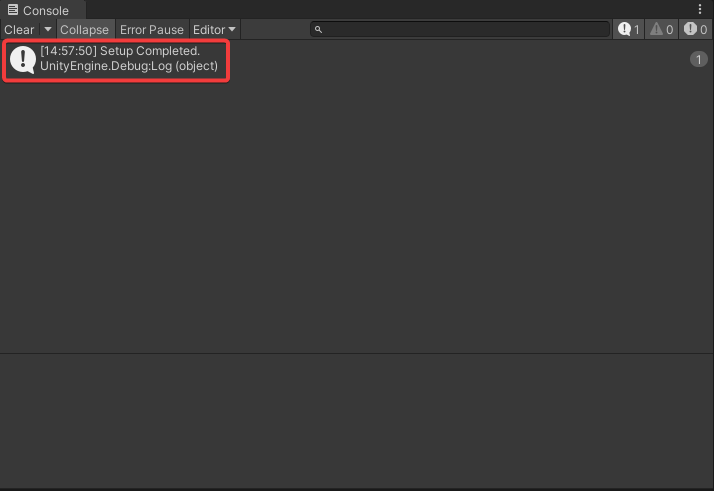
UnityのConsole欄に Setup Completed と表示されていればOKです。
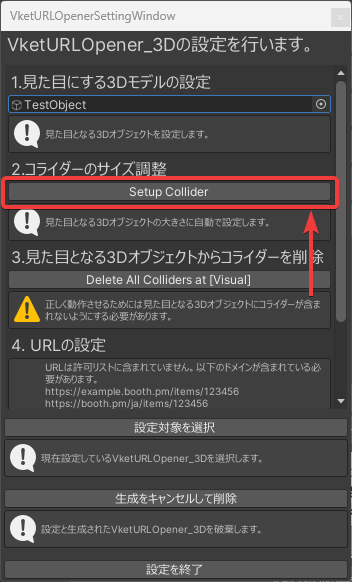
見た目にしたいオブジェクトにコライダー設定が含まれていると正常に動作しないことがあります。
Delete All Colliders at [Visual] ボタンを押して見た目にしたいオブジェクトのコライダー設定を削除します。
※見た目にしたいオブジェクトはHierarchy内の 入稿ID > Dynamic > VketURLOpener_3D > Visual 配下に配置されています。
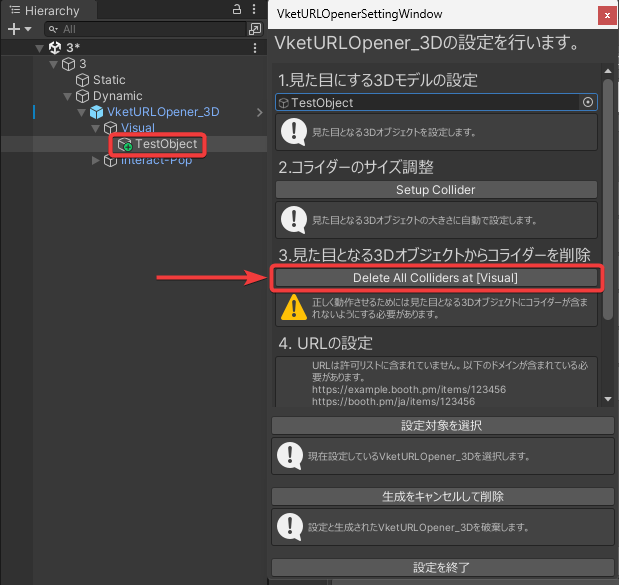
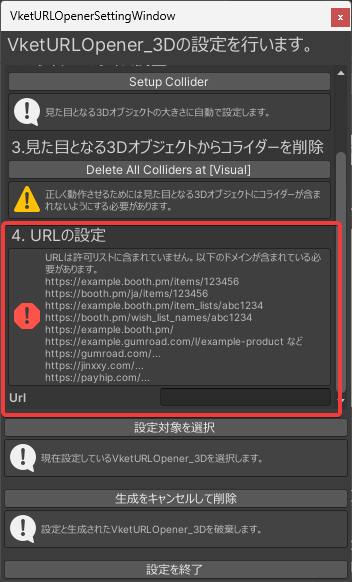
Url右側の入力欄に設定したいURLを入力します。
現在許可されているドメイン一覧は下記になります。
※下記以外のドメインのURLを指定することはできません。
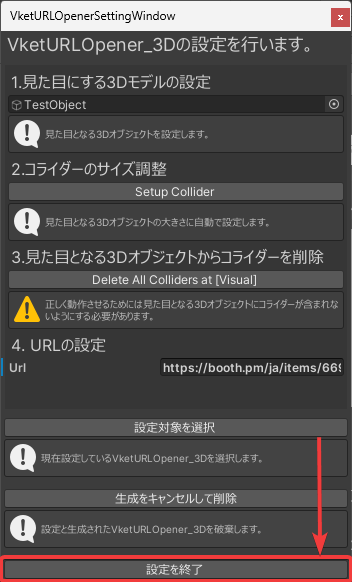
すべての設定が完了したら、最下部にある 設定を終了 ボタンを押してURLOpenerSettingWindowを閉じます。
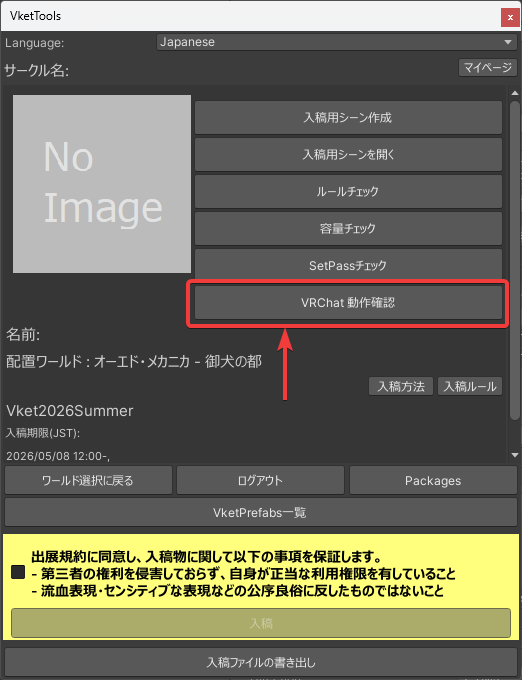
VketToolsウィンドウ内の VRChat 動作確認 ボタンを押すと自動的にVRChatが起動し、
入稿用シーンのワールドに入場します。
設定したオブジェクトに近づき下記の動作に問題がないことを確認できれば設定完了です。
※バーチャルマーケットのイベントの開催中のみ動作します。下見ワールドでは動作しないことにご注意ください。
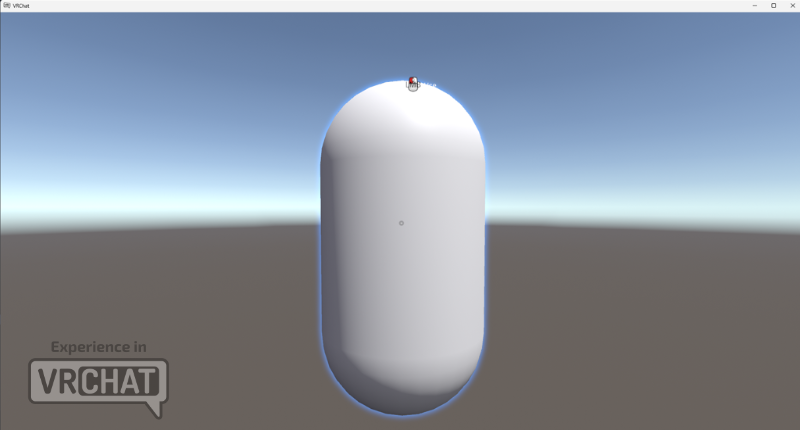
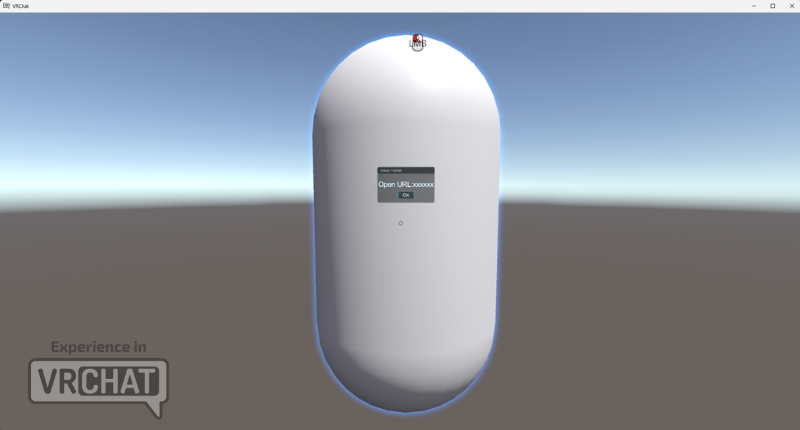
※入稿用シーンでは、ClientSimを使うことで動作確認ができます。
ClientSimについて詳しくは、VRChat公式ドキュメントを参照してください。
バーチャルマーケット開催期間中の会場内 でのみ機能します。許可リストに含まれるドメインである必要があります。許可リストに含まれていない場合エラーが表示されます。Sprite形式にする必要があります。
-参考リンク:スプライトの設定