“誰もが個性を表現できるバーチャル世界”を目指し、アバターづくりをもっと手軽に、もっと楽しくするアバター制作ツールです。
Avatar Maker
HIKKY独自開発のブラウザ上でメタバースを作って遊べるサービスです。
Vket Cloud
Vketのサービス群を1つのアカウントで繋ぐ共有アカウントです。
Vket Account

Vketへの出展申し込みや入稿、イベント開催をするにはVket Accountの登録が必要です。 各種アカウントサービスと連動できるので簡単に登録が可能です。
TOP › マイページTOP ›
入稿ドキュメントMAP ›
0から始めるVket入稿 基礎知識編
WindowsPCでVRChat Creator CompanionおよびUnityを使用して、出展物(3Dモデルの組み合わせなど)を作成して、VketTools (入稿ツール)で入稿する入稿方法です。
「Vket Booth Maker」のサービスを使用して簡単に展示スペースを作成できます。 Webブラウザ上での制作・入稿操作であるため、VRChat Creator Companion及びUnityでの操作は発生しません。
一部の出展形式がVket Booth Makerでの入稿に対応しています。
詳しくは、出展ガイドラインや、各種入稿ルールをご確認ください。
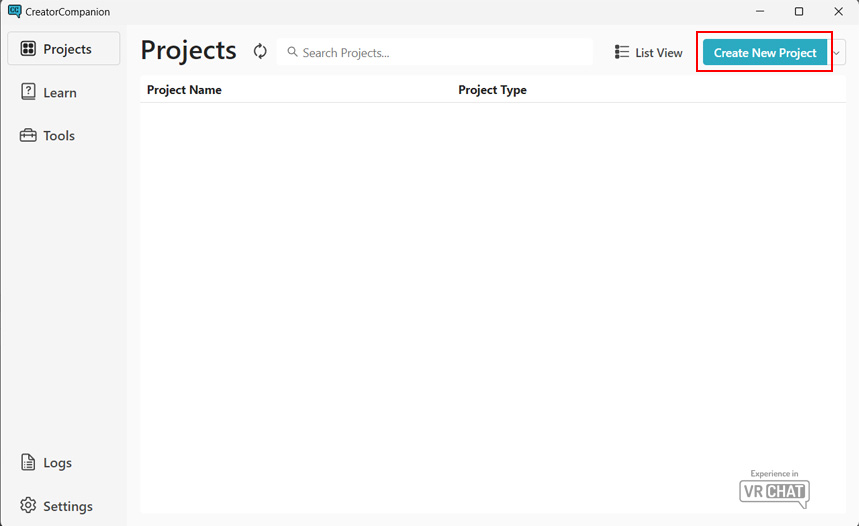
VRChat公式から出された VRChat Creator Companion (VCC) は、VRChatでアバターやワールドのアップロードに必要なソフトウェアを導入から管理まで一括で行ってくれるサポートソフトウェアです。
UnityやUnityHub等必要なソフトウェアを一括で導入してくれるほか、VRChatがアップデートがされた際に更新が必要なUnityやSDKのバージョンの更新もVRChat Creator Companionで行うことが可能となっております。
※過去に作成したプロジェクト(バックアップを取りましょう)を簡単に現行バージョンに変換して開く機能もついています。 ※複数入稿する場合は、必ず入稿の種類ごとにプロジェクトを分けて作成してください。
VRChat Creator Companion (VCC)の詳細については、公式のドキュメントをご参照ください。
Unity(ユニティ)はゲーム等のアプリを開発するために使われているゲームエンジンです。
VRChatにアバターやワールドをアップロードするのにも使われています。
VketのUnity入稿(VketTools)では、入稿するためにUnityを使用する必要があります。
Vketの入稿に使用するUnityのバージョンは 2022.3.22f1 で、VCCを使ってインストールされるのがこのバージョンです。
VCCとUnityのインストールの手順については、VRChat Creator Companionの導入をご参照ください。
Unityを使う際は必ずUnityプロジェクトを作成します。
Unityプロジェクトとは、Unityで取り扱うファイルを全て格納しているフォルダーです。
VRChatのためにUnityを使う場合は、以下の2パターンに分かれます。
アバターペデスタルなどでアバターを試着できるようにするには、アバターをアップロードする必要があります。
アバターをアップロードしたいときは、VCCの Unity 2022 Avatar Project を選んでください。
アバターのモデルやテクスチャ、シェーダー、アニメーション等をフォルダーに格納し、VRChat SDKを使ってアバターとしてアップロードします。
※Vketで入稿をする場合は必ず Unity 2022 World Project で作成してください。
ワールドをアップロードしたいときは、VCCの Unity 2022 World Project を選んでください。
ワールドのモデルやテクスチャ、シェーダー、Udonギミック等をフォルダーに格納します。
Vketの入稿では通常のワールドアップロードと異なり、入稿のための専用ツール VketTools をインポートして使います。
このため、普段アバターやワールドをアップロードするのに使用しているUnityプロジェクトとは別に、新規でUnityプロジェクトを作成して使う必要があります。
また、複数入稿する場合は、必ず入稿の種類ごとにプロジェクトを分けて作成してください。
Unityを使用してアバターやワールドをアップロードしたり、Vketに入稿したりする際には、Scene(シーン)と呼ばれる作業場所のようなものを作成します。
アバターをアップロードする場合は、Scene内にアバターを複数配置し、どのアバターをアップロードするかVRChat SDKのウィンドウ内で選択してアップロードします。
※1個だけアバターを配置している場合は選択せずそのアバターがアップロードされます。
一方、ワールドをアップロードする場合、Scene内に配置された物全体が1つのワールドとしてアップロードされます。
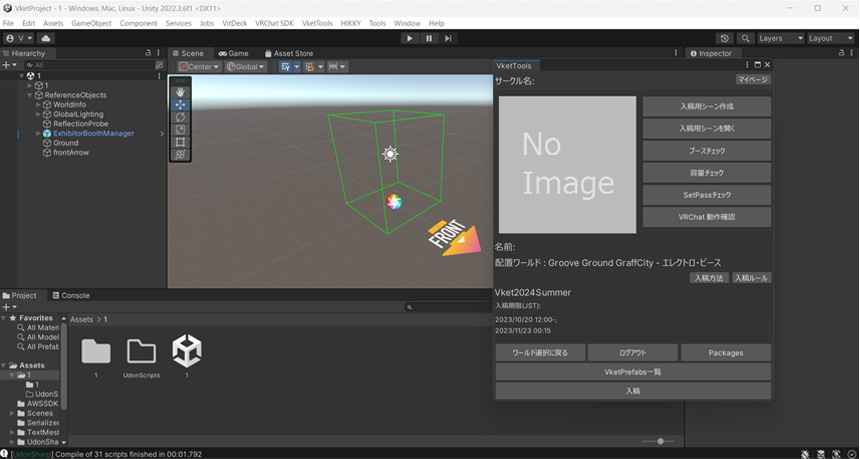
VketのUnity入稿(VketTools)では、専用の入稿用Sceneに出展者のみなさんの出展物を配置してもらう形になっています。入稿 ボタンを押すとSceneの中の サークルID オブジェクトとAssets/ サークルID フォルダの中身だけがVket運営に送られ、運営スタッフ側で改めて入稿物をSceneに並べて、1つのワールドとしてVRChatにアップロードします。
入稿用Sceneには以下のような物が最初から配置されています。
※Hierarchyについては後で説明しています。
Unityを使用してアバターやワールドのアップロード、VketへのUnity入稿(VketTools)を行う際には、必ずUnityプロジェクトへモデルやテクスチャ等のファイルをインポートする必要があります。
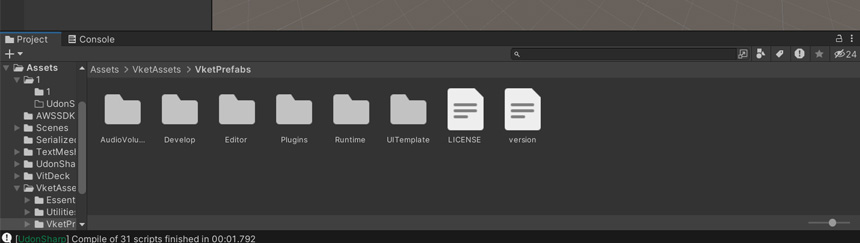
Unityの画面下部にはUnityプロジェクト内のファイルを表示する「Project」ビューと呼ばれる部分があるので、ここにファイルをドラッグアンドドロップしてインポートしましょう。
Unityパッケージは、モデルやテクスチャ等の複数のファイルをUnityプロジェクトへインポートできる形でまとめた物です。
ファイル名に .unitypackage の拡張子が付いています。
※正式には「アセットパッケージ」という名前でUnityマニュアル内で説明されています。
アセットパッケージ - Unityマニュアル
VketへのUnity入稿(VketTools)を行う際には以下のツールをUnityプロジェクトにインポートする必要がありますが、このツールはUnityパッケージの形で配布されています。
VketToolsのダウンロード方法はVketTools インストール手順をご覧ください。
VketToolsは当選したサークルのオーナーがダウンロードできます。
共同作業者がいる場合は、サークルのメンバーとして招待した上で、VketToolsをメンバーへと共有してください。
Unityを使用してアバターやワールドのアップロードを行う際には、VRChat SDKと呼ばれるツールのUnityパッケージをUnityプロジェクトにインポートする必要があります。
アバターをアップロードする場合とワールドをアップロードをする場合に使用するVRChat SDKは別々に分かれています。
また、これら2種類のVRChat SDKは1つのUnityプロジェクトに両方インポートすることはできないため、アバター用のUnityプロジェクト と ワールド用のUnityプロジェクト は分ける必要があります。
VRChat SDKの導入方法は、VCCでプロジェクト作成時にインポートされます。
VketTools (入稿ツール)は、出展者のみなさんが出展物を入稿するために使用するツールです。
以下のような機能があります。
Unityプロジェクト内にインポートしたモデルやテクスチャ等のファイルをアセットと呼ぶことがあります。
アセットはUnityプロジェクトのフォルダー構造の中の Assets という名前のフォルダー内に格納されます。
Unityの画面下部の「Project」ビューにはAssetsフォルダーが最初に表示されています。
VketTools等もAssetsフォルダー内にインポートされるアセットの一種になっています。
Hierarchy(ヒエラルキー)とは、Scene内に出展物を配置する際の階層構造のことを指します。
Unityの画面内では、左に Hierarchy ビューがあり、この中には現在開いているSceneのHierarchyが表示されています。
HierarchyはWindowsのフォルダーと似たような概念で、Hierarchy ビューでは階層構造が ▼マーク で表示されています。
Vketへの入稿ではScene内に特定の階層構造を作る必要があり、入稿ルールでも説明されています。
詳しくは、後述のStaticとDynamicの説明を参照してください。
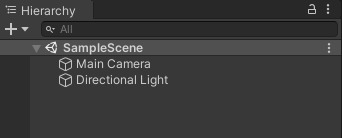
Hierarchy上に配置するモデル等の 物 を、Unityでは ゲームオブジェクト と呼びます。
Hierarchy上に表示される物は全てゲームオブジェクトです。
ゲームオブジェクトはモデルやライト、コライダーといった物の他にも、単に階層を作るためのフォルダーのような物も同様にゲームオブジェクトです。
ゲームオブジェクトがどのような役割を持っているかは、そのゲームオブジェクトが何の コンポーネント を持っているかによって変わります。
コンポーネントは、Hierarchyビューでゲームオブジェクトを選択した際に画面右側の Inspector ビューに表示されます。
例えば、fbxファイルをHierarchyにドラッグアンドドロップして作成したゲームオブジェクトには Mesh Filter や Mesh Renderer コンポーネントが自動的に作成されます。
アバターモデルのようにボーン構造を持つモデルの場合は代わりに Skinned Mesh Renderer コンポーネントが作成されます。
どのような役割のゲームオブジェクトにどのようなコンポーネントが必要なのかはある程度決まっており、Hierarchy上で右クリックすることでCubeやLight等の役割ごとに必要なコンポーネントが付いたゲームオブジェクトを作成することができます。Create Empty ではコンポーネントが何もない空の GameObject が作成されます。
※位置座標を示すTransformコンポーネントだけは作成されます。
Inspector ビューにはコンポーネント内の様々な設定値が表示されていて、これらを変更することでコンポーネントの特性を変化させることができます。
例えば、Transformコンポーネントでは3次元空間内での位置、回転角度、拡大縮小率が表示されており、数値を変更することでこれらを変化させることができます。
また、既に作成済みのゲームオブジェクトにコンポーネントを追加したり削除したりすることも可能です。
Scene内に配置した3Dモデルには、色や質感等の見た目を決めるための マテリアル が割り当てられます。
マテリアルにはまず どのシェーダーを使用するか という選択が含まれており、選択したシェーダーによってさらにシェーダー毎の細かい設定情報が決められています。
ワールドや出展物等の背景モデルでは Standard というデフォルトのシェーダーをそのまま使用することが多いですが、アバターの見た目にはあまり向いていません。
そのため、出展物の建物部分には Standardシェーダー を、そこに配置するアバターモデルにはアバター用のシェーダーを、というようにマテリアルを設定することになります。
Vketの入稿ではVketToolsの導入時によく使われるシェーダーもインポートされます。これらの中から使いたいシェーダーを選ぶと良いでしょう。
それ以外のシェーダーを使いたい場合は、別途Unityプロジェクトにインポートして、シェーダーのファイルをAssets/ サークルID フォルダに同梱する必要があります。
Unityには、Hierarchyにゲームオブジェクトを配置した時点で
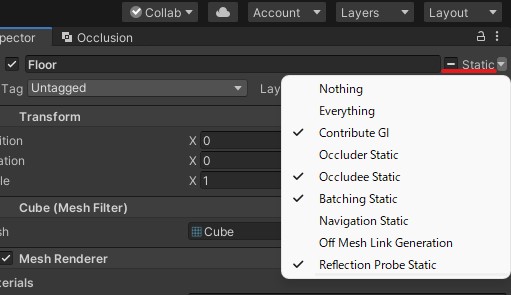
「このゲームオブジェクトは 固定されていて動かない 」
「このゲームオブジェクトは アニメーションやピックアップ等で動く 」
という情報を予め設定しておき、動かないゲームオブジェクトの描画処理を簡略化する等の最適化を行う仕組みがあります。
動かないゲームオブジェクトを Static 、動くゲームオブジェクトを Dynamic と呼びます。
Vketのワールドもこの仕組みを使用してなるべく最適化を行うために、出展者のみなさんに Static と Dynamic を分けて入稿していただく必要があります。
入稿ルールではHierarchy内の構造が決められており、Static という名前のゲームオブジェクト階層以下に Staticのゲームオブジェクト を、Dynamic という名前のゲームオブジェクト階層以下に Dynamicのゲームオブジェクト を配置するようになっています。
典型的な例では、背景等の動かないモデルをStaticに、アニメーションが設定されていて動くモデル を Dynamic に配置します。
また、アバターペデスタルのモデルのようなアバターモデルは、アバター向けシェーダーが Static を想定していない場合があり、その場合は Dynamic にすることで見た目上の問題を回避することがあります(例: UTS2でStaticにするとアウトラインの太さが変わる)。
Prefab(プレハブ)は、Hierarchy上に構成したゲームオブジェクト階層の一部分を アセットとして取り出して保存した物 です。
HierarchyからProjectビューにゲームオブジェクトをドラッグアンドドロップするだけで作成できます。
作成したPrefabは、Hierarchyにドラッグアンドドロップするとドラッグアンドドロップ先にコピーが作成されます。
複数のゲームオブジェクトを組み合わせて作った構造を再利用するために使用することができます。
VRChatでは、PhysBonesやVRC Avatar Descriptorをセットアップ済みのPrefabをHierarchyにドラッグアンドドロップしてアバターをアップロードしたり、ワールドにiwaSync動画プレイヤーのPrefabをドラッグアンドドロップして使ったり、といった場面で登場します。
UdonはVRChatワールドにギミックを実装する際に使用する プログラミング言語 です。
通常、ワールドにギミックを作り込みたい場合はUdonのプログラムを作成する必要がありますが、既に作成済みのプログラムPrefabをHierarchy上にドラッグアンドドロップするだけで使えるようになっている物も多数あります。
Vketへの入稿でも、出展物でよく使うUdonギミックをPrefabとして用意しています。
使い方はマニュアルをご参照ください。
Vketへの実際の入稿については、入稿ガイドをご確認ください。 ライティングの調整方法や描画負荷の削減方法など、より良い出展物の制作のための技術情報については、テクニカルガイド / 入稿Tips 一覧をご確認ください。