“誰もが個性を表現できるバーチャル世界”を目指し、アバターづくりをもっと手軽に、もっと楽しくするアバター制作ツールです。
Avatar Maker
HIKKY独自開発のブラウザ上でメタバースを作って遊べるサービスです。
Vket Cloud
Vketのサービス群を1つのアカウントで繋ぐ共有アカウントです。
Vket Account
TOP › マイページTOP ›
入稿ドキュメントMAP › Vket公式アセット ›
VketVideoPlayer
動画プレイヤーのPrefabです。
再生ボタンを押すか、来場者が各出展者の展示スペースに入ったタイミング、または展示スペース内の指定したエリアに入ったタイミングで動画が再生されるように設定できます。
Vket 2026 Winterから仕組みが変わりました。動画プレイヤー本体(VketVideoCore)はワールドに1つだけ配置され、各出展物に配置した VketVideoController から本体に再生を依頼して、出展物ごとに切り替えて使われます。
動画の再生状況はほかの来場者と同期されません(ローカル再生)。また、スペースから離れた時点で再生は停止します。
設置数制限: VketVideoPlayerは1スペースにつき1つのみ使用可能です。
動画はURLで指定します。任意の動画ファイルを入稿して指定することはできません。
※本ページの手順は入稿用シーンを開いている状態からの開始を想定しています。
※入稿用シーンの作成方法はこちら(Vket 2026 Winter入稿ガイド)
VketTools から Show Control Panel をクリックし、VketToolsを開きます。VRChat SDKにログインしてください と表示された場合は、「VRChat SDK」ウィンドウからVRChatアカウントにログイン後、再度お試しください。
VketPrefabs一覧 ボタンをクリックします。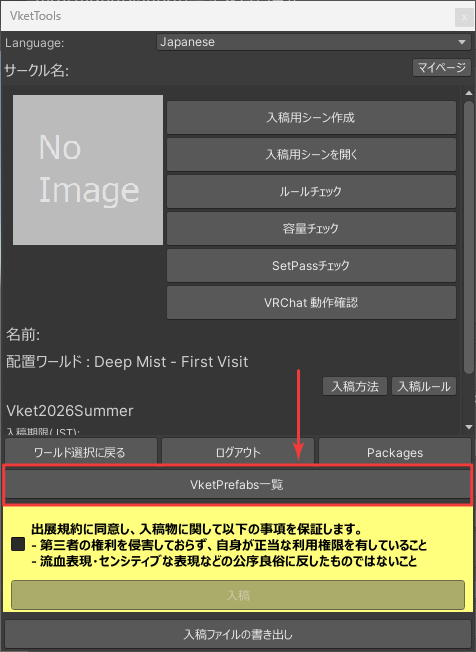
名前:VketVideoPlayer と書いてある項目の 生成と設定 ボタンをクリックします。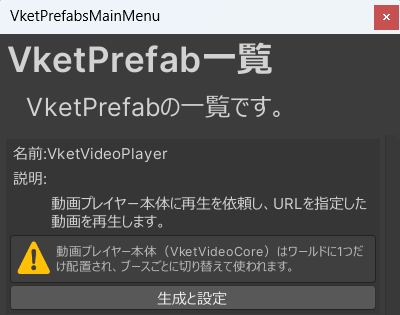
設定ウィンドウが開いたら、上から順に各項目を設定していきます。
設定ウィンドウを途中で閉じてしまった場合でも、Hierarchyに追加された VketVideoPlayer を選択して、Inspectorの Open Setting Window から各種設定の変更が可能です。
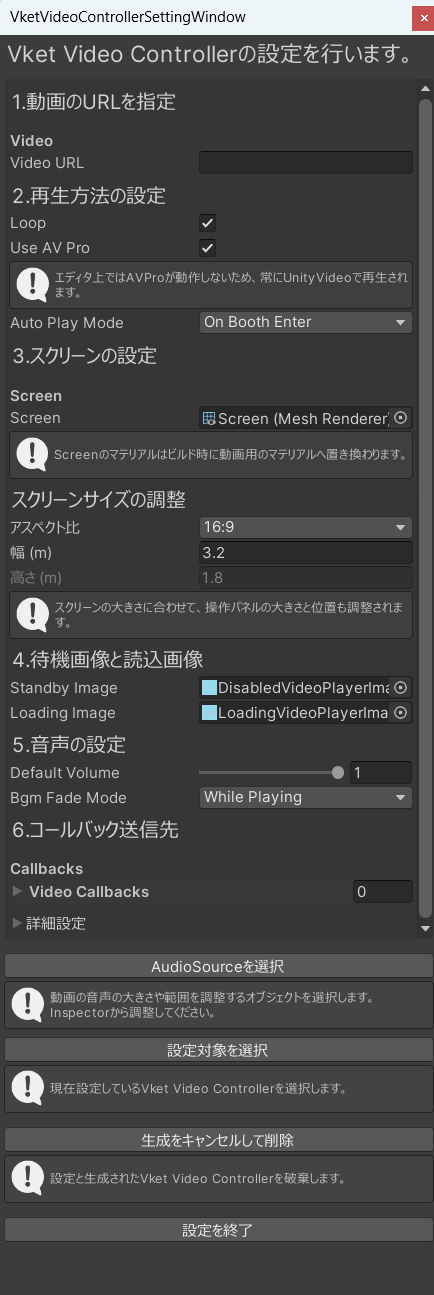
Video URL に再生させたい動画のURLを入力します。
※VRChatの仕様により、YouTube等の許可されたサイト以外にアップロードされた動画は標準では再生されません(来場者側で「信頼されていないURLを許可」の設定を変更できます)。YouTube等の許可されたURLを入力してください。許可されていないURLを入力すると、入力欄の下に警告が表示されます。
※許可されたサイトの一覧はこちら。
※URLが http:// で始まる場合、Androidでは再生されません。https:// のURLを入力してください。
LoopUse AVProAuto Play ModeOnAreaEnter を選択した場合は、設定ウィンドウ下部の 判定エリアを追加 ボタンをクリックしてください。VketVideoPlayer の子にTriggerのBoxColliderが作成され、判定エリアに追加されます。BoxColliderの範囲はInspectorから調整してください。
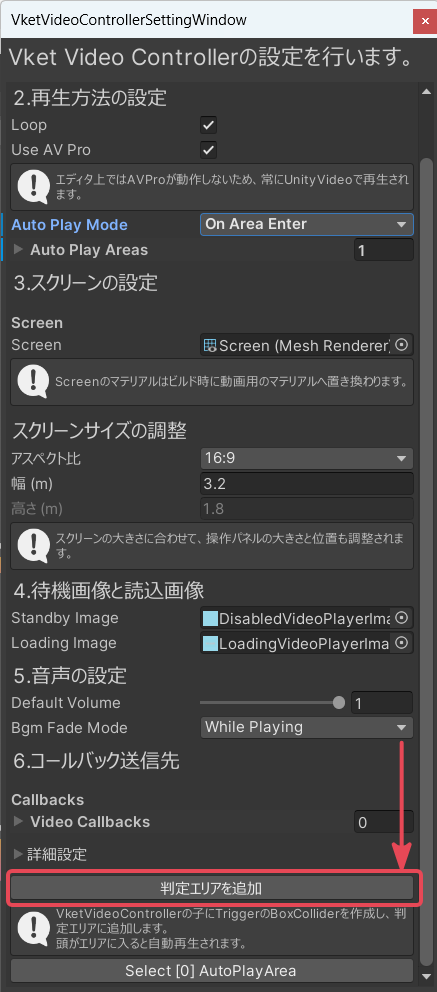
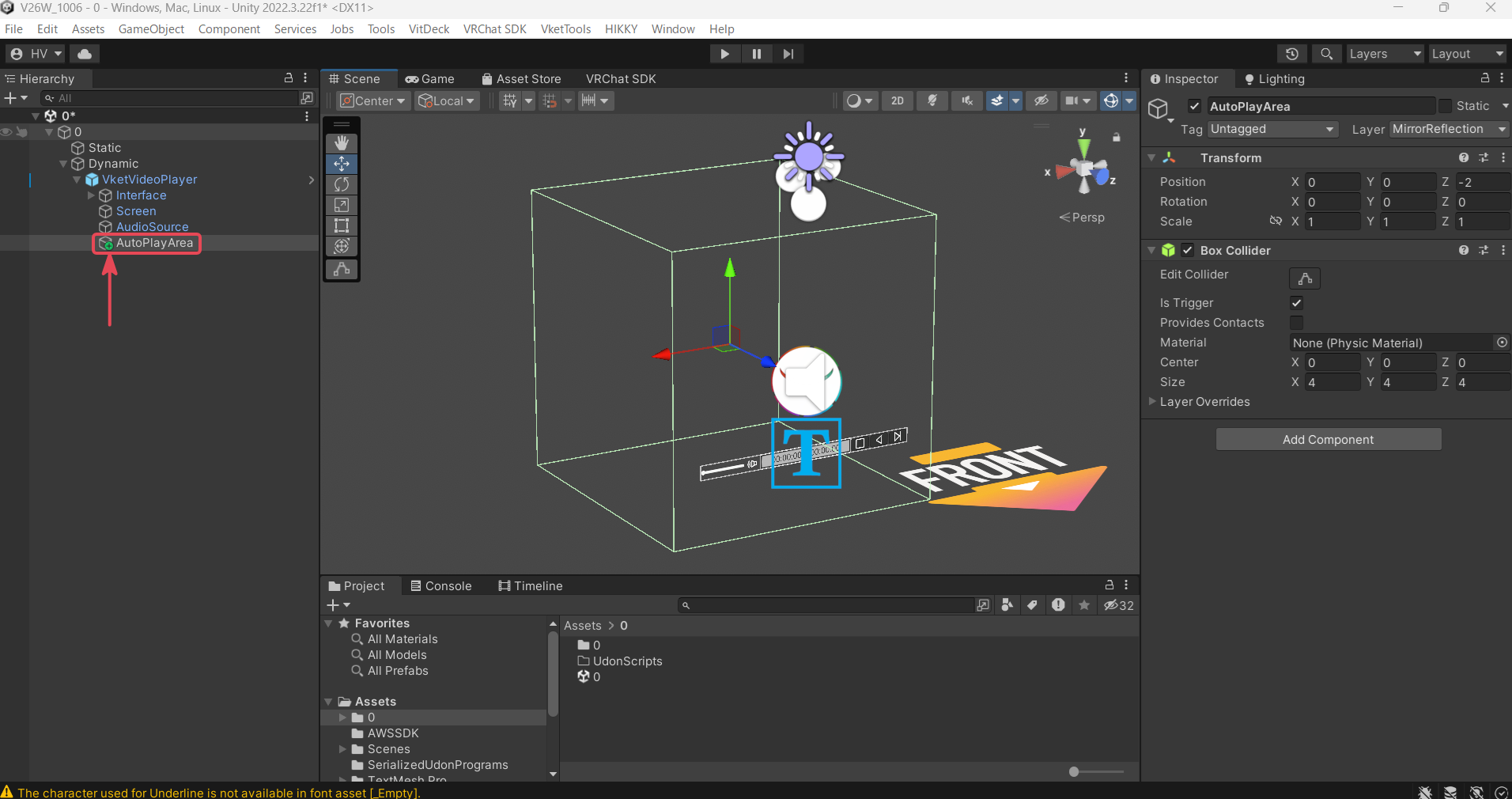
※判定エリアにMeshColliderを使う場合は、Convexを有効にしてください。凸でないMeshColliderでは正確に判定できません。
動画を表示する Screen が設定されていることを確認します。Screenが設定されていないとビルドが失敗します。
※Screenのマテリアルは、ビルド時に動画用のマテリアルへ置き換わります。
スクリーンサイズの調整 では、アスペクト比、幅 (m)、高さ (m) を再生させたい動画に合わせて調整してください。スクリーンの大きさに合わせて、操作パネルの大きさと位置も調整されます。
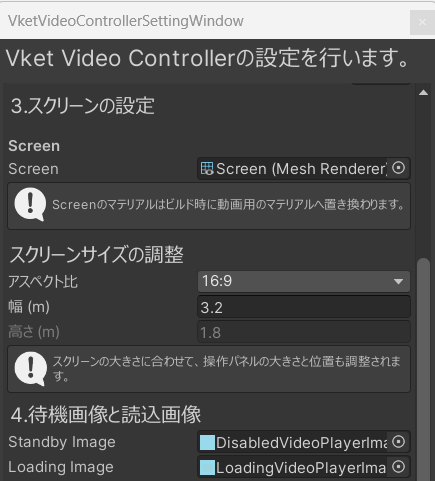
Standby Image:動画が再生されていないときに表示する画像です。Loading Image:動画のロード中に表示する画像です。画像は選択欄右端のボタンから選択するか、Projectウィンドウから画像ファイルを選択欄にドラッグ&ドロップして設定します。
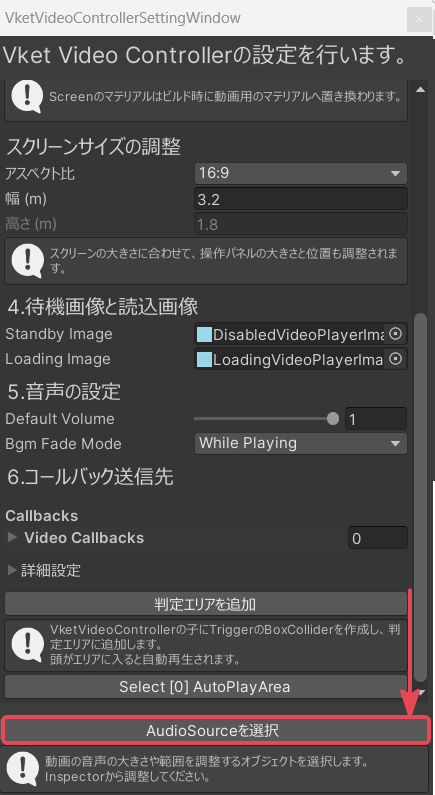
Default VolumeBgm Fade ModeMax Distance の範囲内にあるときだけワールドBGMを下げます。動画の音声の大きさや聞こえる範囲を調整する場合は、設定ウィンドウ下部の AudioSourceを選択 ボタンをクリックし、選択されたAudioSourceをInspectorから調整してください。
Video Callbacks に登録したUdonBehaviourへ、動画の状態に応じて次のイベントが通知されます。動画の再生に合わせて自作のギミックを動かす場合に使用します。
_onVideoReady:動画の読み込みが完了したとき_onVideoStart:動画の再生が始まったとき_onVideoPlay:一時停止した動画の再生を再開したとき_onVideoPause:動画が一時停止されたとき_onVideoEnd:動画が最後まで再生されたとき_onVideoLoop:動画がループしたとき受け取る側のUdonには、イベントと同じ名前のCustomEvent(関数)を実装してください。
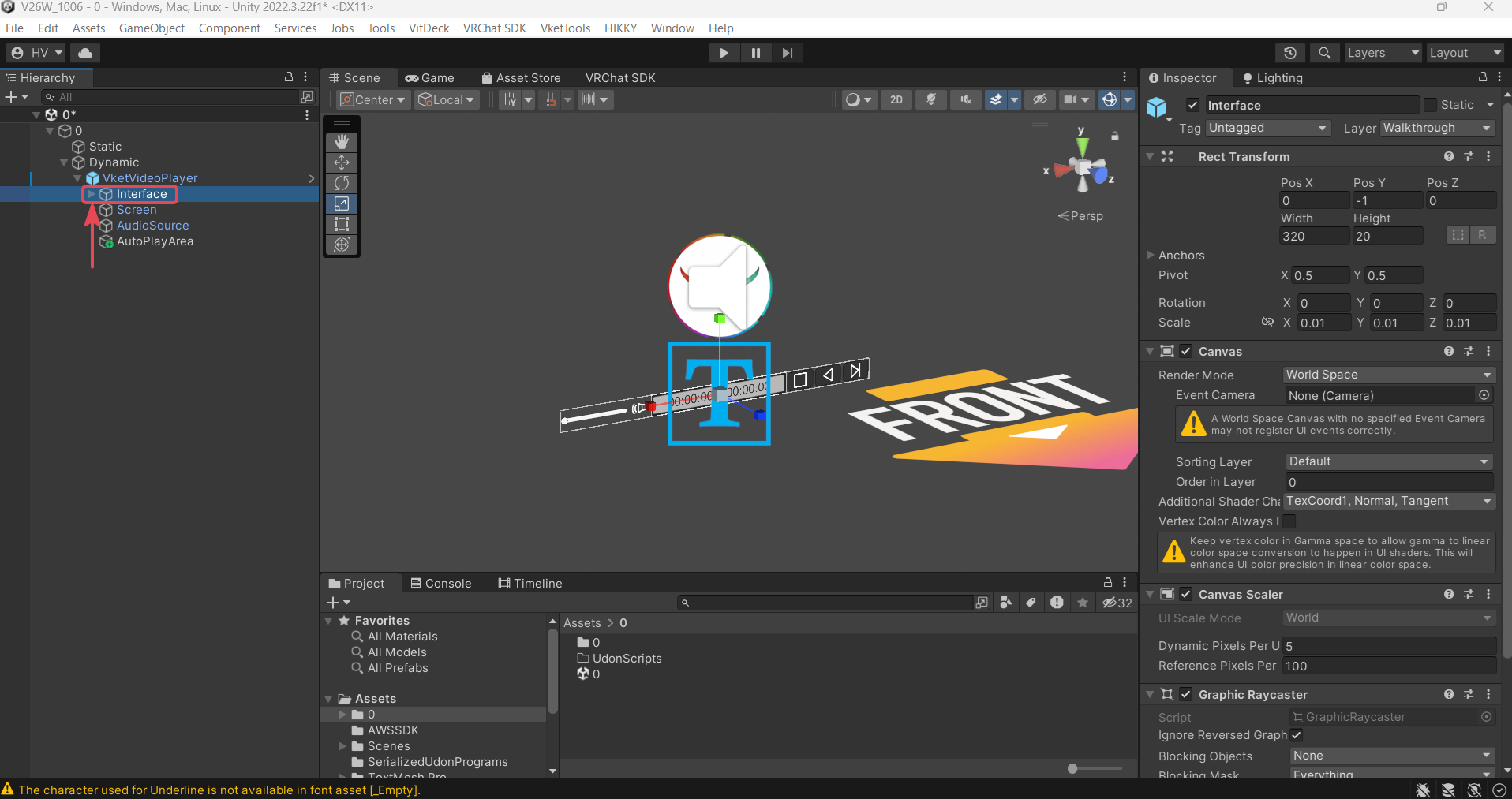
再生ボタンや音量調整スライダーなどの操作パネルが不要な場合は、VketVideoPlayer の中の Interface オブジェクトを削除してください。
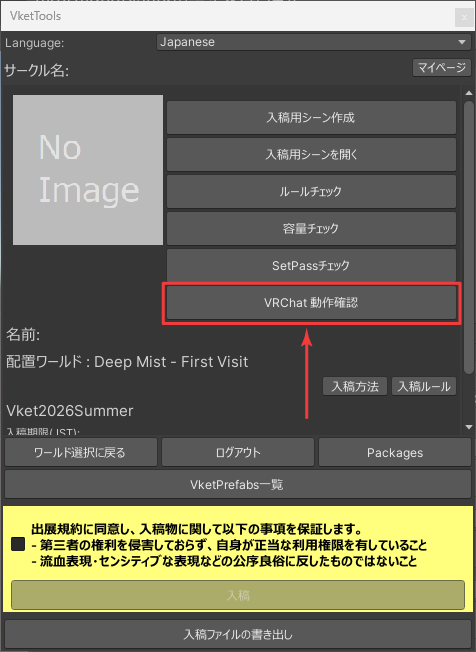
VketToolsウィンドウ内の VRChat 動作確認 ボタンを押すと自動的にVRChatが起動し、入稿用シーンのワールドに入場できます。
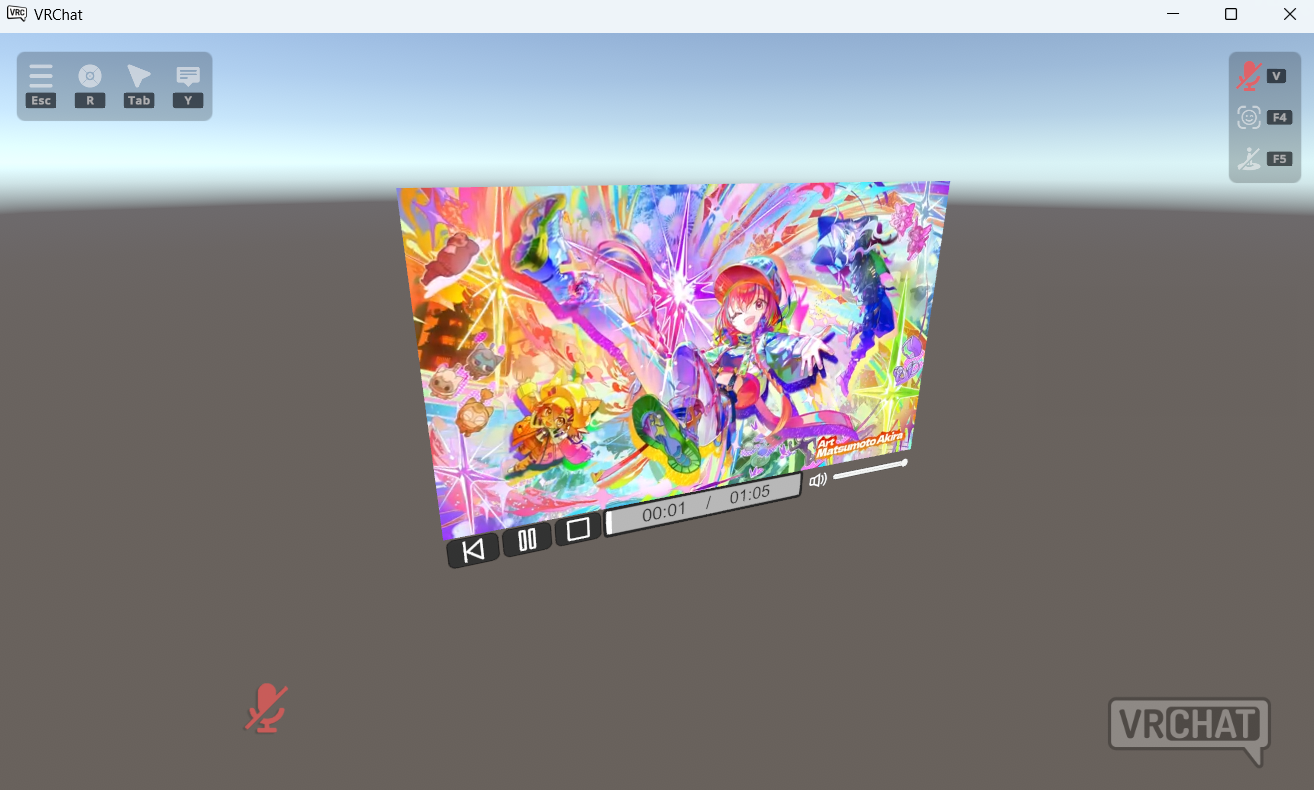
先ほど設定した動画プレイヤーに近づき、設定した項目がそれぞれ意図通りになっていることを確認できれば設定完了です。
VketVideoUrlTrigger を使用することで、VketVideoPlayerのPrefabに含まれる再生ボタン等の操作パネルとは別にスイッチを複数設置し、それぞれのスイッチに別の動画URLを設定することもできます。
詳しくはコチラ: VketVideoUrlTrigger