Javascript is required

← 入稿ルールの一覧に戻る

アバター出展の入稿ルールについて

Warning

こちらはVket 2026 Summer向け時点の情報です。最新のイベント向けの情報をご確認ください。
▶ 最新のVket 2026 Winter版ドキュメントはこちら

このページには、アバター出展の入稿ルールが記載されています。
出展申し込みや入稿作業の際にご確認ください。

  • 具体的な入稿方法については、入稿ガイドをご確認ください。
  • このページの内容はルールの変更・修正にあわせて変更・更新される場合があります。入稿作業時には改めて内容をご確認ください。

アバター出展の対応ワールド

  • クロスプラットフォーム会場
    • The Alter Vista: Focus
  • アバター出展はクロスプラットフォーム会場での募集となります。

アバター出展への出展申し込みについて

  • 今回のアバター出展は、特にAvatar Marketplaceに焦点を当て、来場者の方にその場でアバターを着替える体験を提供することを主な目的とした出展形式です。
    • UnityのHumanoidのモデルを入稿する形式です。
      • Humanoidでないアバターや、アバターでない3Dモデルは展示できません。
    • クロスプラットフォームに対応していない商品は出展できません。
  • アバター出展に申し込む際、アバターの販売・配布方法を選択してください。
    • Avatar Marketplaceにアバターを登録済の方は、抽選時に最優先されます。
      • 出展申込時に「Avatar Marketplaceで販売をする」にチェックを入れた後、Listing IDをご入力ください。
      • ※ご入力いただくListing IDはアバター販売者であることの確認用であり、出展時に入稿するものとは異なっていても構いません。
    • 次点で、Avatar Marketplaceでアバター登録を申請中の方も、抽選時に優先されます。
      • 出展申込時「Avatar Marketplaceで販売をする」にチェックを入れた後、Listing IDが未入力の状態で、出展申込を完了することができます。
      • ただし、4月3日 (金) 23:59:59 までにListing IDの入力をお願いいたします。
        • 1次抽選結果発表段階で当選となっていても、期間内にListing IDの入力ができなかった場合は二次抽選の対象となります。あらかじめご了承ください。
    • Avatar Marketplaceにアバターを登録する予定のない方は、出展申込時に「Avatar Marketplaceで販売をする」にチェックを入れないでください。
    • 期間内に確認用のListing IDを入力できないことが予想される場合、出展申込時に「Avatar Marketplaceで販売をする」にチェックを入れずに申し込むことをお勧めします。
      • 入稿作業時に有効なListing IDがあれば、販売・配布方法の選択にかかわらずListing IDを入力してMarketplaceの販売ページへの誘導が可能です。

PC会場とクロスプラットフォーム会場の入稿ルールの違いについて

クロスプラットフォーム会場の入稿ルールにはPC会場の入稿ルールと異なる部分があります。主な内容は下記のとおりです。
  • メインとなる出展物はクロスプラットフォームに対応していること
  • ビルドサイズがWindowsビルドで5MB、Androidビルドで3MBまで
  • 登録するアバターがクロスプラットフォームに対応していること
  • ワールド仕様のLightのDirectionalModeがNon-Directional
  • 使用できるシェーダーにAllowList / DenyListに基づく制限あり

入稿ルールについて

  • 各ワールドには多数の出展物が配置されます。たくさんの華やかな出展物が並んでいる状態を作り、見た目にも賑やかで楽しい空間を作りたいと考えています。
  • 一方で規模の大きいワールド故に発生しうるいくつかの問題を回避するために出展物の作成にルールを設けます。
    • 使用端末への負荷が高くなることで、来場者にとって快適なプレイ環境を維持できなくなることの回避
    • 形式が統一されていないことで、運営側でのチェック・管理が困難になることの回避
    • 特定の操作によりインスタンスが破壊され、VRChatが落ちる、または別のワールドに飛ばされるなどの致命的な不具合が起きることの回避
  • 提出前に入稿ルールに準拠しているかを、運営から配布する入稿ツール(以下、VketTools)を用いてチェックしていただきます。
    • VketToolsは入稿期間の開始とともに、入稿管理ページにて配布予定です。
  • 入稿ルールに準拠していない出展物が入稿された場合、再提出を依頼、もしくは配置しないなどの処置を行わせていただきます。あらかじめご了承ください。
  • 入稿ルールに準拠していても、運営が問題があると判断した出展物は再提出をお願いする場合があります。
  • 著しく情報量が少ない出展物の場合、入稿期間終了後に運営より出展者に確認を行い、確認が取れない場合のみ出展物を撤去させてもらう場合があります。

クロスプラットフォーム会場について

  • クロスプラットフォーム会場では、PC向けのWindowsビルドとMobile向けのAndroidビルドの二つのビルドが行われます。テクスチャ圧縮の関係上、WindowsビルドとAndroidビルド、iOSビルドでは入稿した出展物の外観が異なる場合があります。
    • また、可能な限り実機での確認を推奨します。
  • クロスプラットフォーム会場にはスタンドアローンVRやMobile環境でVRChatを遊んでいるプレイヤーが多く訪れます。メインとなる出展物がPC版のVRChatでしか利用できない、SteamVRでしか利用できない、などの状態になることは避けてください。
  • ワールドのAndroidビルド容量が100MBを超過してアップロードが困難な場合に限り、出展者への連絡と共に出展物の圧縮設定を運営側で調整することがあります。
  • 設定されたアバターが開催期間になってもクロスプラットフォームに対応していない場合、該当のアバターを撤去させていただく場合があります。

前回イベントからの変更点

展示形態について

  • 入稿物配置について、下記を削除
    • 下見ワールドへの入稿物の配置は入稿期間中と入稿期間終了後に1度ずつ行われます。
    • 下見ワールドは他出展形式と異なり日毎の配置更新は行われません。
  • Avatar Marketplaceアバター販売者であることの確認について、下記を追加
    • この際提示いただくListingIDはアバター販売者であることの確認用であり、出展時に入稿するものとは異なっていても構いません。
  • 展示アバターについて、下記を削除
    • 配置時に運営側で配置されるワールドや場所に応じたアニメーションが展示アバターに適用されます。
  • 展示アバターについて、下記を追加
    • 展示アバターには待機時とプレイヤー接近時の二種類のループアニメーションを設定できます。
    • アニメーションは出展者自身が用意したもの以外に、運営が配布するアニメーションやそれを改変したアニメーションも使用することができます。
    • 運営配布のアニメーションを改変する場合は複製したうえで入稿フォルダに含めてください。
    • 使用するアニメーションはVketTools上で設定することができます。
  • 情報パネルについて、下記に変更
    • 変更前: パネルには販売形態に応じて下記の機能が加えて設定されます。
      • Avatar Marketplace
        • 登録したListing IDのAvatar Marketplace商品ページを開くボタン
      • それ以外のサービス
        • アバターペデスタル(クロスプラットフォームに対応したもの)
        • それ以外のサービスの商品ページ、または出展者のカタログページをブラウザで開くボタン
    • 変更後: パネルには下記の機能が加えて設定されます。
      • アバターペデスタル(クロスプラットフォームに対応したもの)
        • アバターのBlueprint IDを設定することでアバターに着替えることができます。
      • Avatar Marketplace遷移ボタン
        • 商品のListing IDを設定することでAvatar Marketplace商品ページを開くことができます。
        • 商品が公開されていない場合はショップオーナー以外から商品ページを開くことができないためご注意ください。
      • ECサイト遷移ボタン
        • 指定ECサイト上の商品URLを設定することでブラウザで商品ページを開くことができます。

E. シェーダー規定

  • 配布シェーダーから下記を削除
    • まんまるしぇーだー MnMrShader
    • ユニティちゃんトゥーンシェーダー
  • 配布シェーダーのバージョンを更新

F.Component規定

  • VRCPhysBoneとVRCPhysBoneColliderに、使用数の制限を追加

ワールド仕様

  • Light設定、Layer設定について記載内容を変更・調整
    • プレイヤー向けDirectionalLightはItemレイヤを照らすようになりました。
    • 環境光の代わりのBaked DirectionalLightが配置されるようになりました。
    • DefaultレイヤおよびEnvironmentレイヤの使い分け方針が緩和されました。明るさ調整のために使い分けることができるようになりました。
    • CameraDepthTexture生成に専用レイヤを用いない設定にしました。
    • Layer30はDepthTexture生成用のレイヤではなくなりましたがワールド側で使用するため、入稿されるデータとしてはScene内階層形式規定に従いUserLayer28~31以外を使用してください。

展示形態について

  • アバター出展(クロスプラットフォーム会場)ではスペース毎にアバター1体と情報パネルが展示されます。
  • Avatar Marketplaceや各ECサイトの商品ページへの遷移を設定できます。
  • 販売形態がAvatar Marketplace、ECサイトどちらの場合でもクロスプラットフォームに対応していない商品は出展できません。
  • Avatar Marketplaceの商品を出展する場合はVRChatに認定されたAvatar Marketplaceアバター販売者である必要があり、出展申し込みに際してアバター商品のListing IDが必要になるためご注意ください。
  • 入稿されたデータは下記の内容で展示されます。
    Avatar Image
  • 展示アバター
    • 展示アバターには待機時とプレイヤー接近時の二種類のループアニメーションを設定できます。
      • アニメーションは出展者自身が用意したもの以外に、運営が配布するアニメーションやそれを改変したアニメーションも使用することができます。
      • 運営配布のアニメーションを改変する場合は複製したうえで入稿フォルダに含めてください。
      • 使用するアニメーションはVketTools上で設定することができます。
    • Humanoidでないアバターや、アバターでない3Dモデルは展示できません。
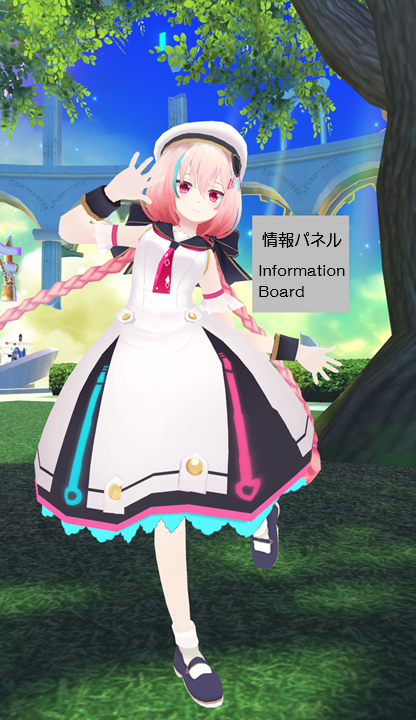
  • 情報パネル
    • 展示アバターには下記の情報を表示するパネルが付属して配置されます。
      • 作者名(JP/EN)
      • アバター名(JP/EN)
      • 値段
    • パネルには下記の機能が加えて設定されます。
      • アバターペデスタル(クロスプラットフォームに対応したもの)
        • アバターのBlueprint IDを設定することでアバターに着替えることができます。
      • Avatar Marketplace遷移ボタン
        • 商品のListing IDを設定することでAvatar Marketplace商品ページを開くことができます。
        • 商品が公開されていない場合はショップオーナー以外から商品ページを開くことができないためご注意ください。
      • ECサイト遷移ボタン
        • 指定ECサイト上の商品URLを設定することでブラウザで商品ページを開くことができます。
    • 上記項目はVketTools上で設定することができます。

A.出展物作成環境規定

以下の環境以外での作業についてはサポート対象外となりますのでご了承ください。
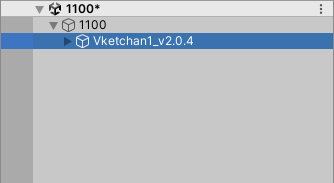
  • Unity 2022.3.22f1で作成すること。
  • VRChat Creator Companion (VCC) を用いてProjectを作成すること。
    • ProjectのtemplateはUnity2022WorldProjectを使用すること。
  • VRChat SDKは提出時点の最新バージョンを使用すること。
    • ベータ版のVRChat SDKの利用はサポート外となります。
  • VketToolsを使用して提出すること。
  • 入稿するアセットは全て、VketToolsによってAssetsフォルダ直下に作成される、サークルIDの番号名のフォルダ(例: 184)以下に入れること。
  • 上記フォルダ内の、サークルIDの番号名のScene上にて出展物を作成すること。

B.ファイル&フォルダ規定

  • ファイル&フォルダ名は半角英数、-(ハイフン)、_(アンダーバー)、 (半角スペース)、.(ドット)、()(かっこ)のみ使用可能です。
  • Projectに含まれるものは全て上記のみのファイル名にすること。
    • ファイルパスにUserフォルダが含まれている場合、プロジェクトが正常に動作しない恐れがあります。Cドライブの直下などに新規プロジェクトを作成してください。
  • 全てのファイルパスはUnity内の「Assets/」以下が128文字以内に収まるようにすること。
  • メッシュは「.FBX」等Unity標準で読み込める形式のファイルにすること。
    • 「.blend」ファイルは標準では読み込めません。
    • メッシュのTexturesとMaterialsは必ずExtractすること。
  • 入稿フォルダ以下のファイル総容量100.00MB以内

C.Scene内階層形式規定

  • 展示アバターに含まれるオブジェクトは、全て下記規定に従って配置・設定すること。
    • 展示アバターのRootオブジェクトがサークルIDの番号名の空のオブジェクトの直接の子になるように配置すること。
      Avatar Hierarchy
    • サークルIDの番号名の空のオブジェクトの直接の子には展示アバターのRootオブジェクトのみを配置すること。
    • オブジェクトのTagはEditorOnly以外にすること。
    • オブジェクトのLayerはUserLayer28~31以外にすること。
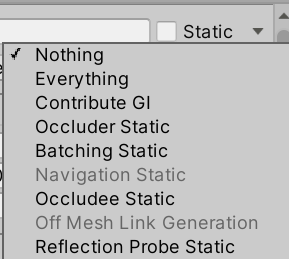
  • 全てのオブジェクトは下記の制限に従ってStatic設定を行うこと。
Static設定制限内容
Contribute GI無効にする
Occluder Static無効にする
Occludee Static無効にする
Batching Static無効にする
Reflection Probe Static無効にする

ruleStatic2

D.出展物規定

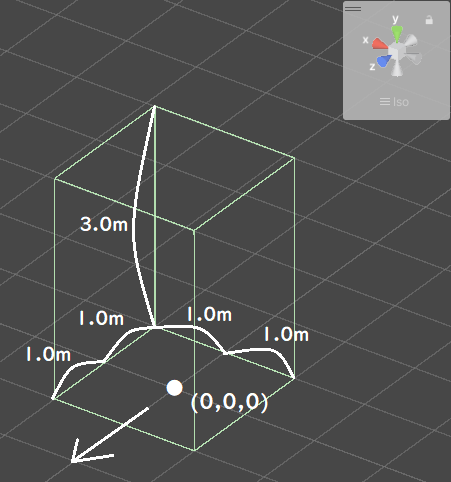
  • アバターは直立した状態で幅2m×奥行き2m×高さ3mのスペースに収まるようにしてください。
    Avatar Size
    • 原点を基準としてXZ方向に ±1m、Y方向に3m
    • Z軸+方向(Unityの青い矢印の方向)が正面
  • テクスチャ枚数制限 無し
    • ただし、アトラス化(統合)を強く推奨。
    • 小さいサイズ(1k~2k)のテクスチャを複数枚使用するよりも、大きいサイズ(4k)のテクスチャを1枚使用する方が望ましい。
  • AssetBundleのビルドサイズは下表の値に収めてください。
    • VRC_Worldを置いた状態で出展物のみをビルドした時のファイルサイズ
ビルドPlatformビルドサイズ
Windows5.00MB以内
Android3.00MB以内
  • 描画負荷の軽減の為、SetPassCallsとBatchesは以下の値に収めてください。
    • 実行時のSetPassCallsの基準値12
    • 実行時のBatchesの基準値20
  • 配置の際に、Y軸で回転することがあります。
  • 配置の際に、座標が原点でない場所に配置されます。

E.シェーダー規定

  • クロスプラットフォーム会場では使用できるシェーダーに制限があります。
    CrossPlatform Shader Allow/DenyList
    • 上記シートのAllowListに記載されているシェーダーは自由に使用することができます。
    • 上記シートのDenyListに記載されているシェーダーは使用できません。
    • 上記シートに記載されていないシェーダーも使用できますが、使用する際はQuestなどMobile環境での描画に問題が無いことを実機で必ず確認してください。
  • 以下に挙げるシェーダーは、一部を除いて運営からVketToolsとともに配布されます。
    • UnlitWF Shader 2.10.0 ※VCCより導入
    • MToon v3.9
    • UniUnlit in UniVRM-0.124.2_dd50
    • Filamented Standard 1.4
  • 上記シェーダーは入稿フォルダに含める必要はありません。
  • 上記シェーダーのバージョン違いやスクリプトを改変したものを使う場合は、必ず複製した上、入稿フォルダ配下に改変後のシェーダーファイルを配置した状態で、入稿してください。
  • 上記シェーダー以外のシェーダーを入稿する場合は、以下の制限に従ってください。
    • グローバルキーワード(shader_feature, multi_compile)は使用できません。
      • ローカルキーワード(shader_feature_local, multi_compile_local)を使用してください。
    • VRカメラ表示時の問題を回避するため、_CameraDepthTextureを使用するシェーダーは使用できません。
    • Editorフォルダ内のスクリプトは入稿フォルダに含めないでください。
    • Unityのビルトインシェーダーと同名のシェーダーは使用できません。
  • ステンシルを使用する場合、ステンシルバッファの値は200以下にしてください。

F.Component規定

使用可能Component

1. VRChat SDK

  • VRC Phys Bone
    • 1出展物あたりVRC Phys Bone Colliderとの合計が20個以内。
    • Radiusを2以下にすること。
    • Allow Posingを無効にすること。
  • VRC Phys Bone Collider
    • 1出展物あたりVRC Phys Boneとの合計が20個以内。
    • ShapeTypeはPlane以外にすること。
    • スペースからのはみ出し禁止。
  • VRC Aim Constraint
  • VRC Lookat Constraint
  • VRC Parent Constraint
  • VRC Position Constraint
  • VRC Rotation Constraint
  • VRC Scale Constraint

2. 物理演算

  • Dynamic Bone
    • Distant Disableを有効にすること。
  • Dynamic Bone Collider

3. Rendering / Effect

  • Mesh Filter
  • Mesh Renderer
    • Boundsのスペースからのはみ出し禁止。
    • Materialsが0のMesh Rendererは禁止。
  • Skinned Mesh Renderer
    • Boundsのスペースからのはみ出し禁止。
    • Update When Offscreenを無効にすること。
    • Materialsが0のSkinned Mesh Rendererは禁止。

4. コンストレイント

  • Aim Constraint
  • Look At Constraint
  • Parent Constraint
  • Position Constraint
  • Rotation Constraint
  • Scale Constraint

5. その他

  • Animator
    • 1アバターあたり5個以内
    • Apply Root Motionを無効にすること。
    • AvatarのRootオブジェクトには必ずアタッチすること。

使用禁止Component

上記使用可能Component以外の全てのComponent

ペデスタルアバター規定

VRChatの規定によりペデスタルに設定するアバターは以下を守ってください。
また、クロスプラットフォームワールドにおいてはAndroidビルドがされ、クロスプラットフォームに対応しているアバターのみ設定することができます。

ワールド仕様

会場となるワールドの仕様は以下のようになる予定です。

  • ワールド設置物
    • VRC Mirror
  • ワールド仕様
    • Avatar Scaling設定
      • 有効
    • Light設定
      • プレイヤー向けRealtime, NoShadowのDirectionalLight
        • CullingMaskはDefault, Player, PlayerLocal, Pickup, MirrorReflection, Item
        • Rotationはワールドにより異なります。
      • Baked NoShadowのDirectionalLight (環境光を代替する目的の、強度と指向性が弱めに設定されたライト)
      • ワールド構造物および出展物向けに、Bakedライトが追加で設置されることがあります。
      • 各出展物の外周には、ワールド側でLightProbeが設置されます。出展物内から参照可能です。
      • ワールド側で Reflection Probe が設置されます。出展物内から参照可能です。
      • クロスプラットフォーム会場では CameraDepthTextureは利用できません。
      • ライトベイク時の Directional Mode は Non-Directional です。
    • Layer設定
      • DefaultレイヤおよびEnvironmentレイヤを、一般Rendererのために使用。ワールド構造物や出展物が使用します。
        • Defaultレイヤにはプレイヤー向けDirectionalLightが当たるため、Defaultレイヤのほうが一般的に明るくなります。
      • Waterレイヤを、Post Processing用レイヤとして使用。
    • Post Processing設定
      • Post Processing Stack V2のBloomを使用します。
    • Navigation設定
      • NavMeshはベイクされません。

↑ ページ上部に戻る