“誰もが個性を表現できるバーチャル世界”を目指し、アバターづくりをもっと手軽に、もっと楽しくするアバター制作ツールです。
Avatar Maker
HIKKY独自開発のブラウザ上でメタバースを作って遊べるサービスです。
Vket Cloud
Vketのサービス群を1つのアカウントで繋ぐ共有アカウントです。
Vket Account

Vketへの出展申し込みや入稿、イベント開催をするにはVket Accountの登録が必要です。 各種アカウントサービスと連動できるので簡単に登録が可能です。
TOP › マイページTOP ›
入稿ドキュメントMAP › テクニカルガイド ›
アトラス化する奴の使い方
「Unityだけでテクスチャのアトラス化ができるすごい奴」は、三田村綯夜氏が BOOTH にて販売している、テクスチャアトラスを作成するツールです。
ここではテクスチャアトラスによるマテリアル結合方法を解説します。
以下は 2024/5/8 時点、 Unity 2022.3.6f1 での情報です。
アトラス化を行うツールは『アトラス化する奴(ver.2.5.1)』です。以下、手順では ver.2.5.1 を元に使い方を説明します。
結合前の GameObject を複製します。ここでは複製前の GameObject に対してアトラス化を行ってみます。
複製前の GameObject をバックアップとして、複製後の GameObject を処理しても構いません。以下の手順は適宜読み替えてください。
バックアップはいらないという方は、複製を行わなくても大丈夫です。
Hierarchy は以下のようになります。BoothWall が元のオブジェクト、BoothWall (1) が複製したオブジェクトです。

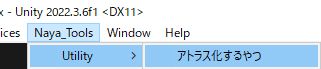
Naya_Tools → Utility → アトラス化するやつを選んでツールを開いてください。
下の画面が出てきます。
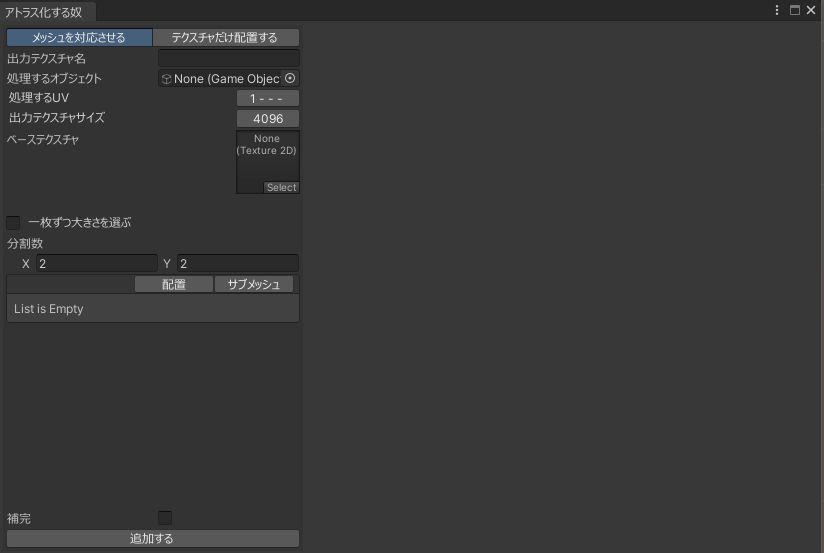
出力するテクスチャ名を適宜付けて、処理するオブジェクトに複製前のオブジェクトを指定します。
ベーステクスチャは最初は未指定でも構いません。
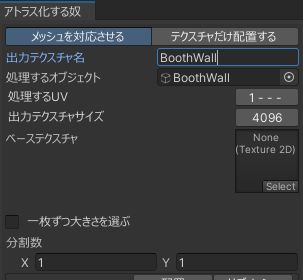
分割数については 分割数 の値を調整してください。一枚ずつ大きさを選ぶも併用すると良いです。
大きさは全て同じで良いという場合はマテリアルリスト上部の配置ボタンから自動で均等な大きさで並べる(敷き詰め配置)、同じテクスチャは同じマスに配置する(重複統合配置)等の自動配置機能も使用可能です。
並べ終わったものが下図になります。
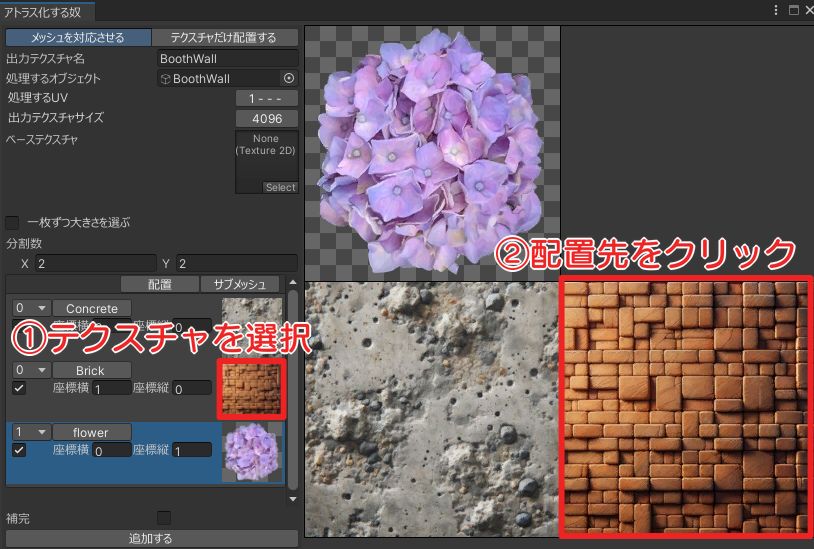
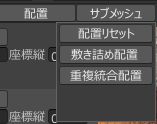
テクスチャの左側にあるプルダウンの数字が同じものどうしが同一サブメッシュとして出力されます。そのため同じマテリアルにする予定のテクスチャごとに、同じ番号を設定してください。
マテリアルリストの上部にあるサブメッシュというボタンの中にあるメニューから条件に合わせて自動で振り分けることも可能です。
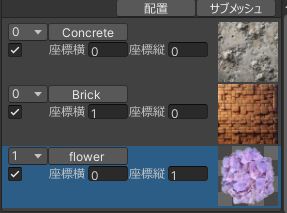
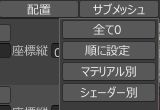
ここでは不透明Opaqueと半透明Cutoutの2種類のマテリアルへと整理することを想定し、不透明に 0、半透明に 1 を設定しました。
またテクスチャが指定されていないマテリアル(マテリアルカラーだけを指定など)はマテリアルカラーの単色が配置されることがあります。
『追加する』ボタンを押すと、設定した内容で処理が行われます。処理には十数~数十秒ほど時間がかかります。
テクスチャは Assets/Naya_Tools/Utility/atlas に出力されます。
メッシュファイルはアセット内の Assets/Naya_Tools/Utility/Meshs に出力されます。
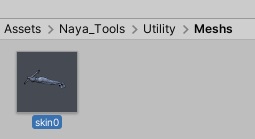
これらの生成されたファイルは入稿に必要のため、各自の入稿フォルダ内に移動してください。
処理した GameObject の Mesh プロパティが、生成されたメッシュファイルを指すように変更されます。
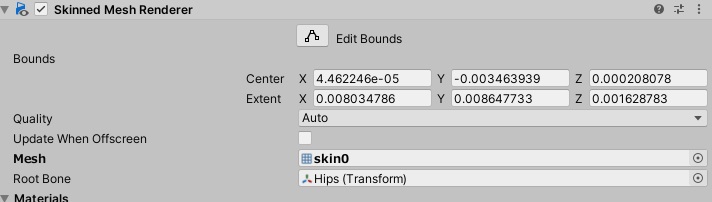
Materials の値はツールでは変更されません。メッシュファイルの側は手順A-5で指定したとおり整理されているため、処理直後はマテリアルとメッシュが不一致の状態になっています。
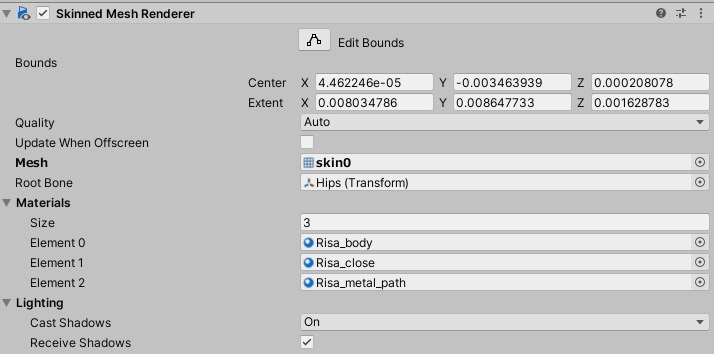
Size を変更しマテリアルを再設定してください。元のマテリアルを複製してアトラス化後のマテリアルとして設定すると良いでしょう。
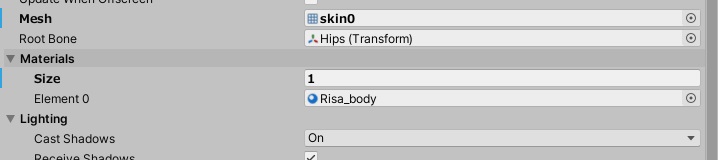
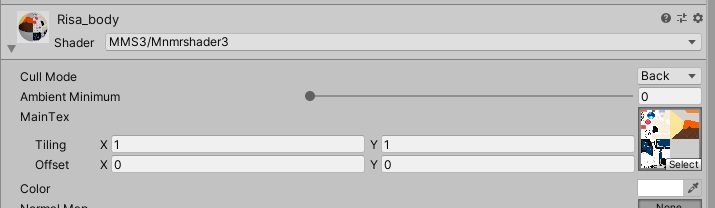
アトラス化後のマテリアルには、アトラス化したテクスチャを指定してください。
メッシュ側のUVは既に変換済みのため、テクスチャを指定するとメッシュとテクスチャのUVが一致し、見た目が正しくなるはずです。
以上です!
公式ガイドラインの確認
入稿前に、必ず出展ガイドラインと入稿ルールを確認してください。入稿の手順は入稿ガイドをご覧ください。