“誰もが個性を表現できるバーチャル世界”を目指し、アバターづくりをもっと手軽に、もっと楽しくするアバター制作ツールです。
Avatar Maker
HIKKY独自開発のブラウザ上でメタバースを作って遊べるサービスです。
Vket Cloud
Vketのサービス群を1つのアカウントで繋ぐ共有アカウントです。
Vket Account

Vketへの出展申し込みや入稿、イベント開催をするにはVket Accountの登録が必要です。 各種アカウントサービスと連動できるので簡単に登録が可能です。
TOP › マイページTOP ›
入稿ドキュメントMAP › テクニカルガイド ›
容量削減ノウハウ
Vketでは入稿にあたり、2種類のファイルサイズをチェックします。
この記事では、それぞれのファイルサイズの確認方法と、容量削減のポイントを説明します。
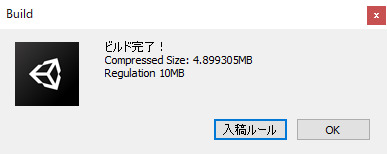
VketTools の Control Panel から『ビルドサイズチェック』ボタンを押してください。しばらくしてビルドが完了すると、Compressed Size が表示されます。
Console のタブ部分を右クリックしてOpen Editor Logを開いてください。ビルドログをメモ帳などのテキストエディタで参照できます。
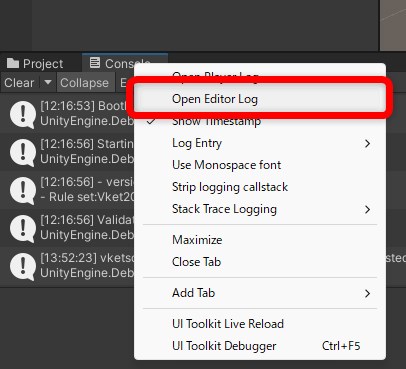
vketscene.vrcw を検索すると、付近にファイルサイズ含めて詳細がログ出力されます。
例:
Bundle Name: vketscene.vrcw Compressed Size:1.8 mb Uncompressed usage by category (Percentages based on user generated assets only): Textures 5.2 mb 84.3% Meshes 89.6 kb 1.4% Animations 0.0 kb 0.0% Sounds 0.0 kb 0.0% Shaders 797.2 kb 12.6% Other Assets 8.1 kb 0.1% Levels 46.0 kb 0.7% Scripts 0.4 kb 0.0% Included DLLs 0.0 kb 0.0% File headers 52.1 kb 0.8% Total User Assets 6.2 mb 100.0% Complete build size 6.2 mb Used Assets and files from the Resources folder, sorted by uncompressed size: 1.3 mb 21.6% Assets/VitDeck/Templates/04_CM/SharedAssets/Textures/04_PanelTop_Normal.png 1.3 mb 21.6% Assets/VitDeck/Templates/04_CM/SharedAssets/Textures/04_Floor_normal.png 798.2 kb 12.6% Resources/unity_builtin_extra 682.8 kb 10.8% Assets/VitDeck/Templates/04_CM/SharedAssets/Textures/04_PanelTop_Roughness.png 682.8 kb 10.8% Assets/VitDeck/Templates/04_CM/SharedAssets/Textures/04_Floor_metallic.png 682.8 kb 10.8% Assets/VitDeck/Templates/04_CM/SharedAssets/Textures/04_PanelTop_AO.png 204.6 kb 3.2% Assets/VitDeck/Templates/04_CM/SharedAssets/Textures/04_Panel_Dirt_BaseColor.png 204.1 kb 3.2% Assets/VitDeck/Templates/04_CM/SharedAssets/Textures/04_Panel_Dirt_Metalic.png...
Used Assets and files from the Resources folder から先に、サイズの大きい順にファイルがリストアップされています。
UnityEditor の Project にてファイルを選択したときの inspector から、ファイルサイズを調べることができます。
inspector の設定にて、インポート時の形式を変更することが可能です。
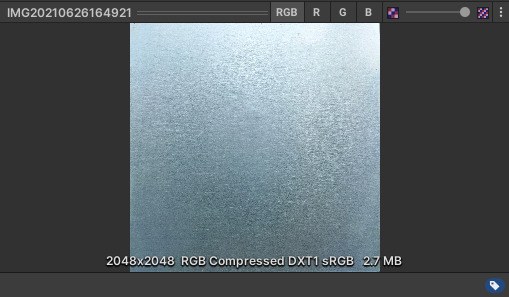
Unityでは画像ファイルを縮小してインポートすることができます。 デフォルトは 2048 です。さらに小さなサイズを選択すると、ファイルサイズもその分だけ小さくなります。
デフォルトは Normal Quality ですが、None にすると逆にファイルサイズが巨大になります。None になっている場合は Normal Quality などに変更すると良いでしょう。圧縮するぶん見た目は若干荒くなります。
デフォルトでチェックの付いていない項目ですが、チェックするとさらに圧縮を行うため、ファイルサイズをさらに小さくすることができます。一方、圧縮するぶん見た目が荒くなるため、必要に応じてCompressor Qualityを調整すると良いでしょう。
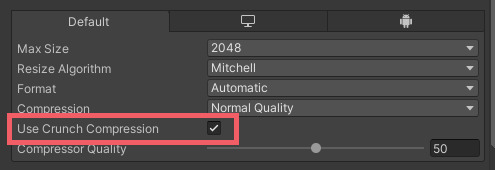
inspector の中ほどに、デフォルトで有効になっている項目があります。
デフォルトでは Input Texture Alpha となっている項目です。
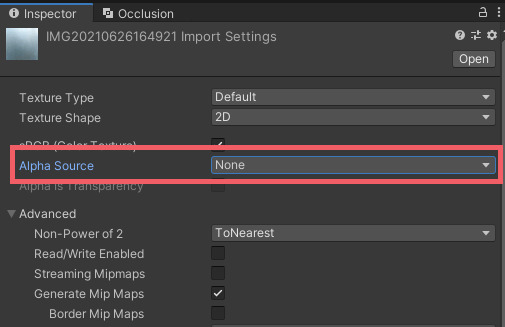
Input Texture Alpha の場合は画像ファイルからAlphaチャンネルをインポートします。Alphaチャンネルを使用していない場合は None に変更することでファイルサイズが若干小さくなる場合があります。(インポート後のテクスチャの圧縮形式に影響するため)
チェックを付けるとファイルサイズが大きくなります。VRChatではほぼ使わない機能のためチェックを外しても問題ありません。
テクスチャ圧縮形式についての詳細な解説は、Unityマニュアルの プラットフォーム別オーバーライドのためのテクスチャ圧縮形式 を参考にしてください。
Unityは前述の設定によってテクスチャ圧縮形式を選択するため、品質とサイズを制御することができます。
メッシュもサイズの大きなファイルの筆頭です。テクスチャに比べるとサイズを縮小するのは大変ですが、以下に注意して確認してみてください。
Unity2018にて新規追加された項目ですが、こちらはチェックを外しましょう。チェックが入った状態ではWarningが出ることがあります。
代わりにblend shape normal をimportかNoneに設定することを推奨します。
blend shape normalをcalculateに設定するとシェイプキーの数に応じてビルドサイズが増えてしまいます。
※ただしnoneの場合はブレンドシェイプによる法線を変更がされないため、見た目に影響が出る場合があります。
出展物に設置するメッシュにて Blend Shape を使用しないのであれば、このチェックを外すことでファイルサイズが小さくなる場合があります。
動かないメッシュであれば SkinnedMeshBaker などのツールを用いてボーンを抜いてしまうことでファイルサイズを小さくできる場合があります。
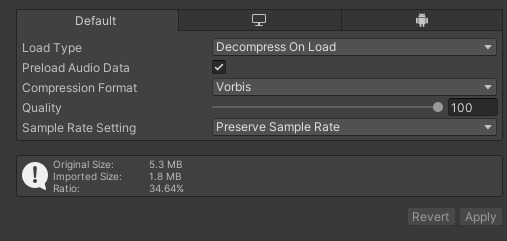
サウンドもまたファイルサイズが大きくなりやすいファイルです。サウンドファイルのインポート設定から、Quality を調整してファイルサイズを小さくすると良いでしょう。サウンドは、オリジナルのファイルサイズとインポート後のファイルサイズが情報として表示されます。表示された値も参考に調整すると良いでしょう。
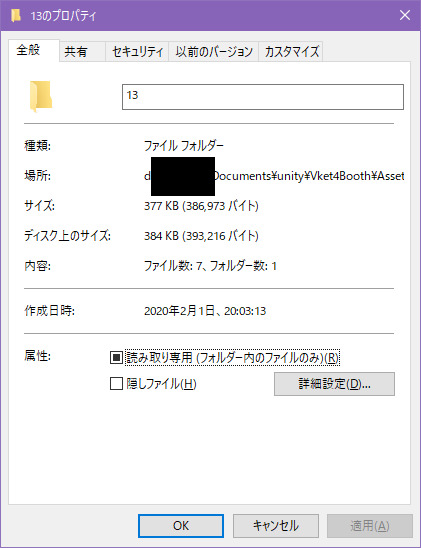
Windows Explorer などで入稿フォルダのファイルサイズを確認してください。上限を超えていると、入稿することはできません。
上限は出展形式ごとに入稿ルールで定められています(例: スペース出展は100MB以内、アイテム出展は20MB以内)。
ファイルサイズが大きくなりやすいファイルは、主に以下の3種類です。
ビルドサイズのときと同様、やはり画像ファイルはもっとも巨大になりやすいファイルです。
PSD形式の画像は非表示のものを含めてレイヤー情報が保存されているため、インポート後の何倍ものファイルサイズになることがあります。PNG形式でエクスポートして最適化すると良いです。
前述の AssetBundleのビルドサイズ にて画像を縮小してインポートしている場合は、画像自体を設定に合わせて縮小することでファイルサイズを小さくすることができます。
例:4096x4096 の画像を Max Size 1024 でインポートしている場合は、画像ファイル自体を 1024x1024 に縮小する
この縮小は画像編集ソフトでの操作となるため、AssetBundleのビルドサイズの調整が終わった後に行うと良いでしょう。
FBXのファイルサイズは頂点数に比例します。頂点数を減らすことがもっとも効果的です。ブレンドシェイプや非表示サブメッシュなど不要な情報も削除してしまうと良いでしょう。(例えばアバターの表情パーツやフェイシャルなど)
assetファイルは中身のデータをテキスト形式で保持していることがあります。assetファイルのサイズが大きくて無視できない場合、MeshBakerのかわりにモデリングソフトを用いてFBX自体の結合を検討してください。
公式ガイドラインの確認
入稿前に、必ず出展ガイドラインと入稿ルールを確認してください。入稿の手順は入稿ガイドをご覧ください。