“誰もが個性を表現できるバーチャル世界”を目指し、アバターづくりをもっと手軽に、もっと楽しくするアバター制作ツールです。
Avatar Maker
HIKKY独自開発のブラウザ上でメタバースを作って遊べるサービスです。
Vket Cloud
Vketのサービス群を1つのアカウントで繋ぐ共有アカウントです。
Vket Account

Vketへの出展申し込みや入稿、イベント開催をするにはVket Accountの登録が必要です。 各種アカウントサービスと連動できるので簡単に登録が可能です。
TOP › マイページTOP ›
入稿ドキュメントMAP › テクニカルガイド ›
Unityでのシーンからシーンへのオブジェクトコピー方法
Vketの出展物作成時、Unity の Scene をまたいでオブジェクトをコピーしたい場面が登場します。
例:「作業用Scene」から「入稿用Scene」に、出展物をまるごとコピーしたい
このページでは、Unity のマルチシーン機能を使用した、Scene をまたいでオブジェクトをコピーする手順をご説明します。
入稿期間開始後に作成した入稿用Sceneに前から作成していた出展物を移す際などにご活用ください。
手順はUnity2022で一般的に使えるものですので、Vketの入稿作業以外にもアバターやワールドセットアップなどにもご利用いただけます。
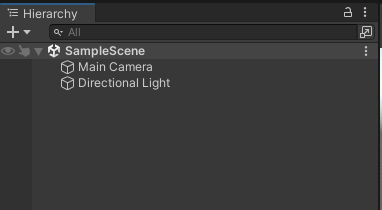
まずはコピー先の Scene を通常の方法で開いてください。Hierarchy は次のようになります。
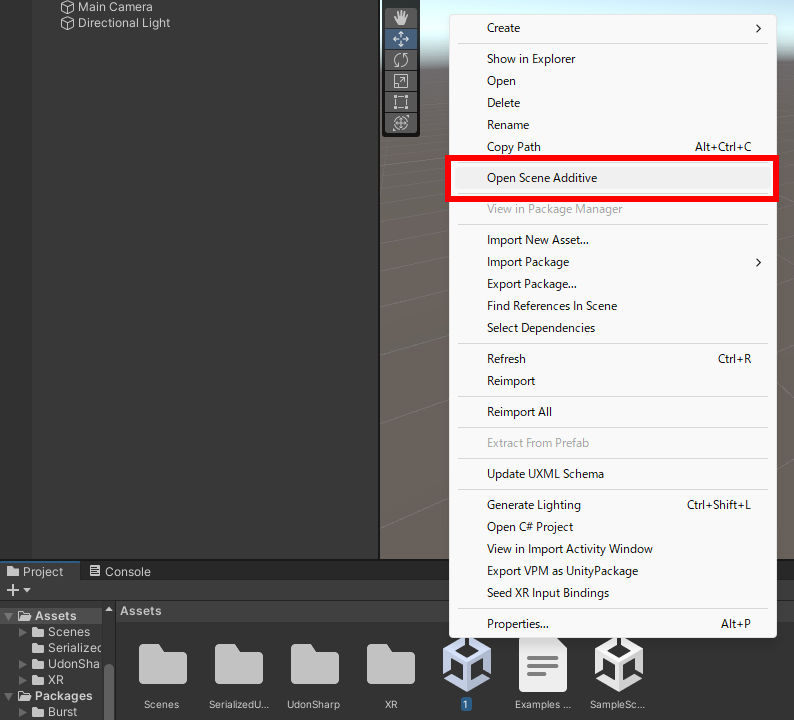
次にコピー元の Scene を右クリックし、Open Scene Additive を選択してください。
すると Hierarchy では、コピー元とコピー先の両方のシーンが同時に開かれているように見えます。
シーンが同時に開かれているため、オブジェクトはコピー元シーンからコピー先シーンへドラッグ&ドロップで移動できます。
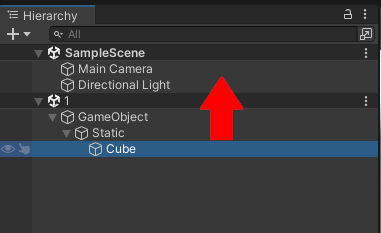
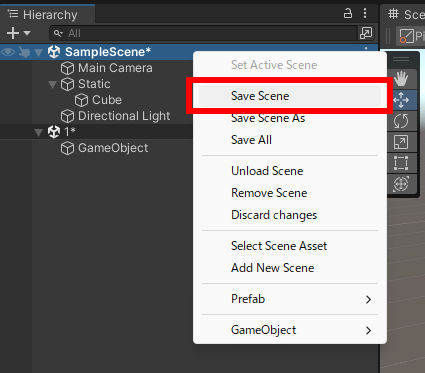
Hierarchy 内のシーン表示を右クリックしSave Sceneを押すことで、シーンのみを保存できます。コピー先のシーンを保存して、コピー完了です。
コピー元のシーンを保存すると(前述の手順では移動したオブジェクトはコピー元シーンからは取り除かれているので)コピーではなく移動となります。
その後はシーンを開き直すと、Hierarchy の表示もリセットされ、通常のシーン編集に戻ります。
公式ガイドラインの確認
入稿前に、必ず出展ガイドラインと入稿ルールを確認してください。入稿の手順は入稿ガイドをご覧ください。