“誰もが個性を表現できるバーチャル世界”を目指し、アバターづくりをもっと手軽に、もっと楽しくするアバター制作ツールです。
Avatar Maker
HIKKY独自開発のブラウザ上でメタバースを作って遊べるサービスです。
Vket Cloud
Vketのサービス群を1つのアカウントで繋ぐ共有アカウントです。
Vket Account

Vketへの出展申し込みや入稿、イベント開催をするにはVket Accountの登録が必要です。 各種アカウントサービスと連動できるので簡単に登録が可能です。
TOP › マイページTOP ›
入稿ドキュメントMAP › テクニカルガイド ›
Reflection Probeの設置方法について
このページでは、「Reflection Probeの入稿の仕方」について、簡単に解説いたします。
「Reflection Probe」 は、金属などの滑らかな面に周囲の景色が映る「映り込み」を扱うことができます。
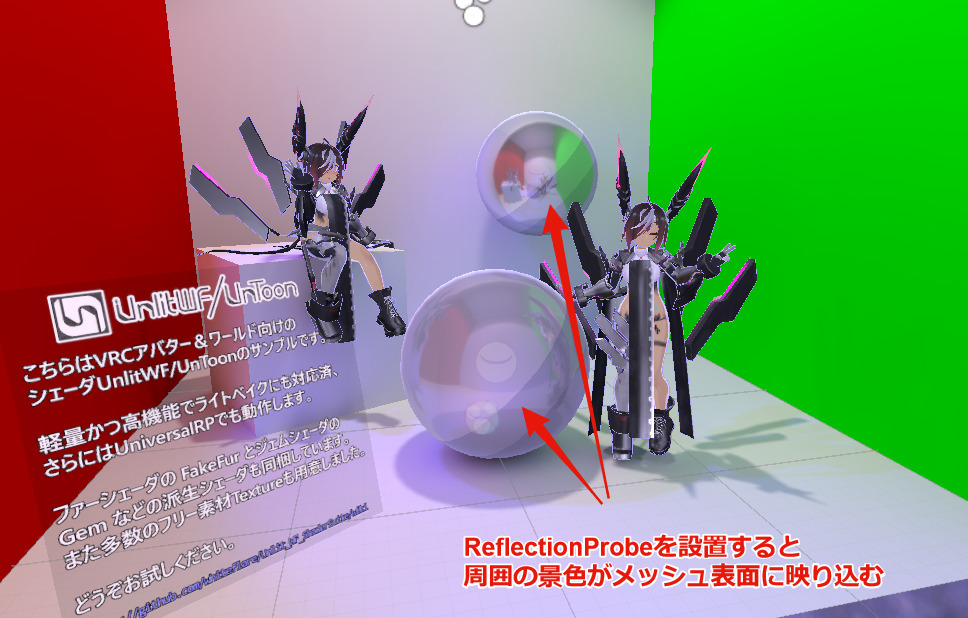
Vket の会場ワールドには、スペースが効果範囲になる Reflection Probe がすでに設置済みです。特別な設定をすることなく Standard シェーダーなどでの映り込みを実現できます。会場ワールドに Reflection Probe を委ねる場合は、出展者の側で Reflection Probe を設置する必要はありません。
一方、映り込む景色を操作したい、独自の背景を使用したい、といった場合には、出展者の側で 出展物内に Reflection Probe を設置して入稿することも可能です。
Reflection Probe は、設置したい場所でメニュー GameObject → Light → Reflection Probe から新規作成することができます。
Static, Dynamic どちらのオブジェクトに入れても構いませんが、Batching static などの static 設定は入稿ルールの通りに設定をお願いします。
周囲のReflection Probe Staticなオブジェクトの映り込みを画像としてベイク(焼き込む)ものです。Realtimeと異なり動く物やプレイヤーなどは映り込みませんが、その分負荷が軽量です。
設置した Reflection Probe の Type を Baked にしてください。
Cubemap capture settingsのResolutionは、入稿ルールに従って「128」以下になるようにしてください。
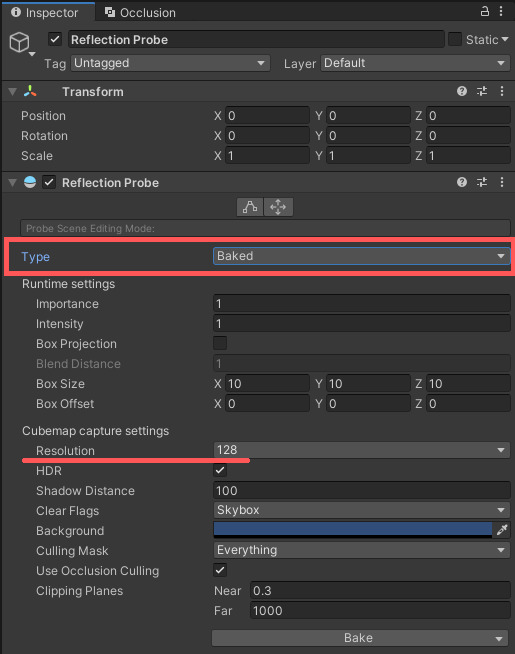
このReflection Probeを入稿すれば、スペースを配置したワールドの側でライトベイクを行う際に、周囲の景色を元にベイクされます。
Unityエディタ内でベイクした映り込みのCubemapに加えて、自分で作ったカスタムのCubemapも扱えるようにする設定です。
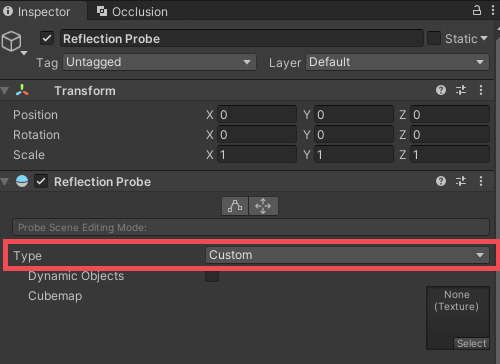
設置した Reflection Probe の Type を Custom にしてください。
設定欄が増え、Cubemap を設定することができるようになります。
Reflection Probe は球体を中心に撮影されます。まずは位置を合わせてください。
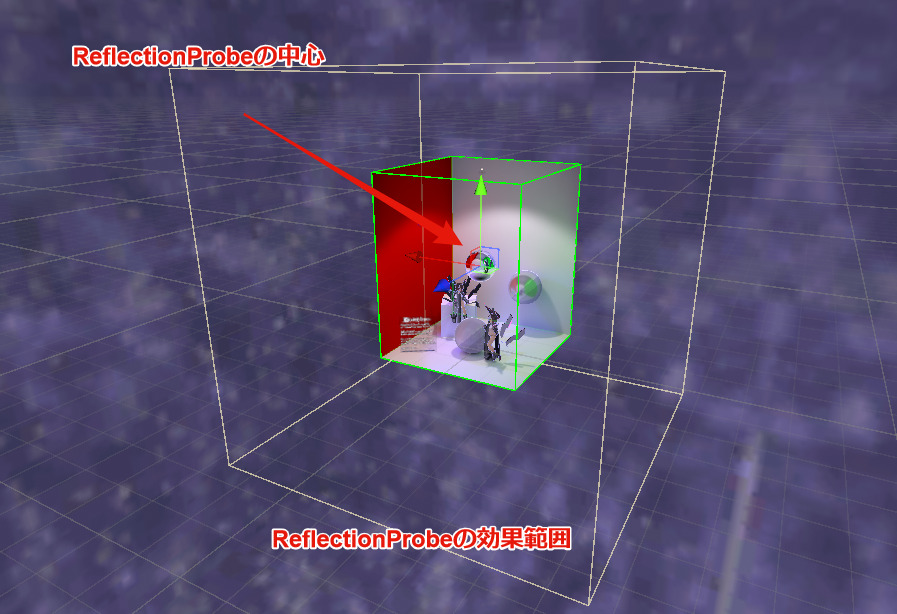
映り込みはBoxで示された範囲内のメッシュに発生します。
この Box は「軸平行バウンディングボックス(AABB)」であることに注意してください。
会場ワールドに配置されるにあたって出展物はY軸回転されますが、この Box はY軸回転されません。
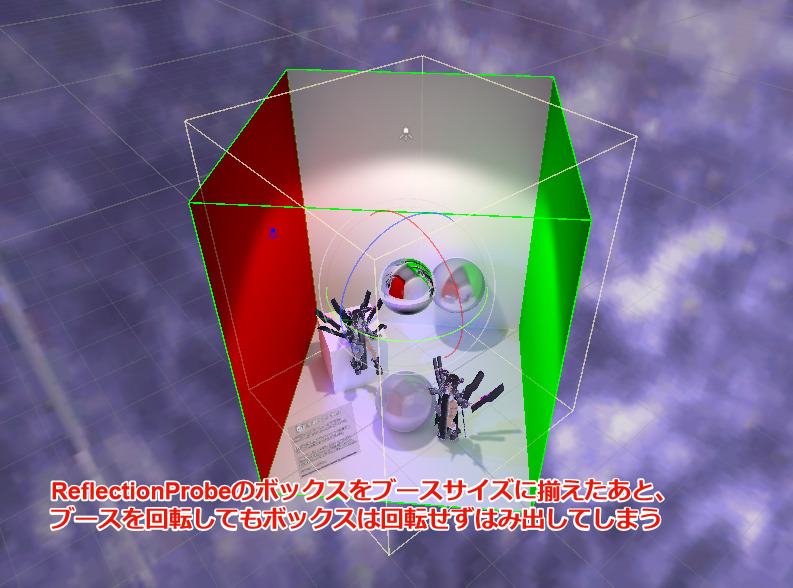
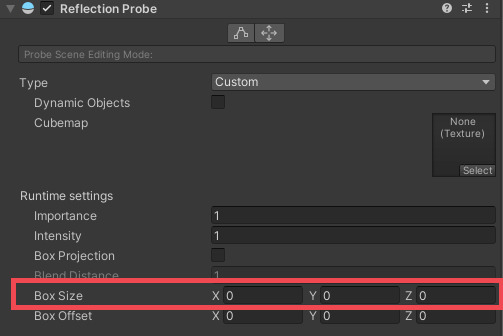
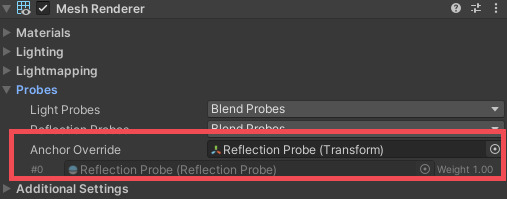
そのため、一般的なワールド作成においては Box で影響範囲を指定するところですが、 Vketへの入稿物では「Box Size を 0 に設定し、対象メッシュの AnchorOverride に「Reflection Probeそのもの」を設定する方法が便利です。
Reflection Probe の「Bake」ボタンを押すと、Cubemap が撮影されて保存ダイアログが開きます。(Cubemap がすでに設定されている場合は上書きされます)
この Cubemap は入稿フォルダ内に移動してください。
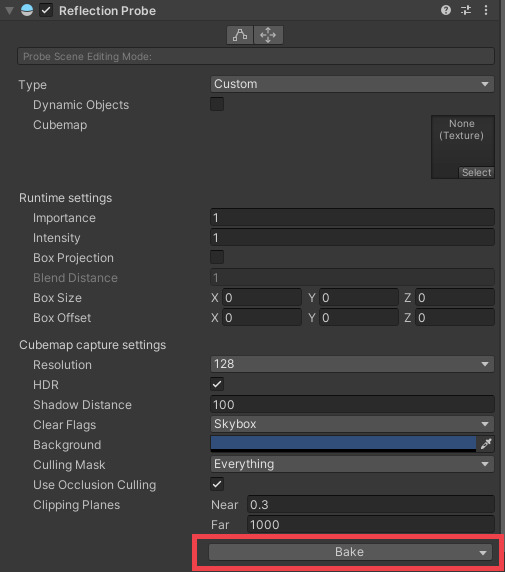
Bakeボタンを押して撮影するのではなく、他で用意したキューブマップを設定することもできます。その場合は Cubemap 設定欄に直接キューブマップのファイルを指定してください。
この場合、Bake ボタンを押すと用意したキューブマップが上書きされてしまいますのでご注意ください。
以前 (Unity2017頃) は、Type を Custom に切り替えたあとの最初の1回のライトベイクはキューブマップが上書きされてしまうというUnityEditorのバグがあったのですが、現在 (Unity2018以降) は特に発生しないようです。もし上書きされてしまってもいいように、キューブマップのファイルはバックアップを保存しておくとよいと思います。
ここまでがReflection Probeの設置手順です。ここからは、Reflection Probe がどのように見えて、どのように調整すればいいかの Tips になります。
Reflection Probe は、おおよそ「滑らかで、平らで、広い面積のメッシュによく映える」という特徴があります。鏡を想像してもらえるとわかりやすく、鏡の内外での景色の違いが、まるで間違い探しゲームのように明確にわかってしまうという特徴があります。
一方、金属でできたアクセサリーなど、面積が小さく凹凸の大きなメッシュに対しては、映り込みで見た目は顕著に向上しますが、映り込む景色は不明瞭なので間違い探しが始まってしまうことはあまりありません。
このため、映り込ませたいメッシュが「滑らかで、平らで、広い面積のメッシュ」であるか否かで、調整難易度が大きく変わるという特徴があります。
「滑らかで、平らで、広い面積のメッシュ」ではないのであれば、Cubemap は実際の景色と乖離していてもまず気付かれることはないです。
金属光沢などのルックを最重視し、もっとも良く見える素材を使うと良いです。
キューブマップは PolyHaven などのフリー素材が利用できます。色味がある程度同じである画像を選べば、実際の景色がワールドと相当異なっていたとしても気付かれることはほとんどなく、ルックが向上するメリットのほうが強く現れます。
「滑らかで、平らで、広い面積のメッシュ」である場合は、間違い探しが可能なレベルで差異がわかってしまうため、実際の景色に近づけるという調整が必要になります。
たとえば「鏡」「磨かれた床」「ニスの塗られた家具」などのメッシュで必要になってきます。
次章で調整のやり方を解説します。
Vketの入稿作業用シーンは DefaultSkybox になっています。Reflection Probe を撮影(つまりBakeボタンを押す) するときのみ一時的に Skybox を変えると良いでしょう。 前述の通り、色合いが似た傾向であるならば全く異なる景色であっても気にならないケースも多いです。
Skyboxを差し替えるのではなく、出展物を包み込む Cube を配置し、その Cube のマテリアルとして VRChat/Panosphere を利用する、といった手法も可能です。
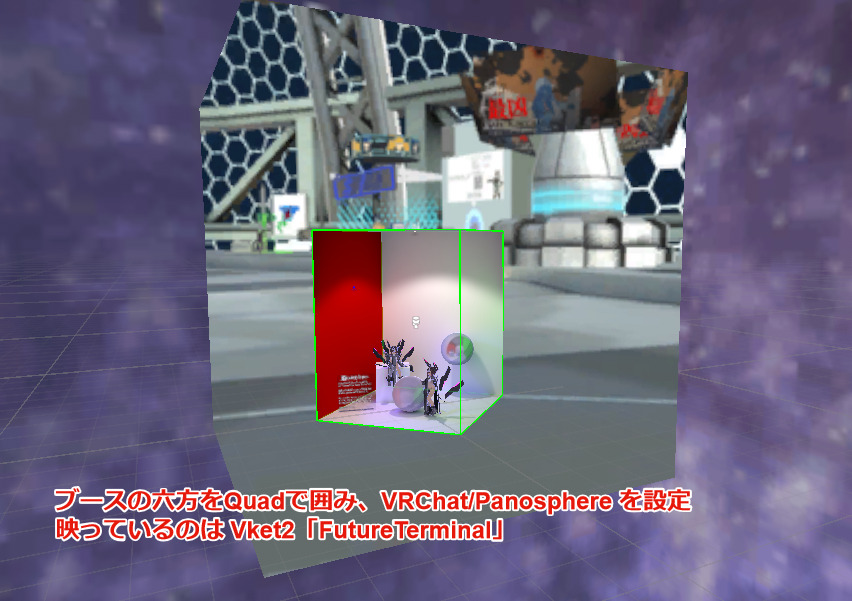
色合いが似ていればある程度は大丈夫なため、他ワールドで撮影したパノラマテクスチャも活用できると思います。
Vketの出展物はY軸回転されてワールドに配置されますが、Reflection Probe は回転されずにワールド座標系に合わせた方向が維持されてしまいます。
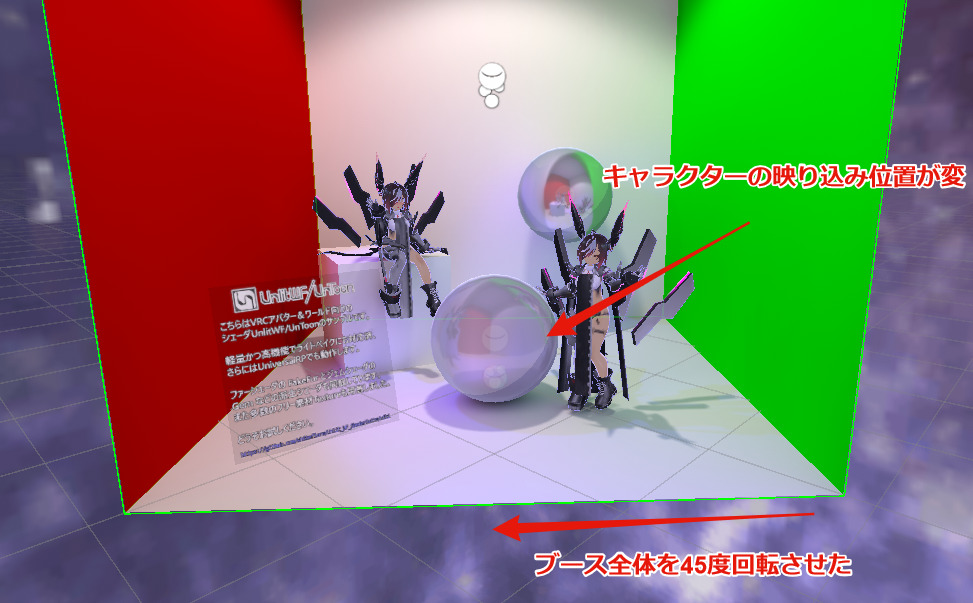
これを解消するには、下見などで出展物が配置された向きを確認し、入稿シーンで出展物を回転させた状態で Reflection Probe の「Bake」ボタンを押してベイクしてください。
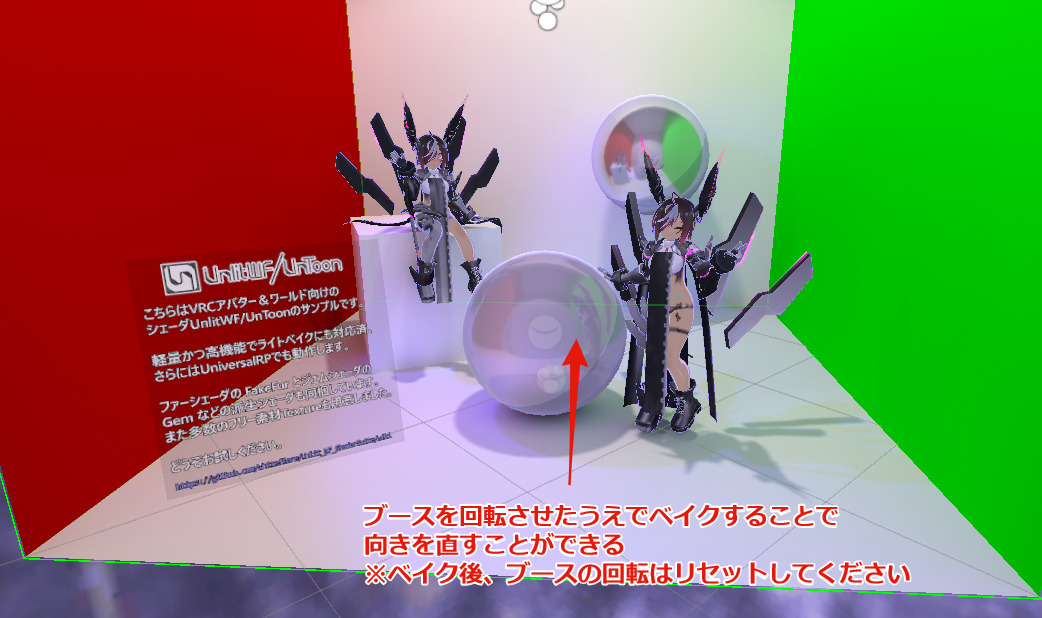
ベイク後出展物の回転はもとに戻して入稿してください。
Reflection Probe は影響範囲内にあるものが最大2個まで、ブレンドされて映り込みます。
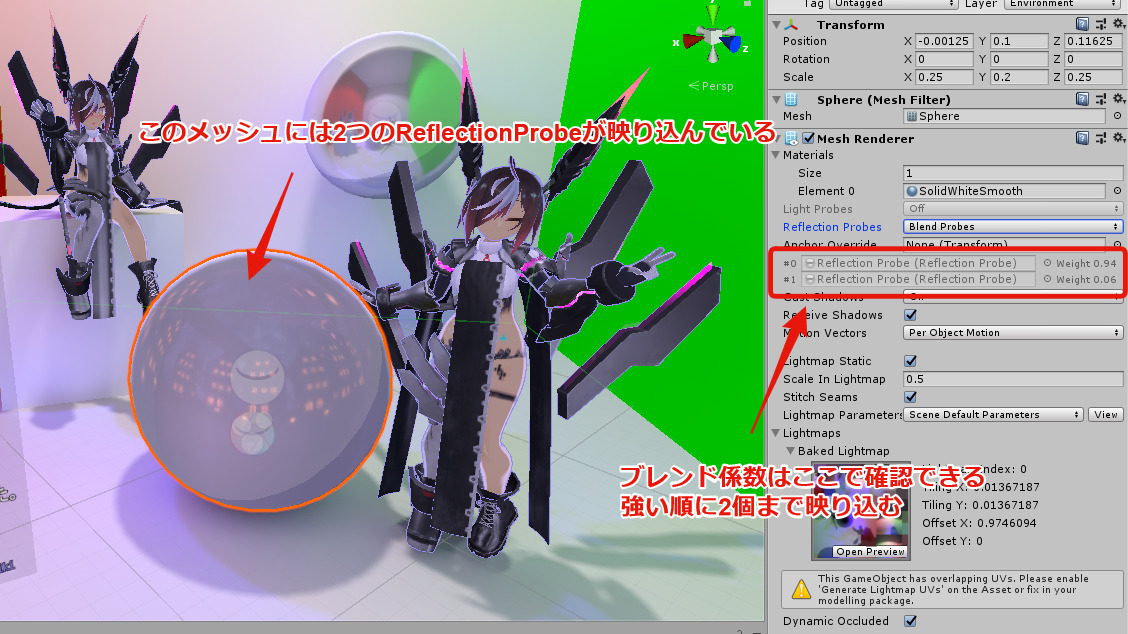
会場ワールド側にReflection Probeがすでに配置されているため、通常は出展者の側でReflection Probeを配置しても、会場ワールド側に配置されたReflection Probeが映り込むことになります。
AnchorOverride に Reflection Probe 自体を設定することで、このブレンドを上書きして常に出展者の側で用意されたReflection Probeを使用することが可能です。(そのため、前述の手順では AnchorOverride に Reflection Probe を指定すると案内させていただきました。)
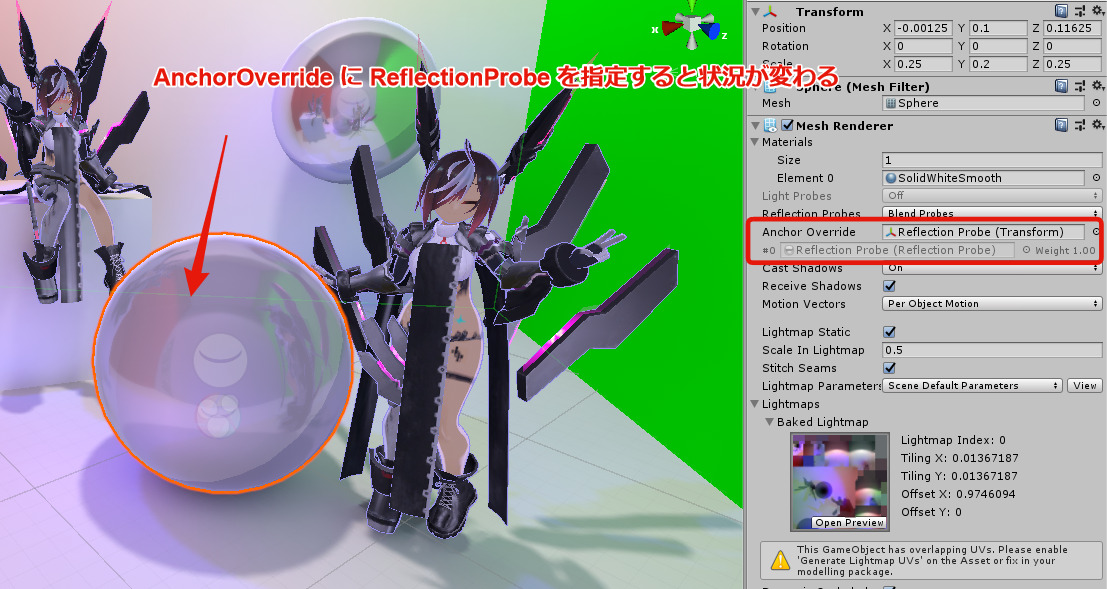
なお、この動作は AnchorOverride に Reflection Probe を直に指定した場合にのみ有効で、Reflection Probe と同一座標にある別の GameObject を指定しても無効ですのでご注意ください。
公式ガイドラインの確認
入稿前に、必ず出展ガイドラインと入稿ルールを確認してください。入稿の手順は入稿ガイドをご覧ください。