“誰もが個性を表現できるバーチャル世界”を目指し、アバターづくりをもっと手軽に、もっと楽しくするアバター制作ツールです。
Avatar Maker
HIKKY独自開発のブラウザ上でメタバースを作って遊べるサービスです。
Vket Cloud
Vketのサービス群を1つのアカウントで繋ぐ共有アカウントです。
Vket Account
TOP › マイページTOP ›
入稿ドキュメントMAP › テクニカルガイド ›
VRMモデルをスペースに配置する方法
Unity入稿でアバターモデルをスペースに配置する場合、通常はFBX形式のモデルを配置します。
配置したいモデルがすでにVRM形式になっている場合、VRM形式のモデルをそのままスペースに配置して入稿することはできないため、以下の手順で変換してスペースに配置してください。
※Web入稿を行う場合など、Vketへの入稿でアバターのVRMモデルを直接入稿する場合は、該当する入稿方法の入稿ガイドを参照してください。
VRMによる入稿が可能かどうかは開催ごとに異なるため、実際の出展ガイドラインを確認してください。
VketのUnity入稿を行うUnityプロジェクトとは別のUnityプロジェクトで変換作業を行ってください。
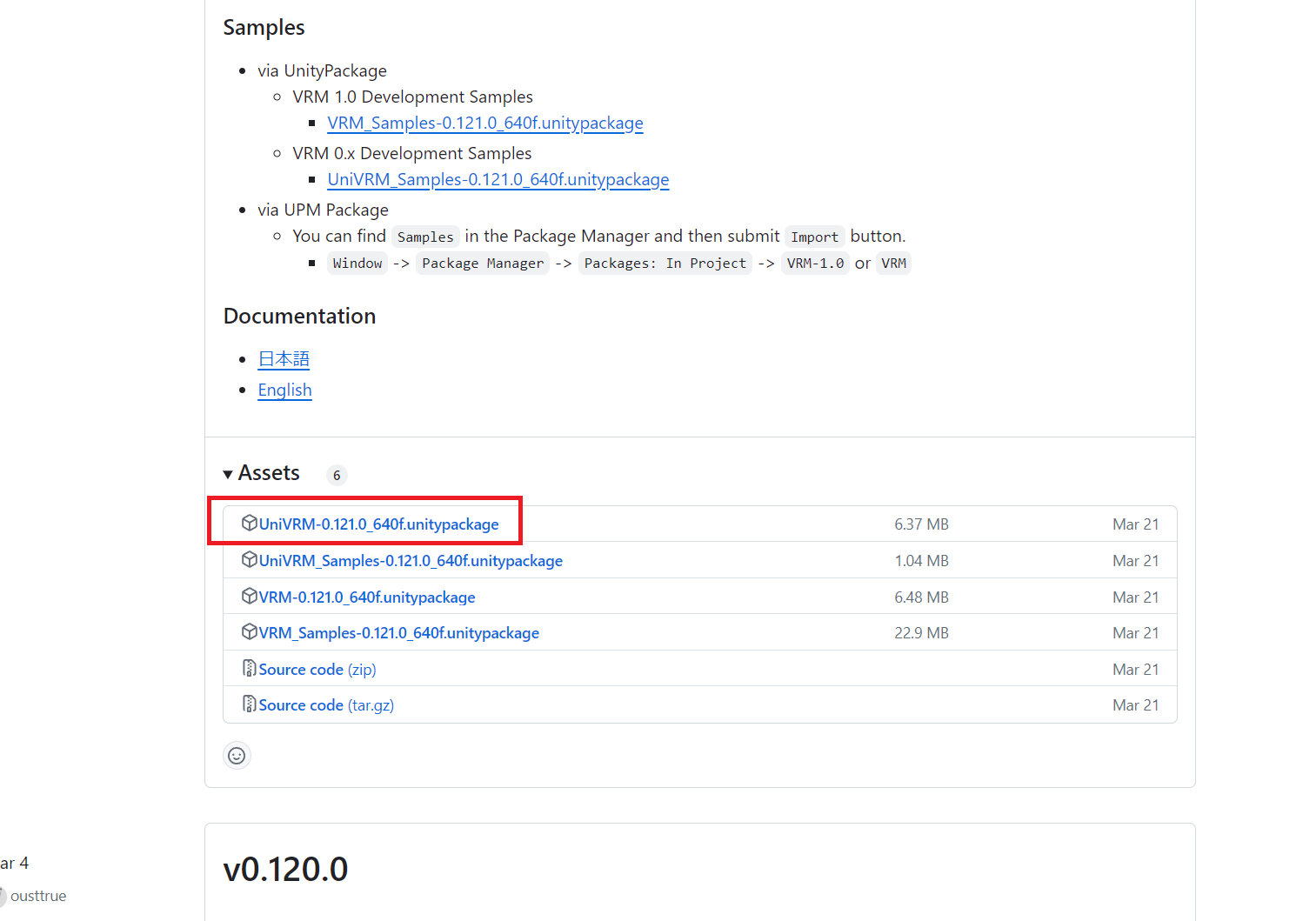
こちらのページからUniVRMのunitypackageをダウンロードしてください。基本的に最新版をダウンロードすれば大丈夫です。
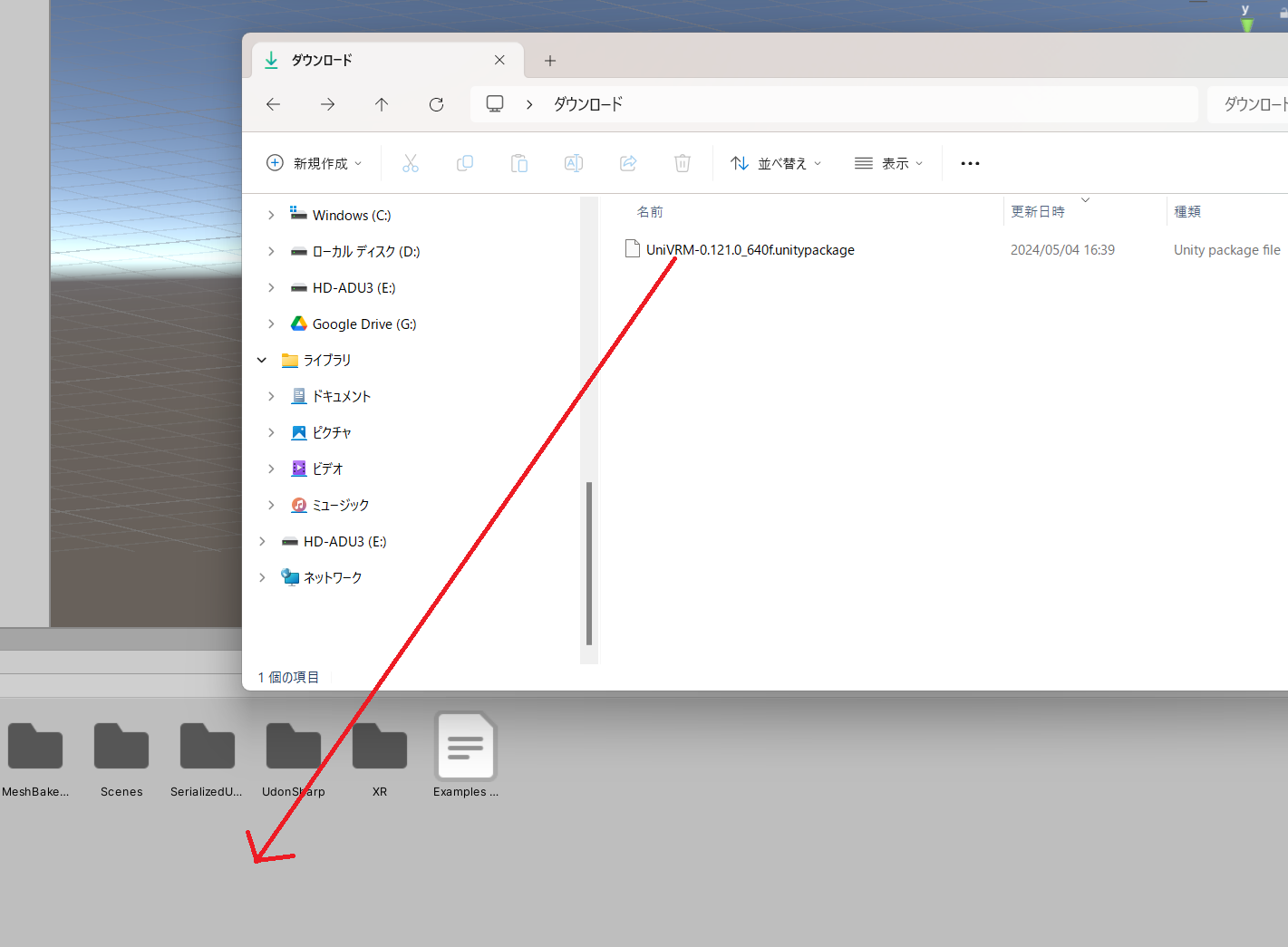
Unityを開き、先ほどダウンロードしたunitypackageをドラッグアンドドロップでインポートしてください。
※Vketの入稿に使用するUnityプロジェクトにUniVRMをインポートしないでください。入稿に使用するMToonシェーダーなどのファイルと衝突する場合があります。
UnityにVRMモデルのファイルをドラッグアンドドロップしてインポートしてください。
以下のようなフォルダーとファイルが自動的に作成されます。
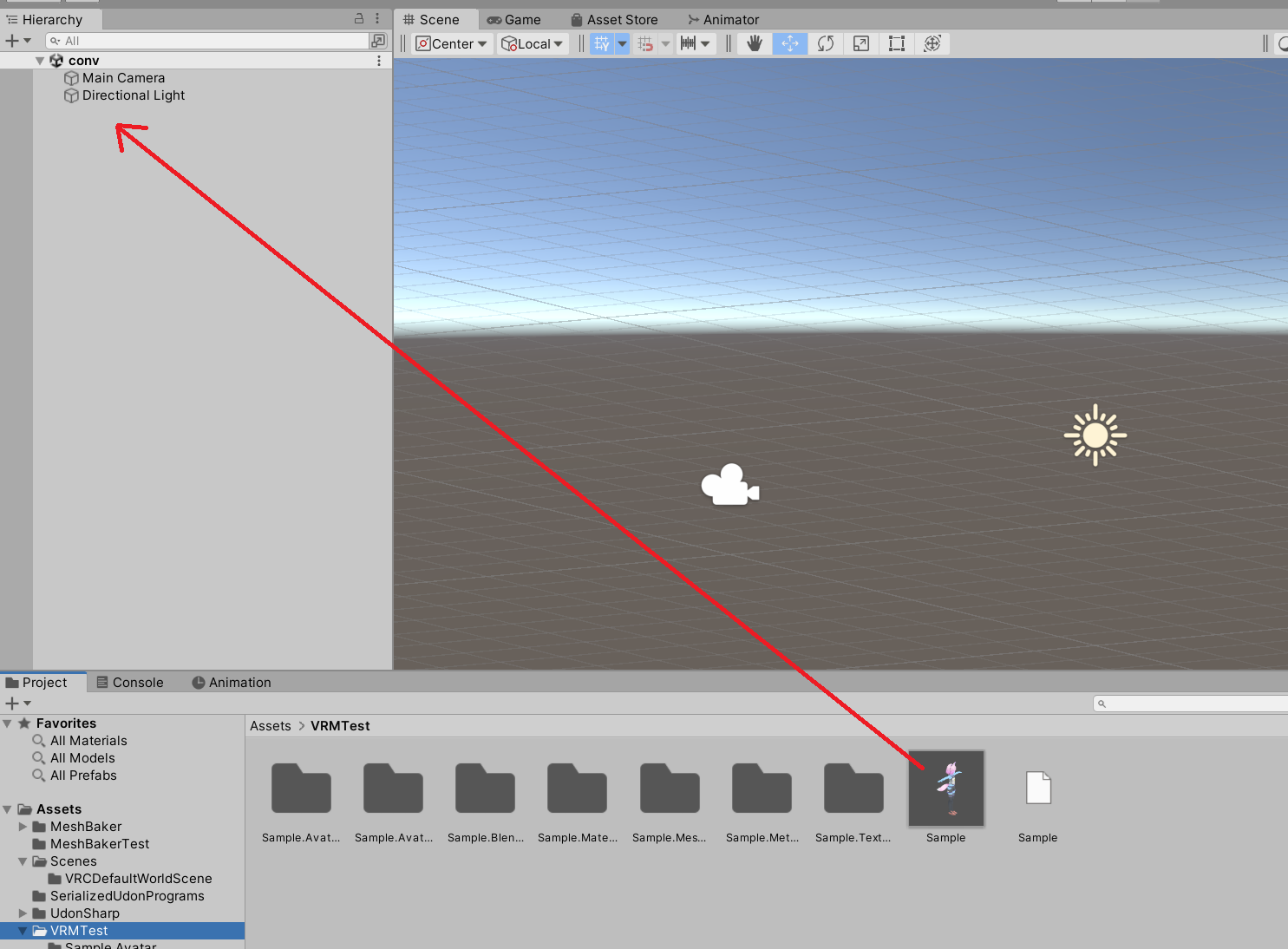
1で作成された VRMファイル名.prefab をシーンのHierarchyにドラッグアンドドロップしてください。
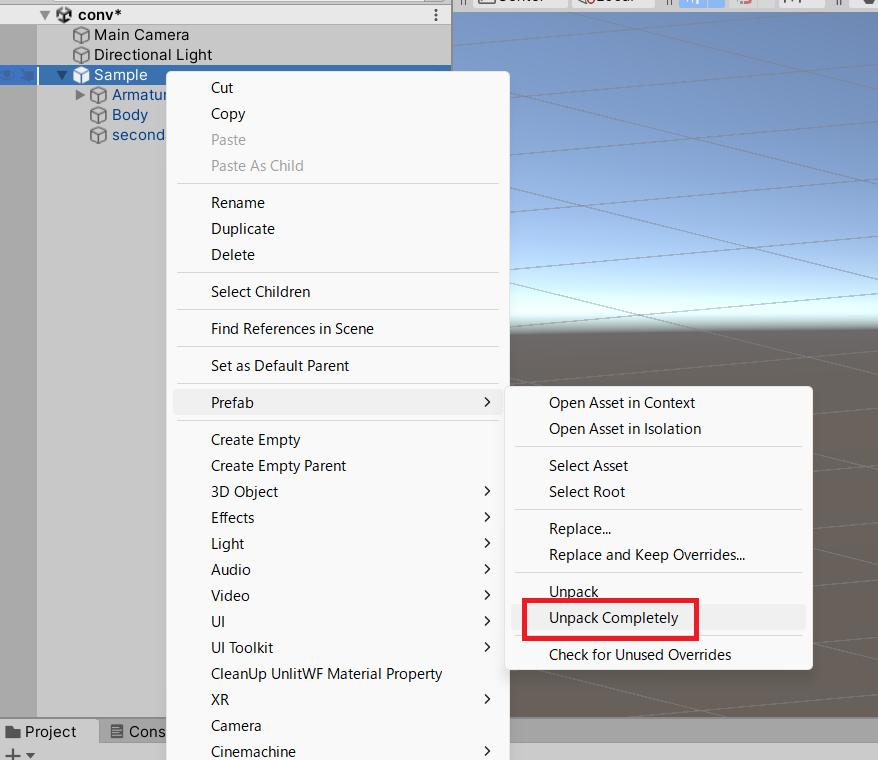
シーンに配置したモデルのオブジェクトを右クリックし、Prefab > Unpack Completelyを実行してください。
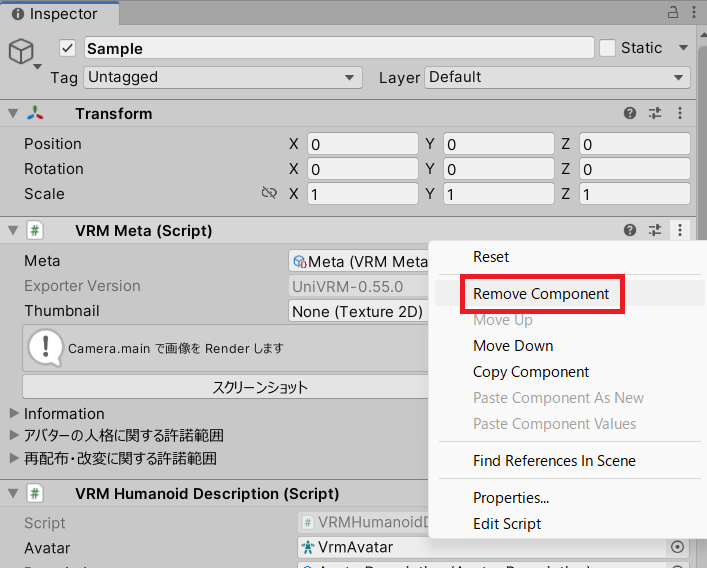
Unpackしたオブジェクトを選択した状態でInspectorを確認し、「VRM」から始まる名前のコンポーネントをすべて削除してください。
すべて削除すると、TransformとAnimatorだけが残ります。
※これ以外に、Armature以下にVRM Spring Bone Collider Group等を追加している場合、そちらも削除してください。
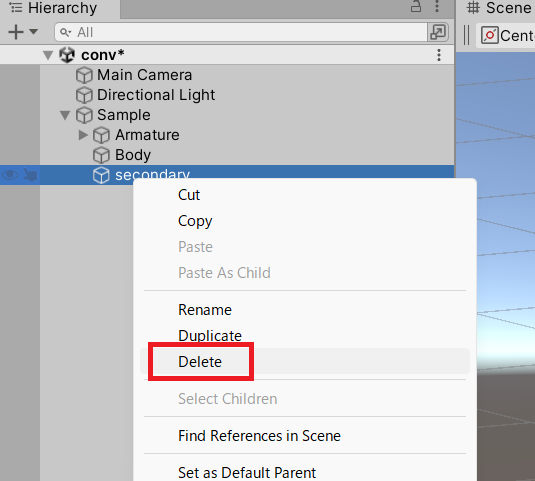
オブジェクトを開き、secondaryを削除してください。
1で自動作成されたフォルダー、ファイルのうち、以下を削除してください。
すべて削除すると、以下が残ります。
シーン上のモデルオブジェクトを、フォルダーにドラッグアンドドロップしてprefabを作成します。

この例では、Sample.prefabが新しく作られます。
削除せず残ったフォルダーと、このprefabを選択し、右クリックからExport Package...を実行します。
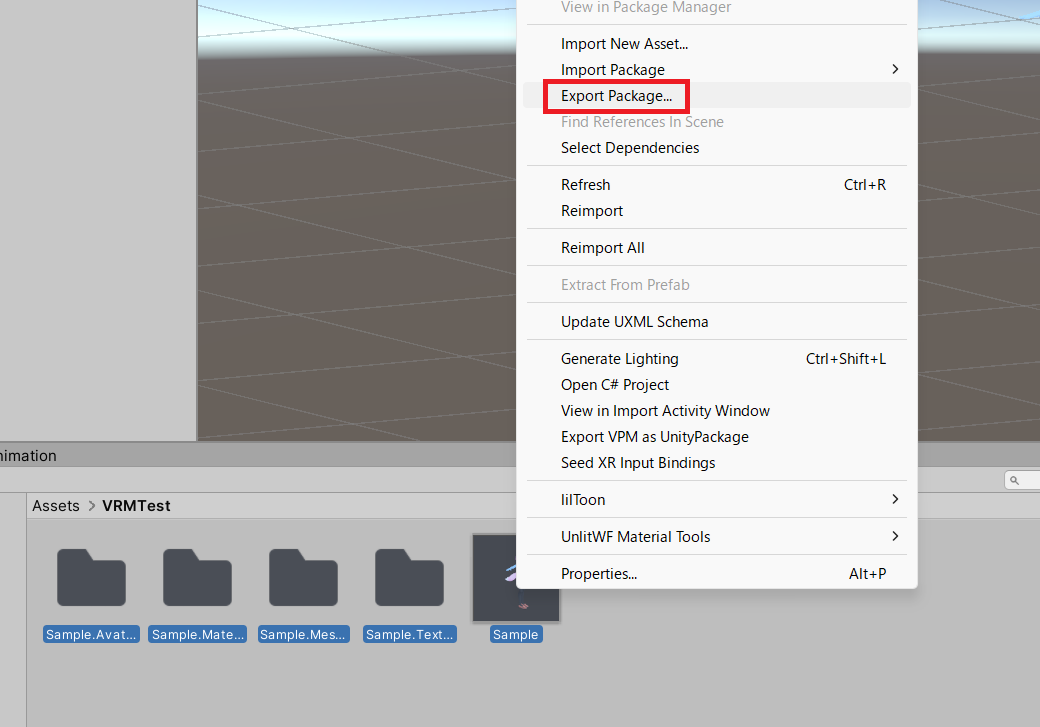
Include dependenciesのチェックを必ず外し、Exportを実行してください。
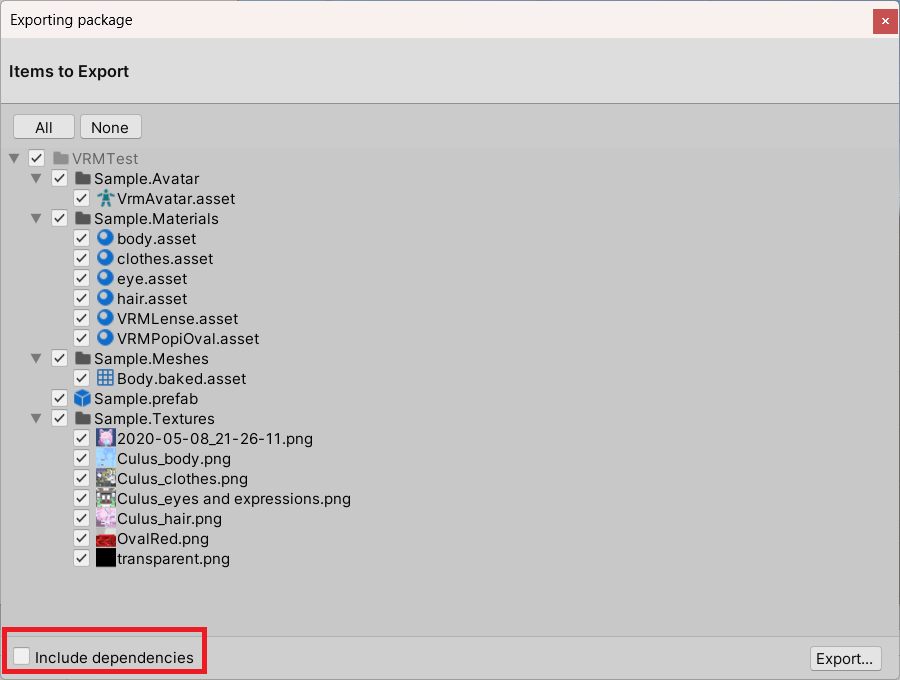
unitypackageファイルを保存するダイアログが表示されるので、名前を付けて保存してください。
上記で作成したunitypackageを、VketのUnity入稿を行うUnityプロジェクトへインポートしてください。
インポートしたファイルは入稿フォルダー以下へ移動してください。
作成したprefabを入稿用のシーンにドラッグアンドドロップで配置し、位置や大きさなどを調整して入稿してください。
公式ガイドラインの確認
入稿前に、必ず出展ガイドラインと入稿ルールを確認してください。入稿の手順は入稿ガイドをご覧ください。