“誰もが個性を表現できるバーチャル世界”を目指し、アバターづくりをもっと手軽に、もっと楽しくするアバター制作ツールです。
Avatar Maker
HIKKY独自開発のブラウザ上でメタバースを作って遊べるサービスです。
Vket Cloud
Vketのサービス群を1つのアカウントで繋ぐ共有アカウントです。
Vket Account
TOP › マイページTOP ›
入稿ドキュメントMAP › テクニカルガイド ›
VRMファイルの作り方
VRMは、人型のアバターデータ を扱うためのデータ形式です。
※VRMには0.X系と1.0のふたつのバージョンがあります。Vketの入稿には0.X系しか使用できないため、1.0形式を使用しないようにしてください。
VRMに対応しているアプリ に読み込ませて使うことができます。
VTuber向けの配信アプリやアバター撮影用アプリ、一部VRSNSなどが主な対応アプリです。そのため販売アバターにVRMファイルを同封する方もいらっしゃいます。
また、Web入稿を行う場合など、Vketへの入稿でアバターのVRMモデルを使用することができる場合があります。
※VRMによる入稿が可能かどうかは開催ごとに異なるため、実際の出展ガイドラインを確認してください。
VRMファイルは、元となるモデルをUnity上で「UniVRM」を使って変換することで作成できます。
ここでは、大まかな流れをご説明します。
※詳しくは VRMコンソーシアム様の公式リファレンスをご覧ください。
https://vrm.dev/vrm/how_to_make_vrm/
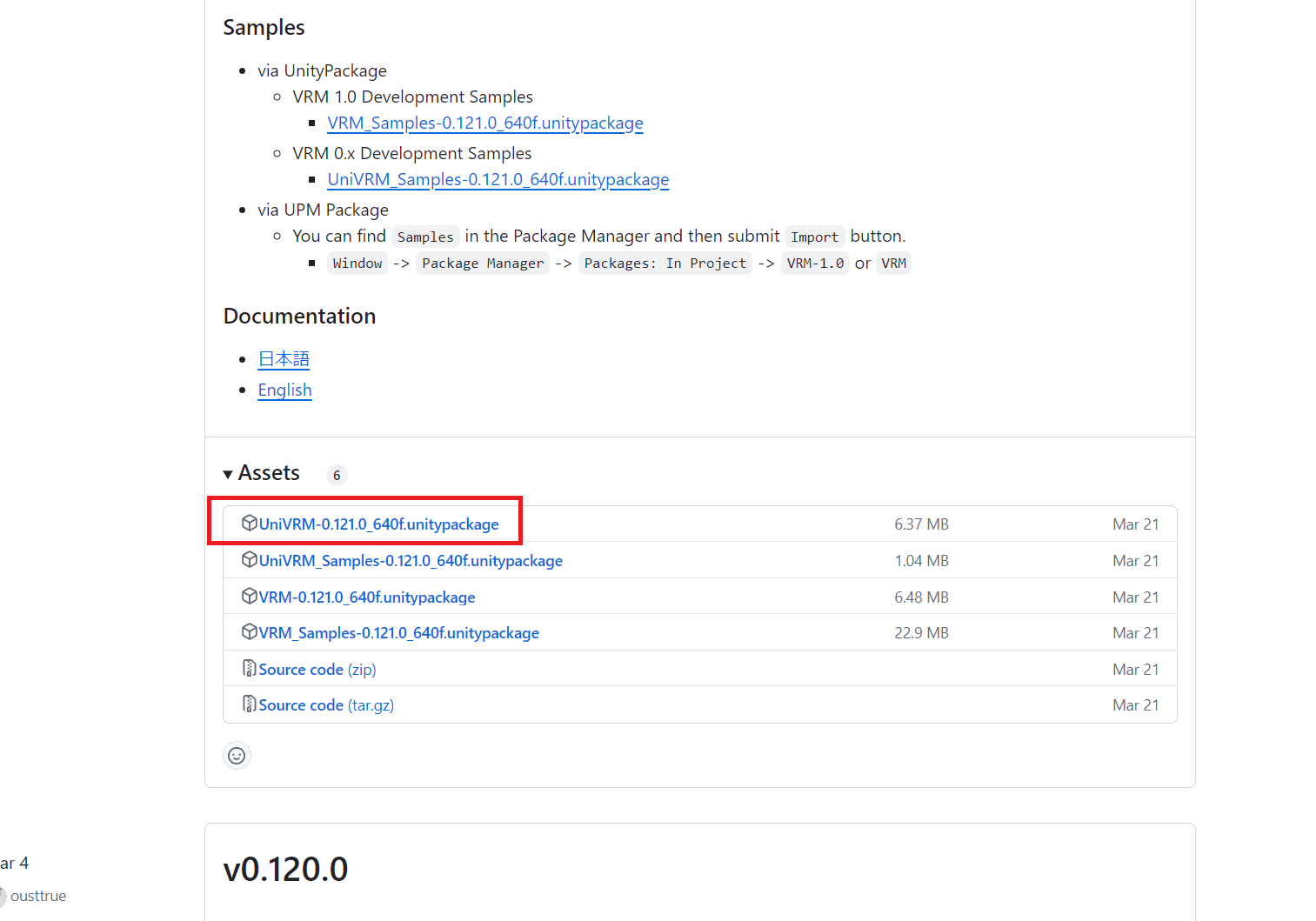
こちらのページ からUniVRMのunitypackageをダウンロードしてください。基本的に最新版をダウンロードすれば大丈夫です。
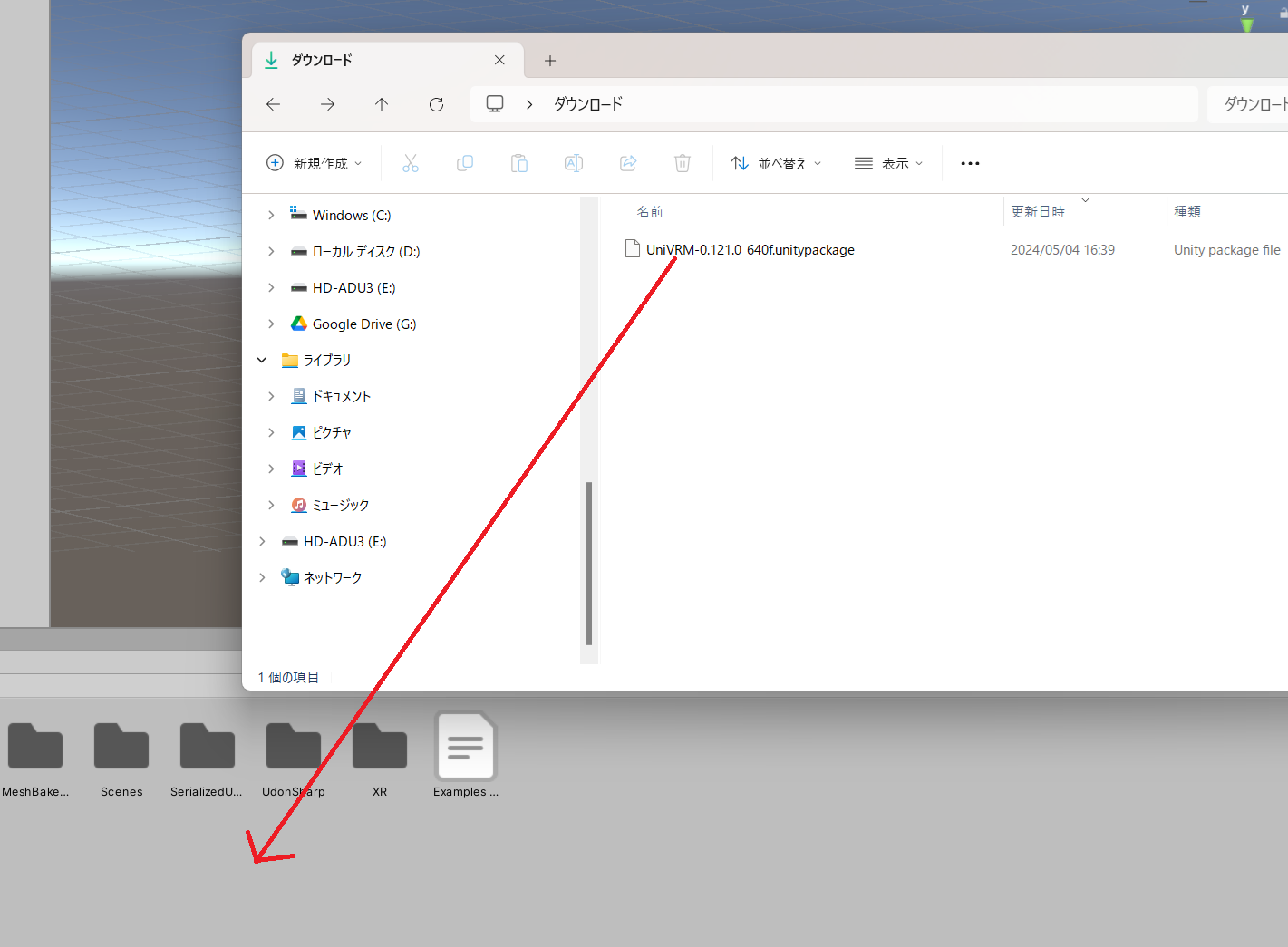
Unityを開き、先ほどダウンロードしたunitypackageをドラッグアンドドロップでインポートしてください。
※Vketの入稿に使用するUnityプロジェクトにUniVRMをインポートしないでください。入稿に使用するMToonシェーダーなどのファイルと衝突する場合があります。

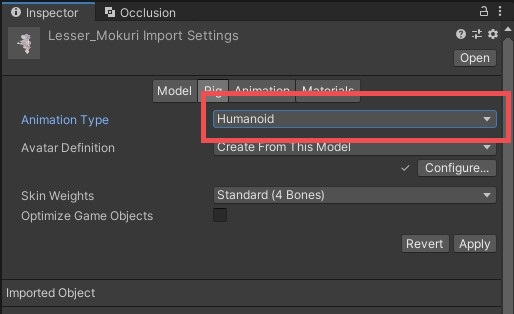
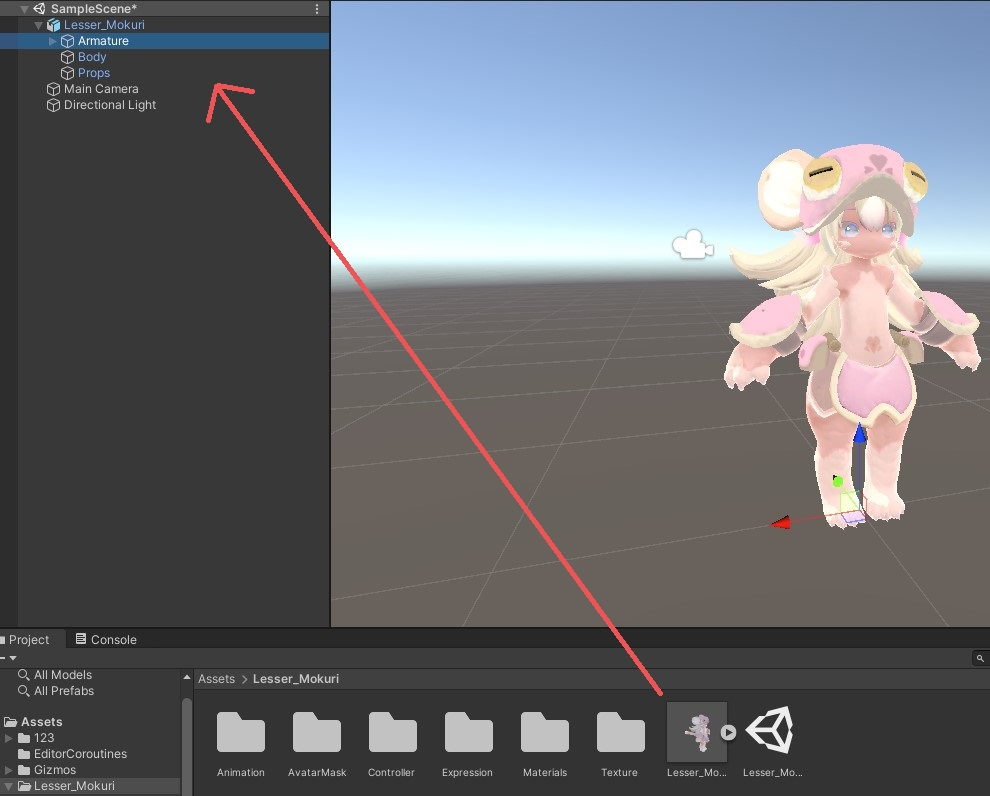
VRChat向けにアバターをセットアップする場合と同様に、Animation Typeを「Humanoid」に設定します。
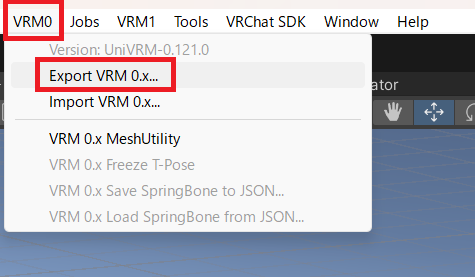
上記で調整したモデルを、一度仮でVRMモデル化、各種調整を行います。
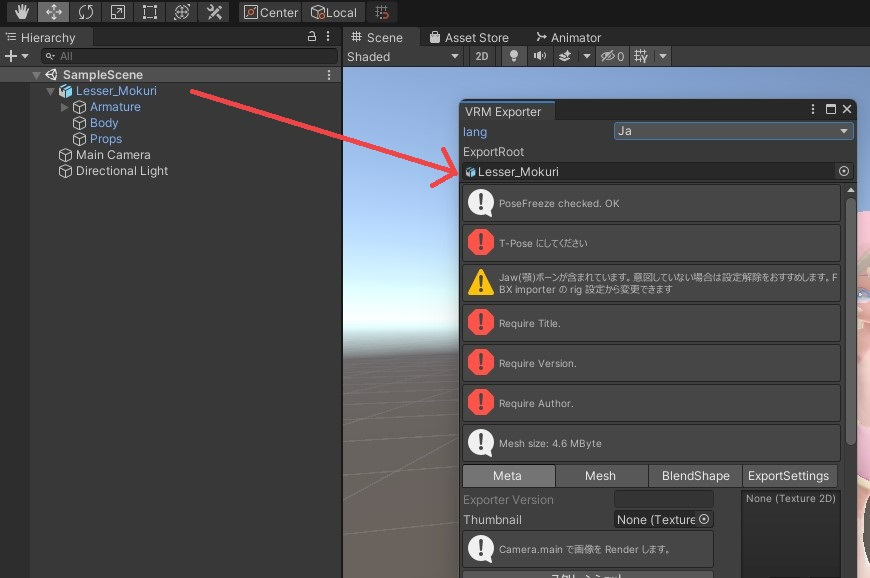
Title、Version、Authorは必須記入項目です。入力が完了すると、Exportが押せるようになります。オプションとして、他のパラメータやThumbnailも入力できます。
Exportしましょう。Exportしたvrmファイルは任意の場所に保存します。
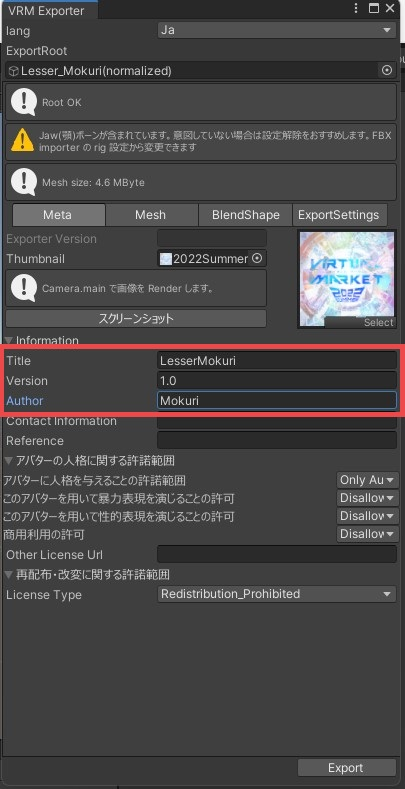
※そのほかにも何らかのエラーが起きている場合はExportができない場合があります。エラー内容を確認、公式リファレンスを参考に再調整しましょう。
https://vrm.dev/vrm/how_to_make_vrm/convert_from_humanoid_model/
「正規化」したモデルを改めて再調整、完成まで持っていく作業を行います。
作業中のUnityプロジェクト>Asset下にvrmファイルをExportしたのであれば、再度importする必要ありません。
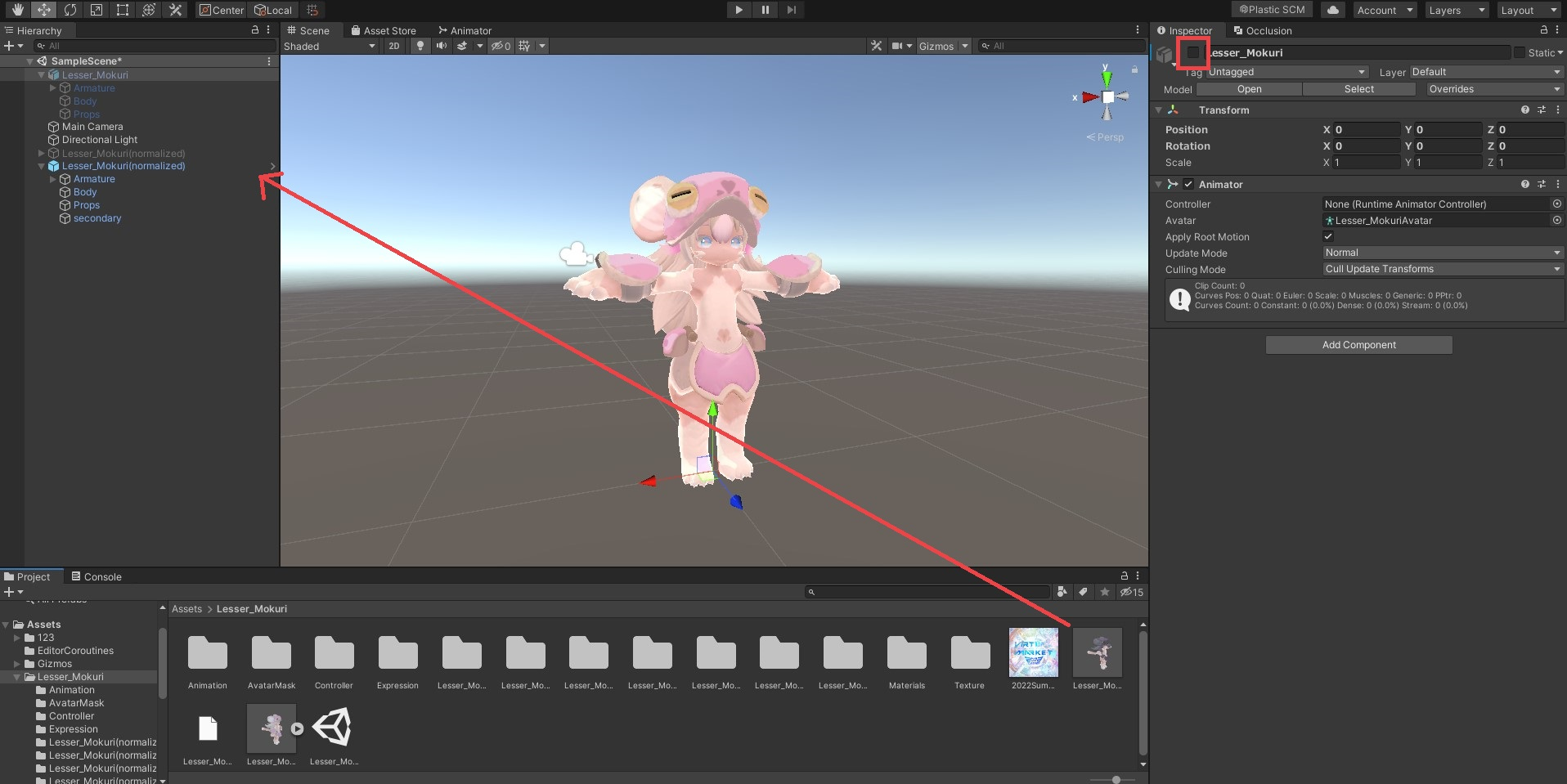
VRMをimportするとPrefabができるので、このPrefabをヒエラルキーにドラッグ&ドロップします。シーン上のFBXモデル等は非アクティブ化して構いません。
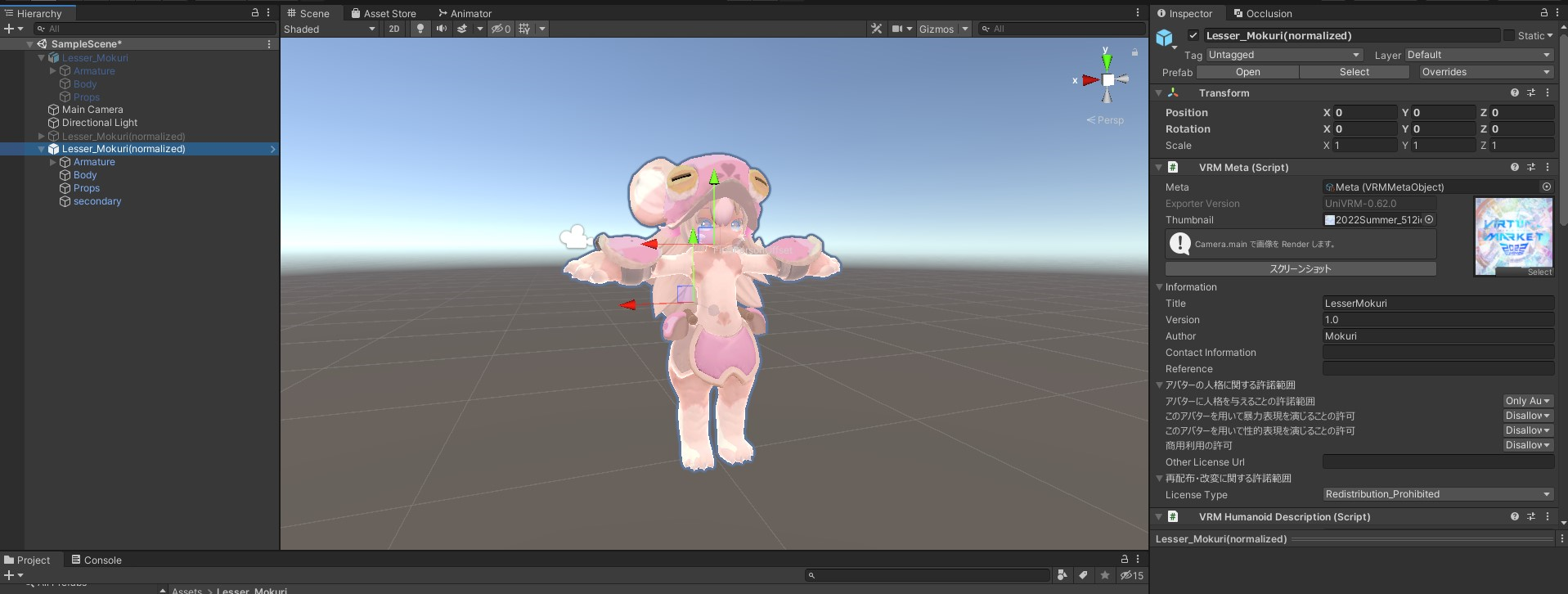
※その他、表情や揺れものの設定もここで行うことができます。詳しくは公式リファレンスをご参照
https://vrm.dev/vrm/how_to_make_vrm/setup_vrm/
調整が終わったら、VRMモデルを選択し、再度メニューからVRM0 > Export VRM 0.x...を選択します。
VRM Exporter で Exportして任意の場所に保存しましょう。
お疲れ様でした!
公式ガイドラインの確認
入稿前に、必ず出展ガイドラインと入稿ルールを確認してください。入稿の手順は入稿ガイドをご覧ください。