“誰もが個性を表現できるバーチャル世界”を目指し、アバターづくりをもっと手軽に、もっと楽しくするアバター制作ツールです。
Avatar Maker
HIKKY独自開発のブラウザ上でメタバースを作って遊べるサービスです。
Vket Cloud
Vketのサービス群を1つのアカウントで繋ぐ共有アカウントです。
Vket Account

Vketへの出展申し込みや入稿、イベント開催をするにはVket Accountの登録が必要です。 各種アカウントサービスと連動できるので簡単に登録が可能です。
TOP › マイページTOP ›
入稿ドキュメントMAP › Vket公式アセット ›
VketAvatarPedestal
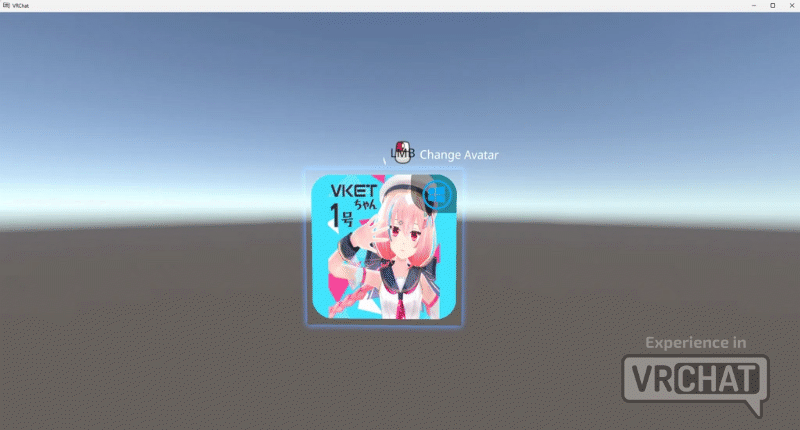
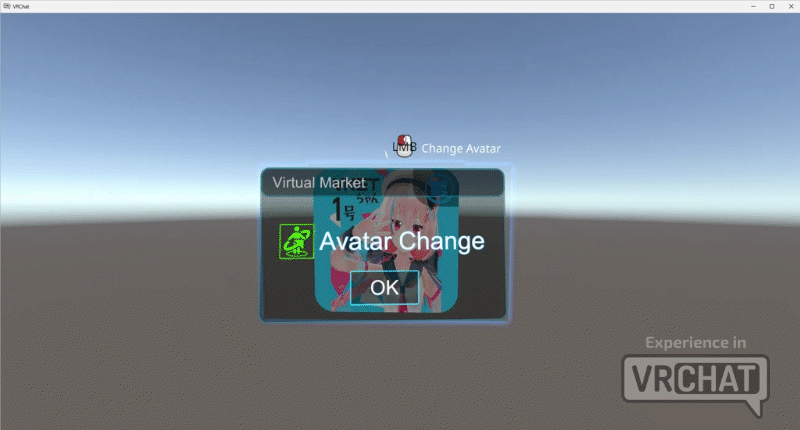
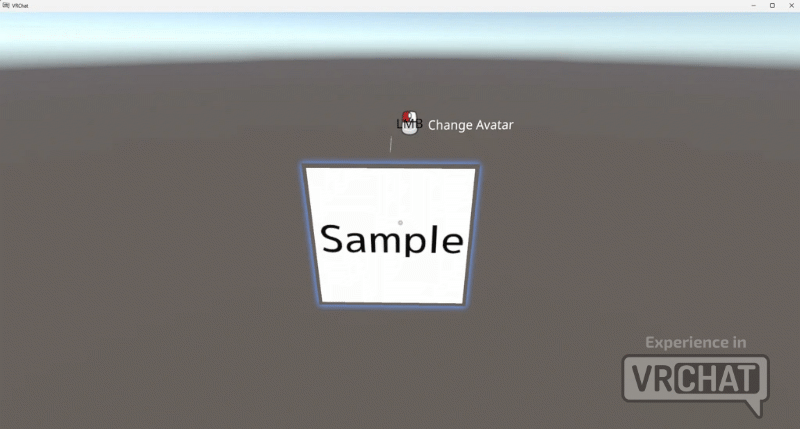
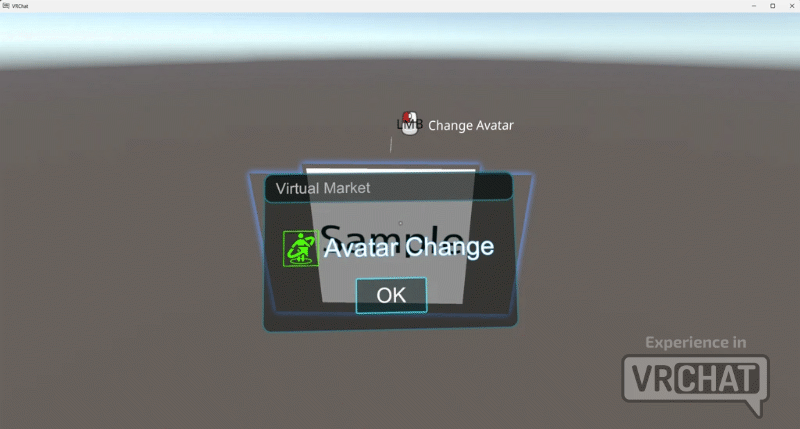
インタラクトすると確認ウィンドウが表示されるアバターペデスタルです。
確認ウィンドウを表示後、再度コライダー判定をインタラクトすることで、設定したアバターに着替えることができます。
VketAvatarPedestalでは3種類のPrefabを用意しておりますので、お好みに応じて使い分けてください。
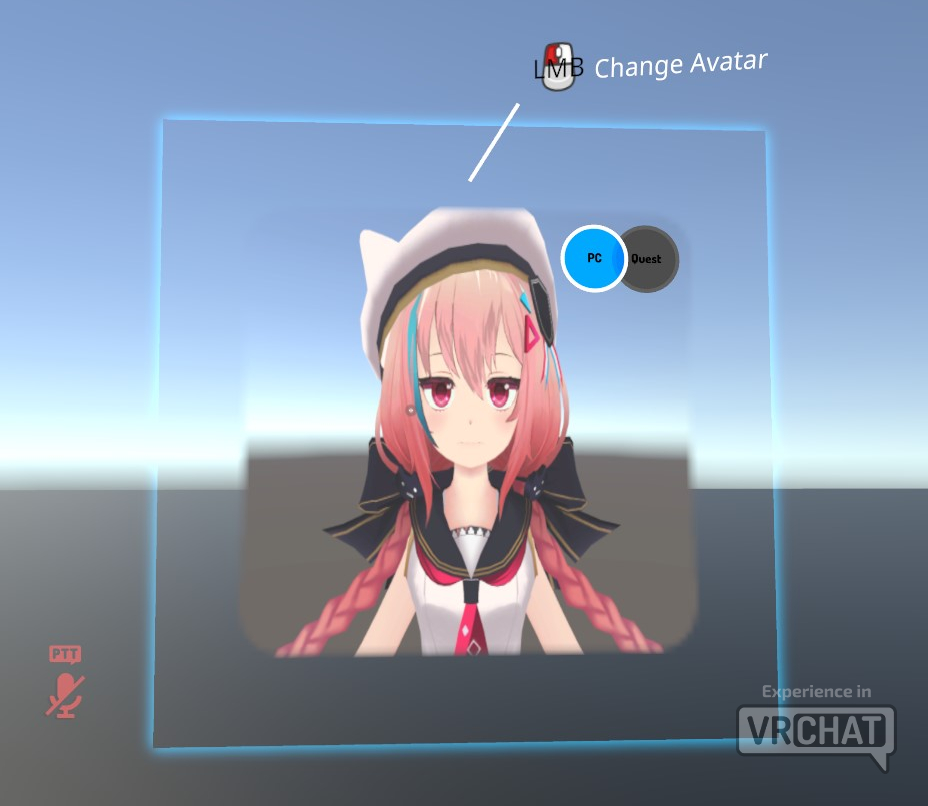
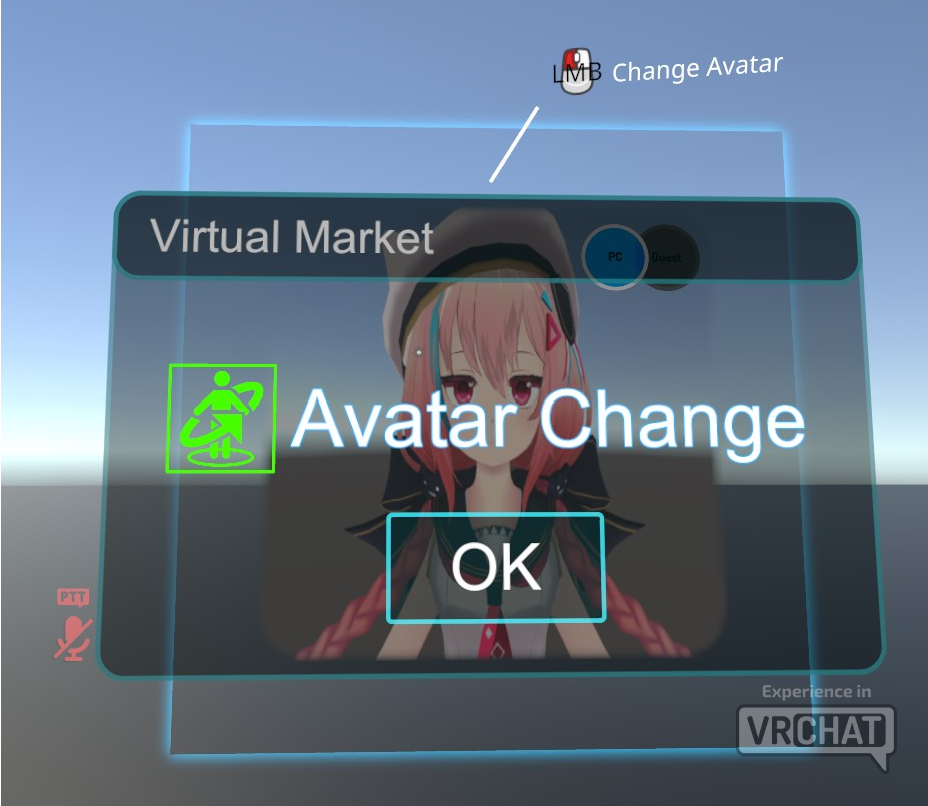
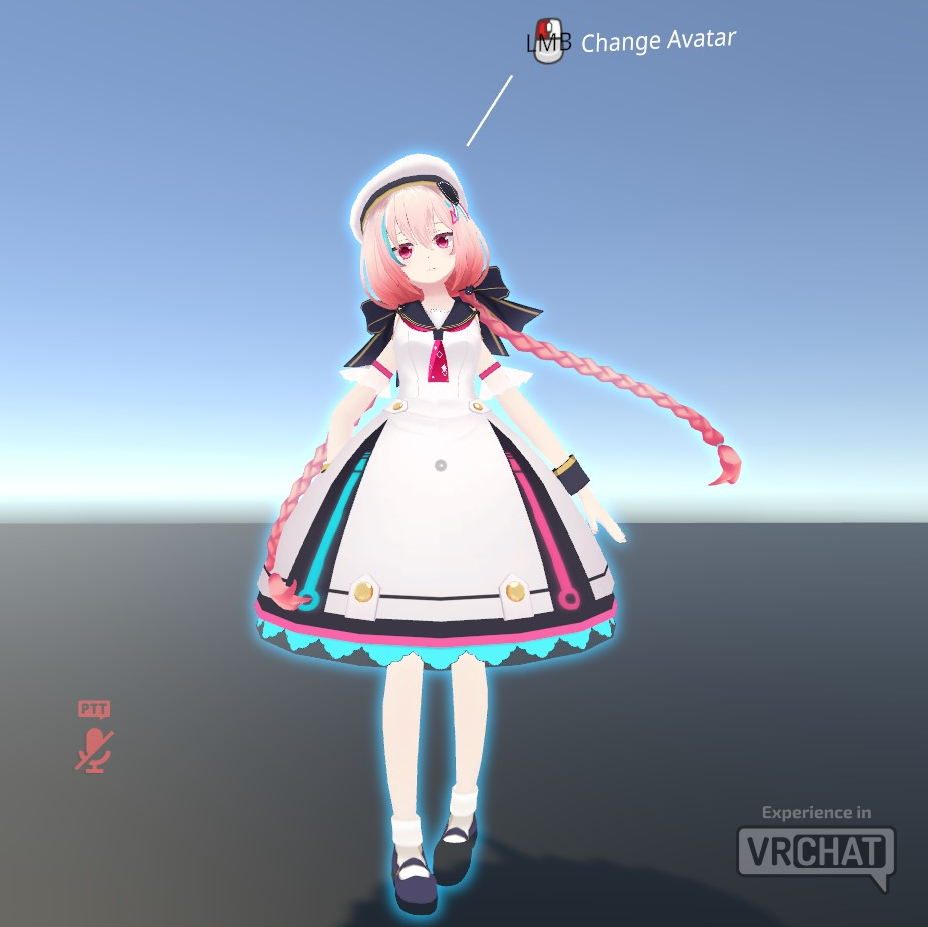
以下、それぞれの設定方法を解説します。
※本ページの手順は入稿用シーンを開いている状態からの開始を想定しています。
※入稿用シーンの作成方法はこちら(Vket 2026 Winter入稿ガイド)
VketToolsからShow Control Panelをクリックし、VketToolsを開きます。
VketPrefabs一覧ボタンをクリックします。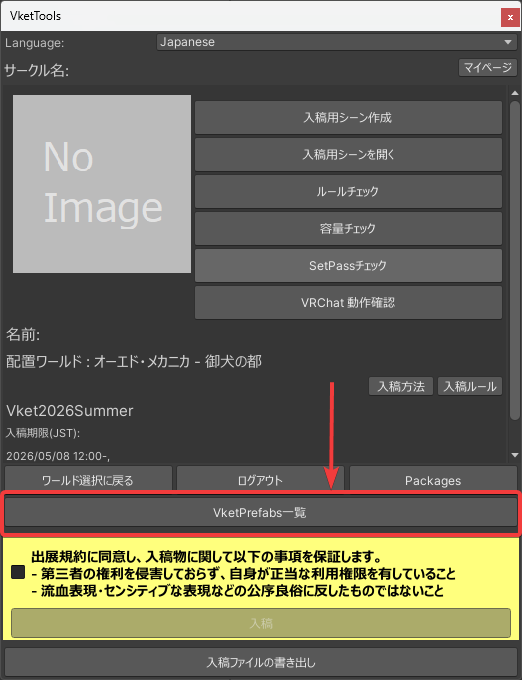
名前:VketAvatarPedestalと書いてある項目の生成と設定ボタンをクリックします。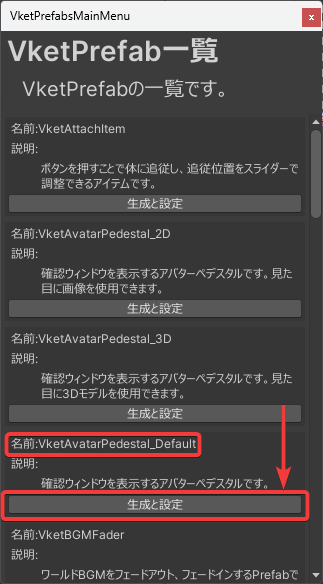
1.Blueprint IDを指定項目内のBlueprint Id横の入力欄に入力します。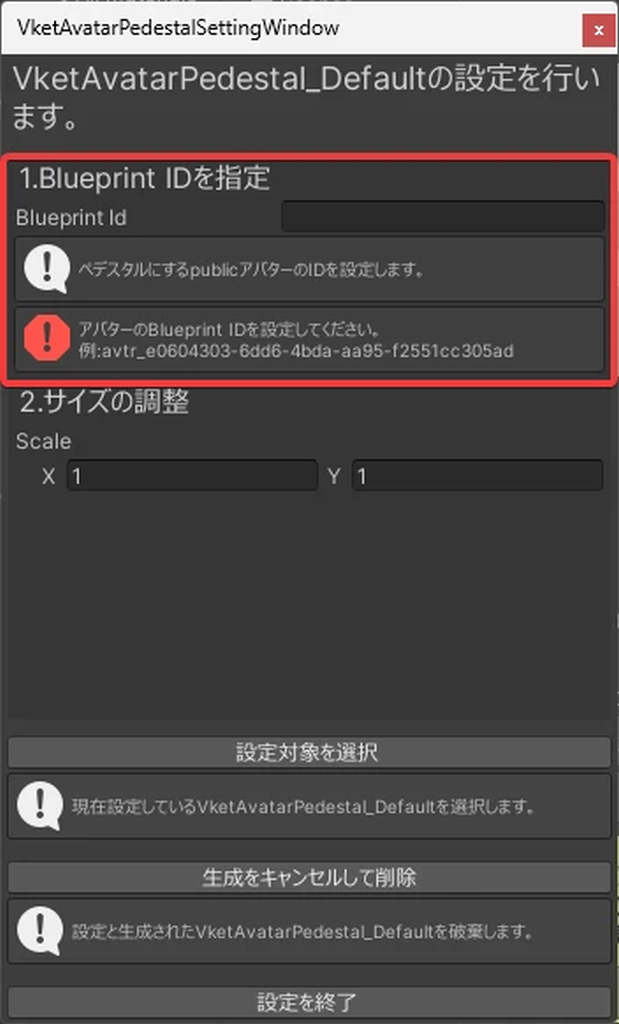
2.サイズの調整項目内のScaleX:Yの値を任意の値に変更することで調整可能です。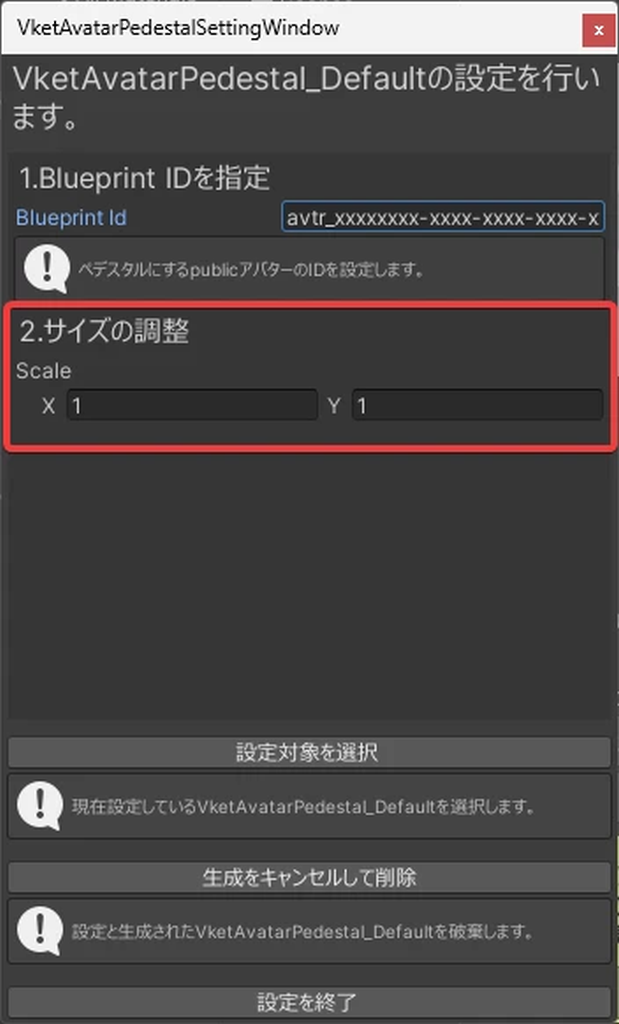
設定を終了ボタンを押しVketAvatarPedestalSettingsWindowを閉じます。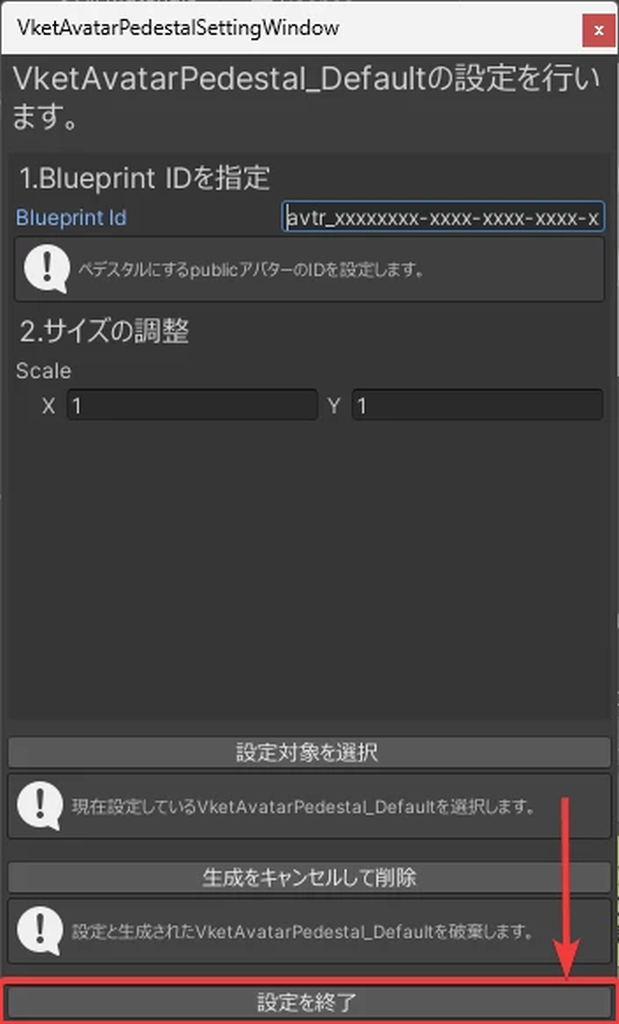
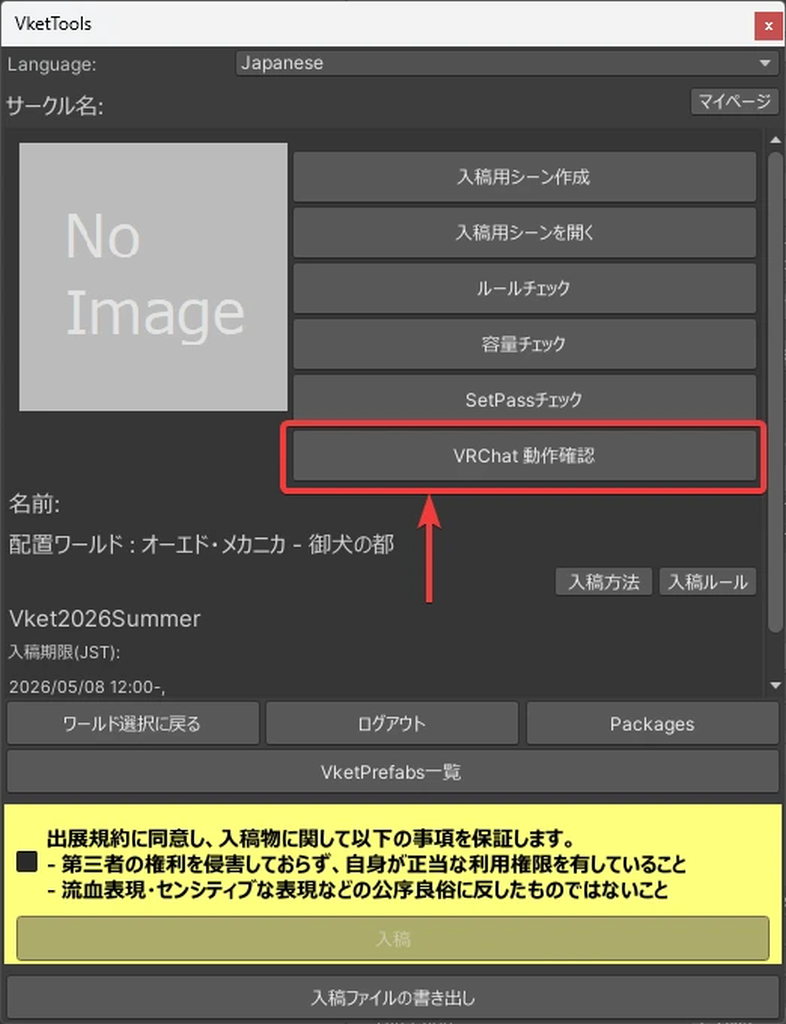
VRChat 動作確認ボタンを押すと自動的にVRChatが起動し、入稿用シーンのワールドに入場します。
💡 こちらで起動するVRChatはテストクライアントのため、自身以外のユーザーがアップロードしたアバターはPublic設定になっていても読み込むことはできないためご注意ください。
(ご自身でアップロードしたPublic設定のアバターのみ読み込むことが可能です。)
※本ページの手順は入稿用シーンを開いている状態からの開始を想定しています。
※入稿用シーンの作成方法はこちら(Vket 2026 Winter入稿ガイド)
VketToolsからShow Control Panelをクリックし、VketToolsを開きます。
VketPrefabs一覧ボタンをクリックします。
名前:VketAvatarPedestal_2Dと書いてある項目の生成と設定ボタンをクリックします。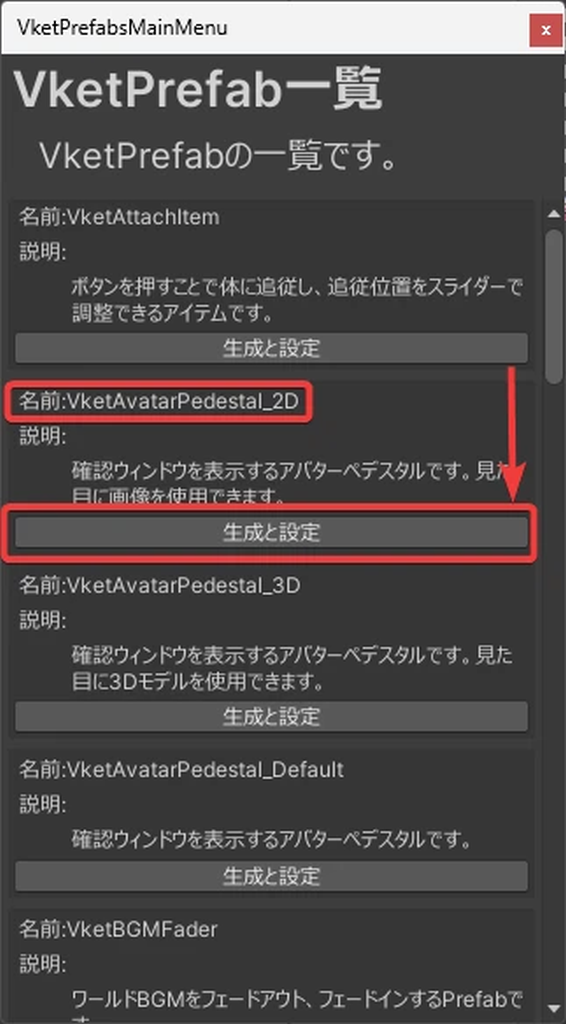
1.Blueprint IDを指定項目内のBlueprint Id横の入力欄に入力します。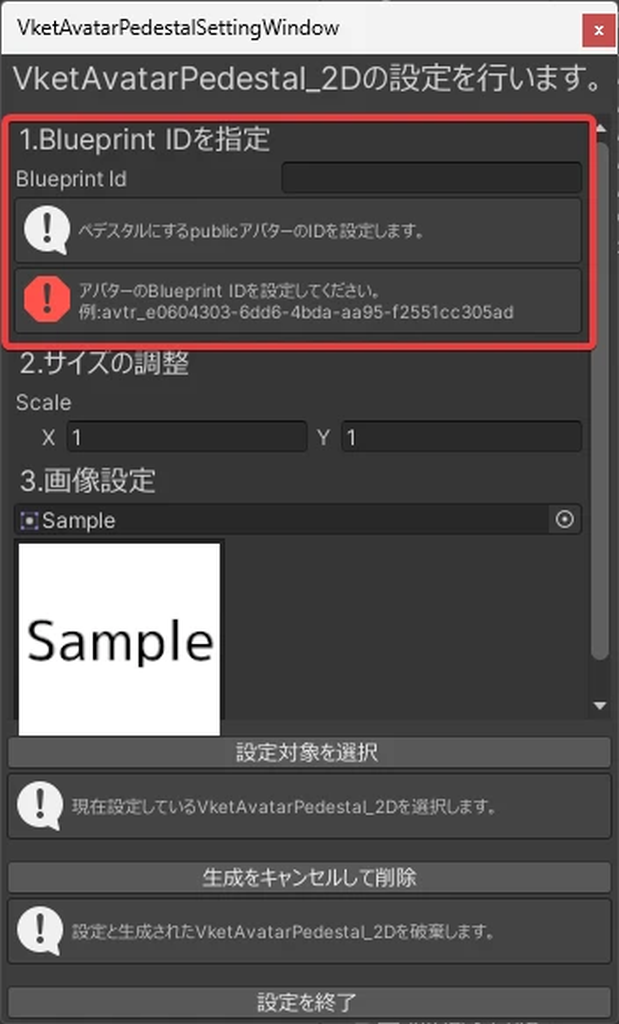
2.サイズの調整項目内のScaleX:Yの値を任意の値に変更することで調整可能です。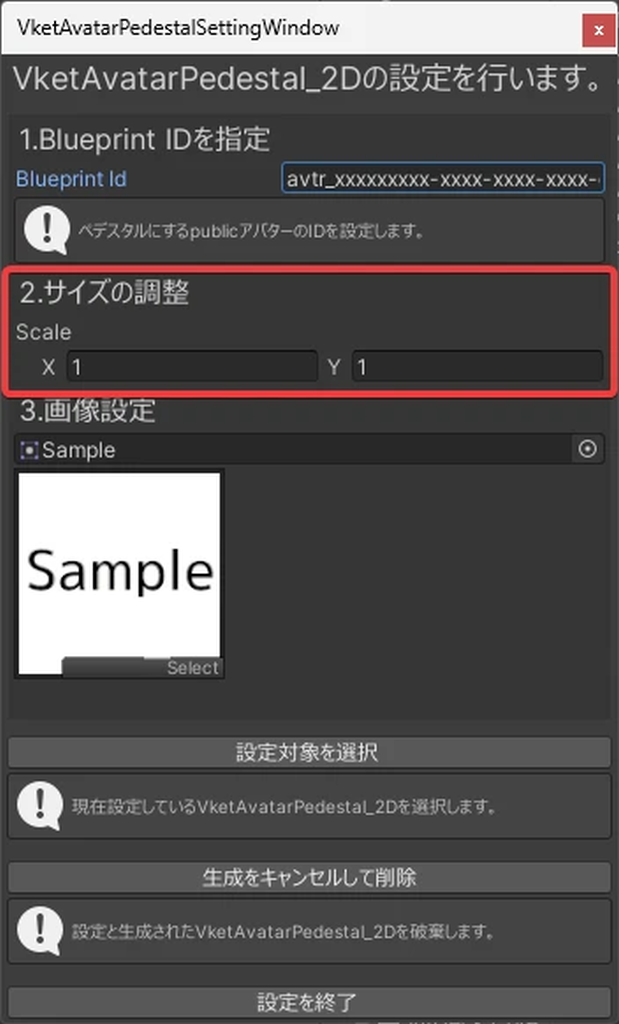
3.画像設定内の項目から下記の2つの方法で変更することができます。※初期状態では「Sample」と記載された画像になっています。
※任意の画像を設定したい場合Texture TypeがSprite (2D and UI)になっている必要があります。
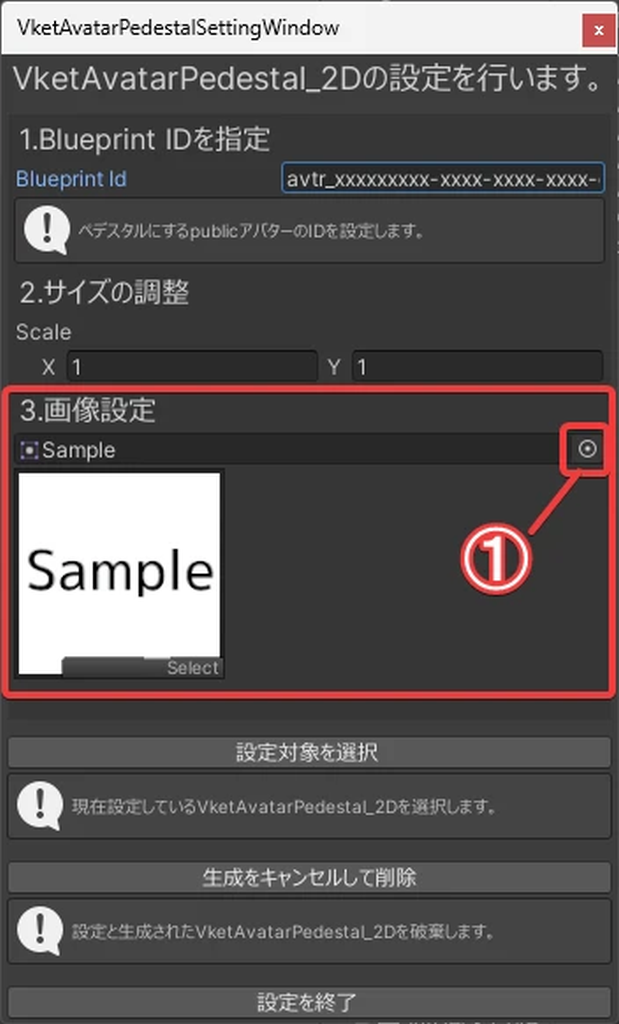
設定を終了ボタンを押しVketAvatarPedestalSettingsWindowを閉じます。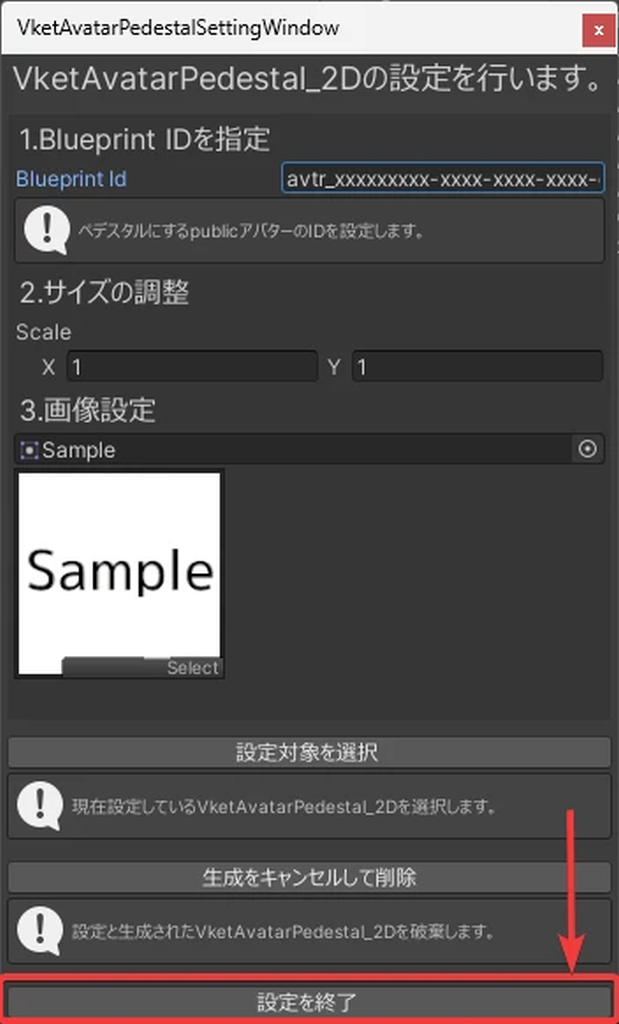
VRChat 動作確認ボタンを押すと自動的にVRChatが起動し、入稿用シーンのワールドに入場します。
💡 こちらで起動するVRChatはテストクライアントのため、自身以外のユーザーがアップロードしたアバターはPublic設定になっていても読み込むことはできないためご注意ください。
(ご自身でアップロードしたPublic設定のアバターのみ読み込むことが可能です。)
※本ページの手順は入稿用シーンを開いている状態からの開始を想定しています。
※入稿用シーンの作成方法はこちら(Vket 2026 Winter入稿ガイド)
VketToolsからShow Control Panelをクリックし、VketToolsを開きます。
VketPrefabs一覧ボタンをクリックします。
名前:VketAvatarPedestal_3Dと書いてある項目の生成と設定ボタンをクリックします。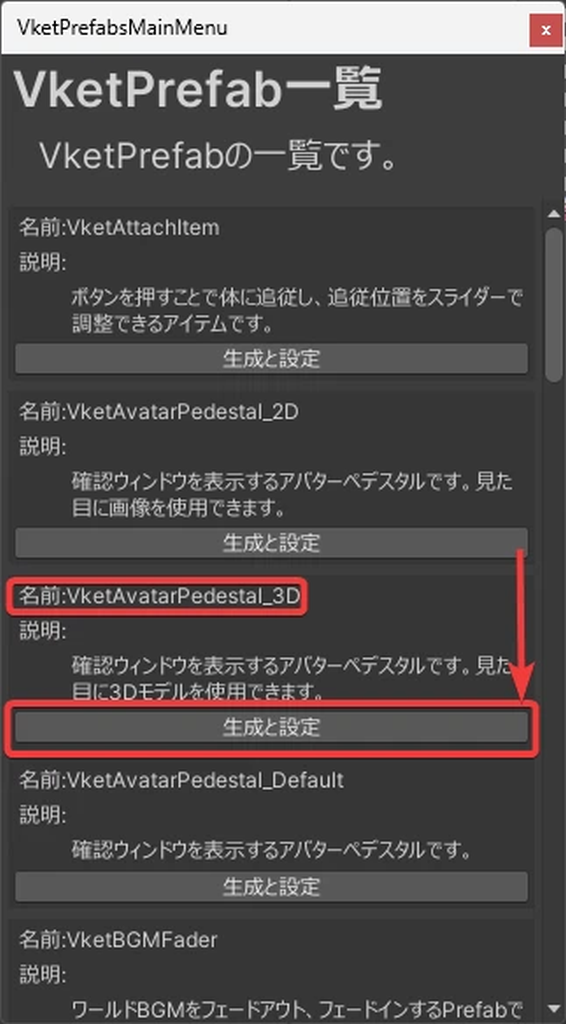
1.Blueprint IDを指定項目内のBlueprint Id横の入力欄に入力します。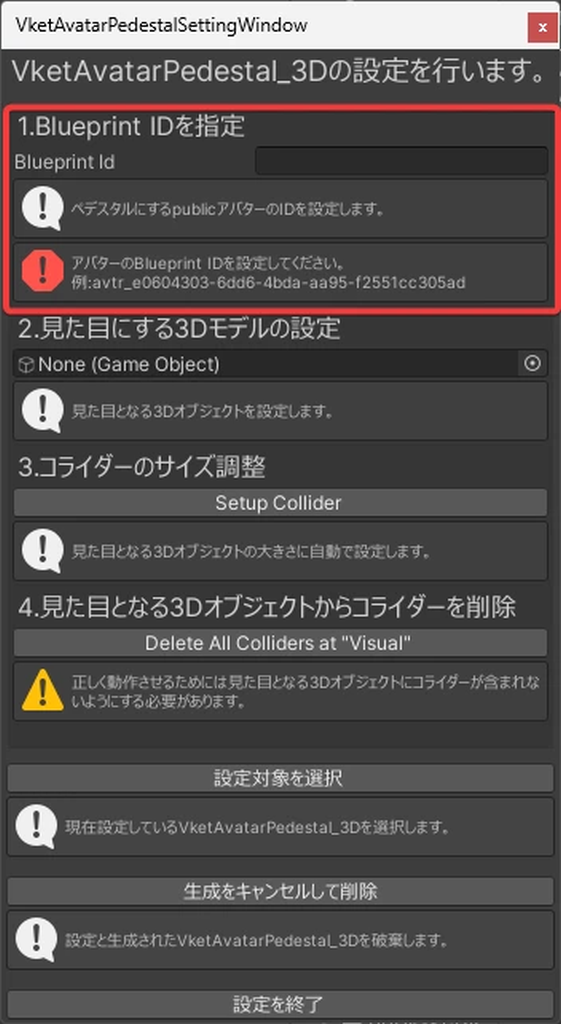
2.見た目にする3Dモデルの設定項目内の選択欄から下記の2つの方法で見た目にしたい3Dモデルを設定できます。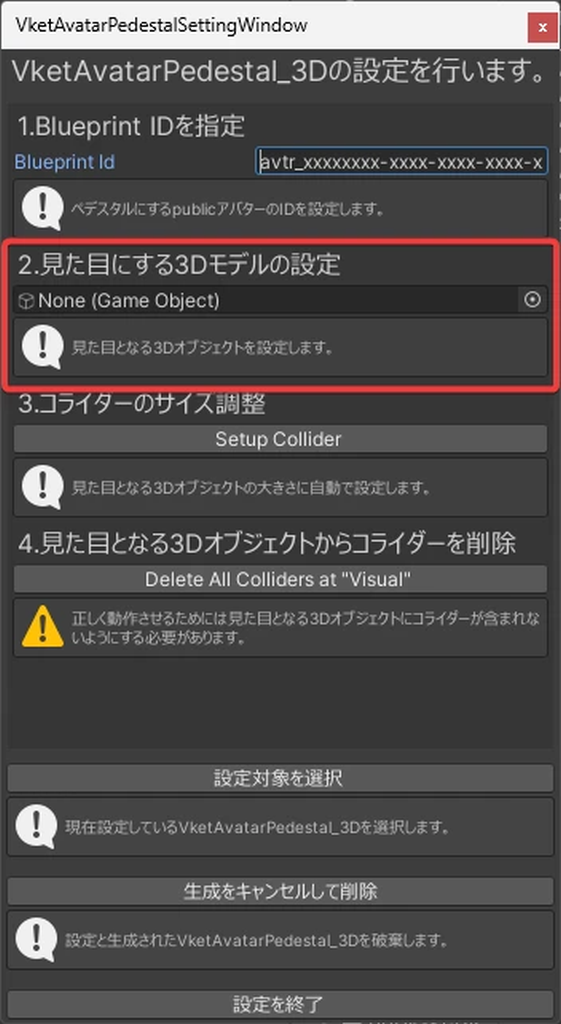
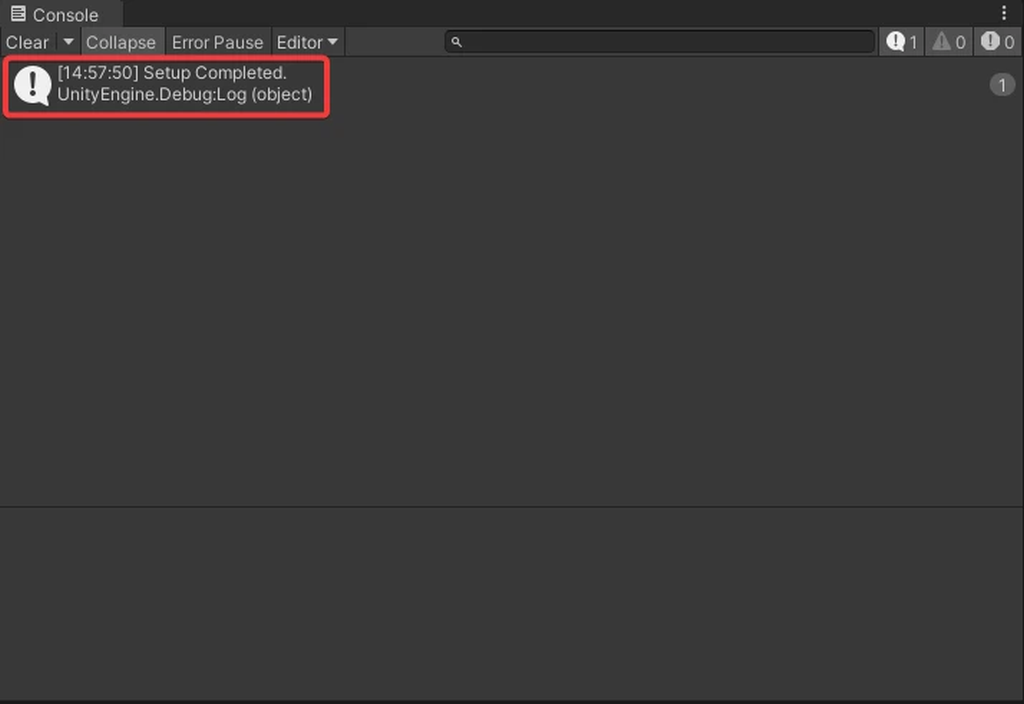
3.コライダーのサイズ調整項目内にあるSetup Colliderボタンをクリックします。Setup Competedと表示されていればOKです。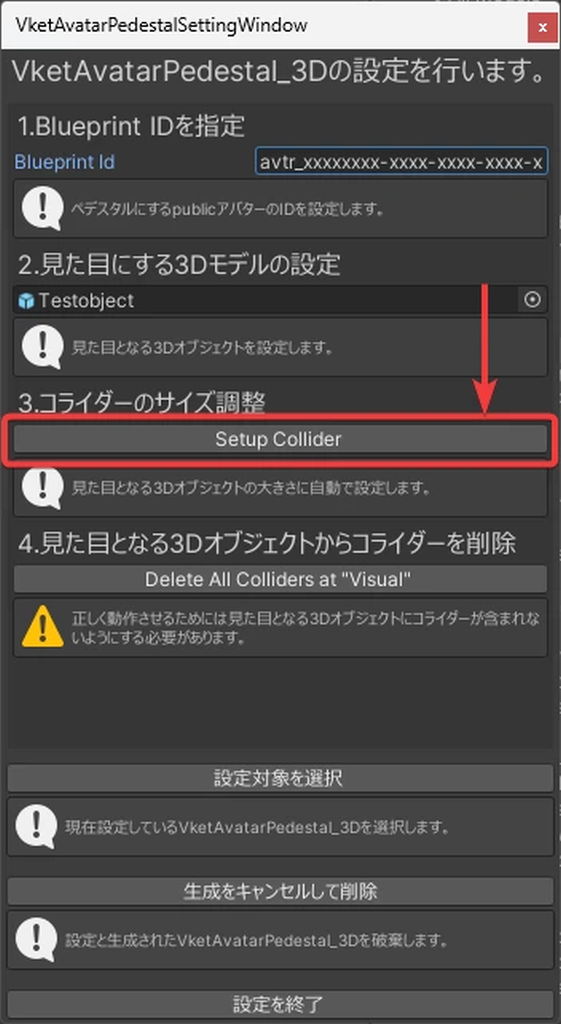
4.見た目となる3Dオブジェクトからコライダーを削除項目内のDelete All Colliders at [Visual]ボタンを押して見た目にしたいオブジェクトのコライダー設定を削除します。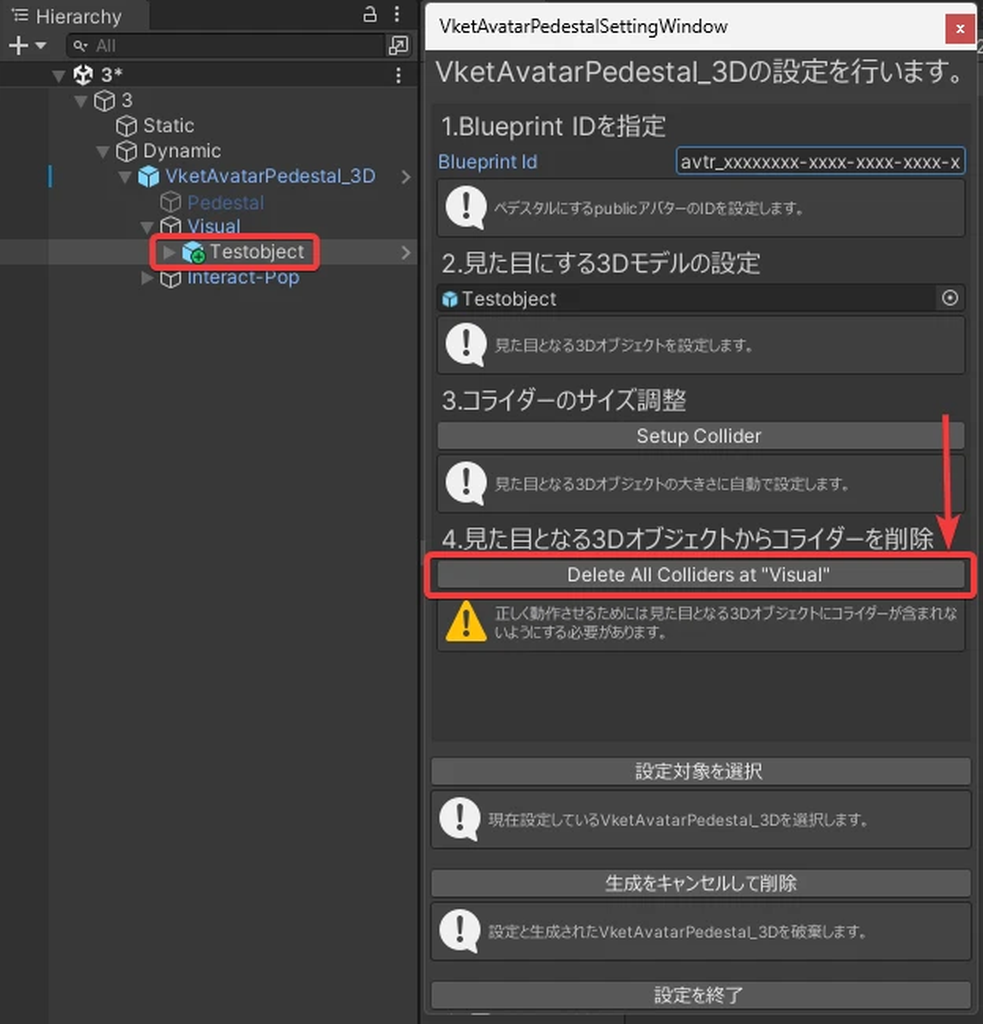
設定を終了ボタンを押しVketAvatarPedestalSettingsWindowを閉じます。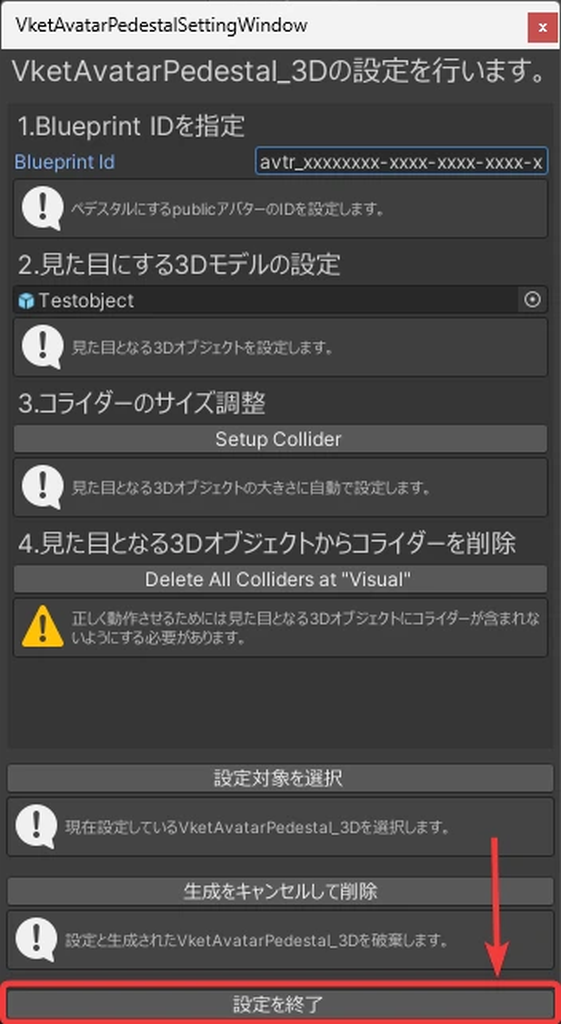
VRChat 動作確認ボタンを押すと自動的にVRChatが起動し、入稿用シーンのワールドに入場します。
💡 こちらで起動するVRChatはテストクライアントのため、自分以外のユーザーがアップロードしたアバターはPublic設定になっていても読み込むことはできないためご注意ください。
(ご自身でアップロードしたPublic設定のアバターのみ読み込むことが可能です。)
※設定したオブジェクトにSkinnedMeshRendererが含まれている場合、インタラクト可能な青色のアウトライン表示が3Dモデルに沿った表示にならないため、ご注意ください。
(SkinnedMeshBakerを使用することでMeshRendererに変換することが可能です、詳細はSkinnedMeshBaker(アバターポーズ固定するやつ) ページをご確認ください。)
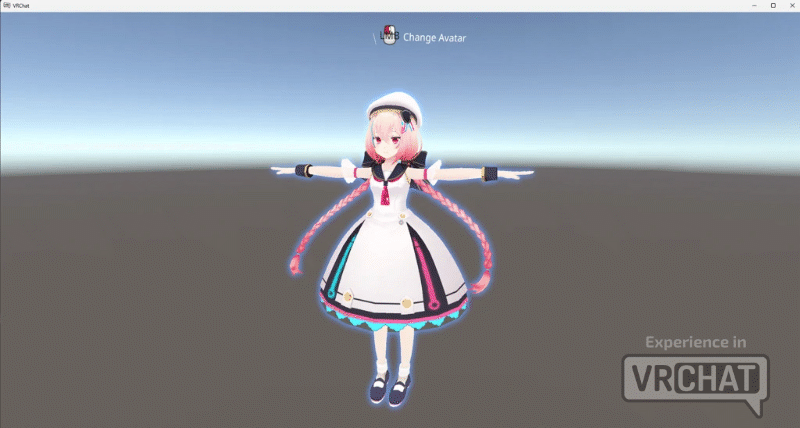
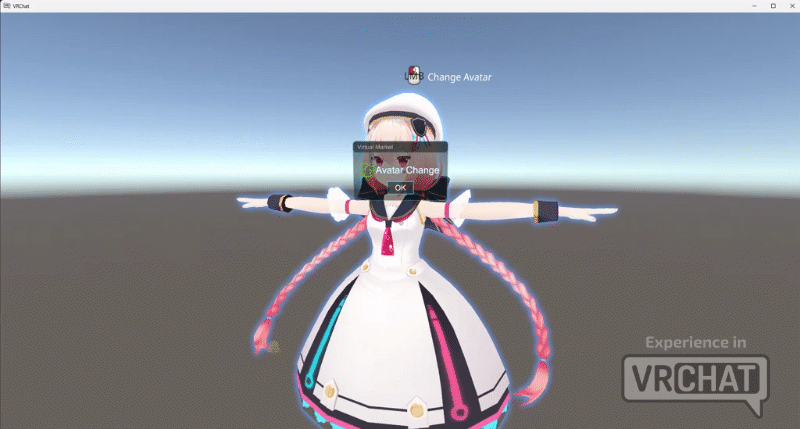
Staticに設定したオブジェクトをアバターモデルに使用したい場合等、Visual内に3Dモデルを置かないことも可能です。
その場合、Capsule Colliderの枠がInteract時の枠として表示されます。
確認ウィンドウは、デフォルトではペデスタルをInteractしたプレイヤーの目線の高さに表示されます。
目線の高さによらず固定の場所に表示したい場合、VketAvatarPedestal_3Dを選択して、InspectorのAuto-adjustのチェックを外した上、Prefab内のInteract-PopのPositionをY方向に動かして調整してください。