“誰もが個性を表現できるバーチャル世界”を目指し、アバターづくりをもっと手軽に、もっと楽しくするアバター制作ツールです。
Avatar Maker
HIKKY独自開発のブラウザ上でメタバースを作って遊べるサービスです。
Vket Cloud
Vketのサービス群を1つのアカウントで繋ぐ共有アカウントです。
Vket Account

Vketへの出展申し込みや入稿、イベント開催をするにはVket Accountの登録が必要です。 各種アカウントサービスと連動できるので簡単に登録が可能です。
TOP › マイページTOP ›
入稿ドキュメントMAP › Vket公式アセット ›
VketFollowPickup
VketPickupに加え、頭などにオブジェクトを装備することができるPickupです。
位置が同期します。
30秒間誰も触らなければ自動的に元の場所に戻ります。
例:帽子を頭に装備して手を離しても頭に追従する
入稿時に追従するBoneを設定しておき、設定したBoneの近くでプレイヤーがUseするとオブジェクトがそのBoneに追従して動くようになります。
VketToolsのVketPrefab一覧を選び、追加したいPrefabの生成と設定から追加を行います。
設定の方法は、各Prefabの説明に沿って進める形となります。
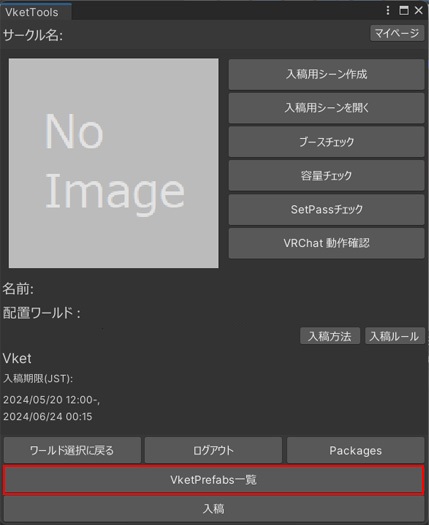
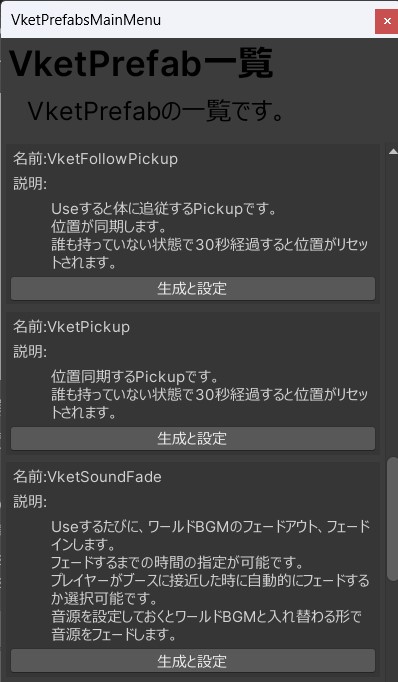
Prefab追加後に設定画面が表示されるので設定を行います。
設定を閉じてしまった場合でも、Hierarchyに追加された VketFollowPickup を選択して、Inspectorの Open Setting Window から各種設定の変更が可能です。
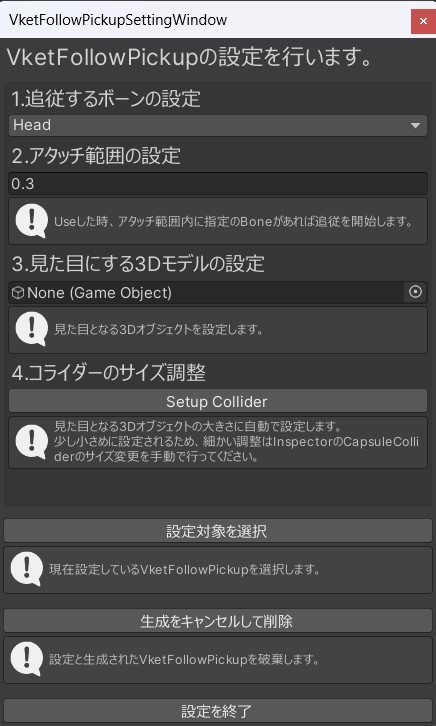
Target BoneにオブジェクトをUseした際に追従するボーンを設定します。
下記が追従設定できるボーンになります。
Attach RangeにオブジェクトをUseした際の判定の大きさを設定します。
デフォルト値は 半径0.3メートル です。
Pickupできるようにしたいオブジェクトを用意をして、VketFollowPickup オブジェクトの子に見た目に使用したいオブジェクトを追加してください。
次に VketFollowPickup オブジェクトの子に追加した 3Dモデル を選択します。
見た目となる3Dオブジェクトの大きさに自動で設定します。
少し小さめに設定されているため、細かい調整はInspectorのCapsule Colliderのサイズ変更を手動で行ってください。Setup Collider を押すと自動的にCapsule Colliderが設定されます。
自動でのサイズ調整がうまくいかない場合は、Hierarchyから VketFollowPickup を選択して、Inspectorの Capsule Colliderの設定 から見た目に合うようにCapsule Colliderを調整してください。