“誰もが個性を表現できるバーチャル世界”を目指し、アバターづくりをもっと手軽に、もっと楽しくするアバター制作ツールです。
Avatar Maker
HIKKY独自開発のブラウザ上でメタバースを作って遊べるサービスです。
Vket Cloud
Vketのサービス群を1つのアカウントで繋ぐ共有アカウントです。
Vket Account
TOP › マイページTOP ›
入稿ドキュメントMAP › Vket公式アセット ›
VketImageDownloader
VRChatの Image Loading(vrchat.com) の仕組みを利用して、指定したURLから画像をダウンロードして表示できるPrefabです。
RendererとMaterialに読み込んだ画像の表示先を指定できます。
画像はVketOnBoothEnter時に読み込まれ、指定RendererのマテリアルのMainTexを上書きします。(上書きするシェーダーパラメータはTextureInfoで変更可能)
画像はワールド全体で同時に一枚しか読み込めず、他のスペース(展示エリア)で画像が読み込まれた場合、前に表示していたRendererは読み込み前の表示テクスチャに戻ります。
※使うURLのドメインがVRChat側で TrustedURLs に設定されてない場合は、来場者の設定で Allow Untrusted URLs にチェックが入っていない場合、読み込まれないのでご注意ください。
※上級者向けです。生成後、Inspectorから各種設定を行ってください。
VketToolsのVketPrefab一覧を選び、追加したいPrefabの生成と設定から追加を行います。
設定の方法は、各Prefabの説明に沿って進める形となります。
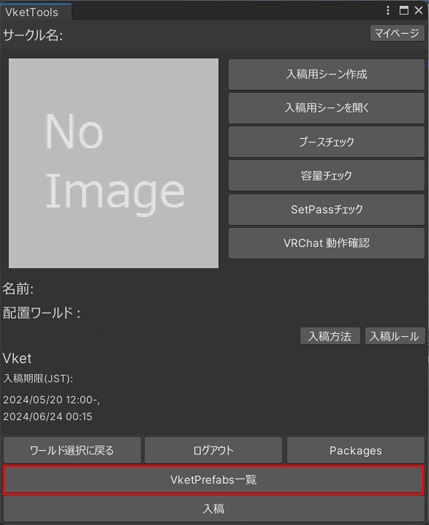

Prefab追加後にHierarchyに追加された VketImageDownloader を選択して、Inspectorから各種設定を行います。
Target Renderer と Target Material で読み込んだ画像の表示先を指定します。
今回は例でQuadに映し出してみます。
3DObject を選択して、Quad を選択します。
Create を選択して、Material を選択します。Unlit/Texture を選択しました。(InspectorのShaderから変更が可能です)
ドラッグアンドドロップ します。
VketImageDownloader を選択して、InspectorのURLに 画像参照先のURL を記載します。Renderer (今回はQuad)を選択します。
※最大解像度は 2048 × 2048 ピクセルです。
※画像参照先のURL は下記のドメイン以外のURLを記載した場合、VRChat側の設定で Allow Untrusted URLs が有効化されていない場合は表示ができません。
詳細はこちら:Image Loading(vrchat.com)
Hierarchyの VketImageDownloader を選択して、Inspectorの Texture Info でテクスチャの詳細設定や読込先のシェーダープロパティを設定できます。