“誰もが個性を表現できるバーチャル世界”を目指し、アバターづくりをもっと手軽に、もっと楽しくするアバター制作ツールです。
Avatar Maker
HIKKY独自開発のブラウザ上でメタバースを作って遊べるサービスです。
Vket Cloud
Vketのサービス群を1つのアカウントで繋ぐ共有アカウントです。
Vket Account

Vketへの出展申し込みや入稿、イベント開催をするにはVket Accountの登録が必要です。 各種アカウントサービスと連動できるので簡単に登録が可能です。
TOP › マイページTOP ›
入稿ドキュメントMAP › Vket公式アセット ›
Vket Interact Trigger / Vket OnBooth Trigger
Vket Interact Trigger はInteractした時にアクションを実行することができる Udon Behaviour です。
Vket OnBooth Trigger は、スペース(展示エリア)の範囲に出入りした時にアクションを実行することができる Udon Behaviour です。
詳しい使い方は、Assets > VketAssets > VketTriggerExamples にある VketTriggerExampleScene シーンをご参照ください。
これらの Udon Behaviour を使って、以下のアクションの中から複数を実行することができます。
ローカル (Local)か同期 (All Player)が選択できます。(後からワールドに入ったプレイヤーには同期されません)
Interactさせたい オブジェクト と Collider を設定します。
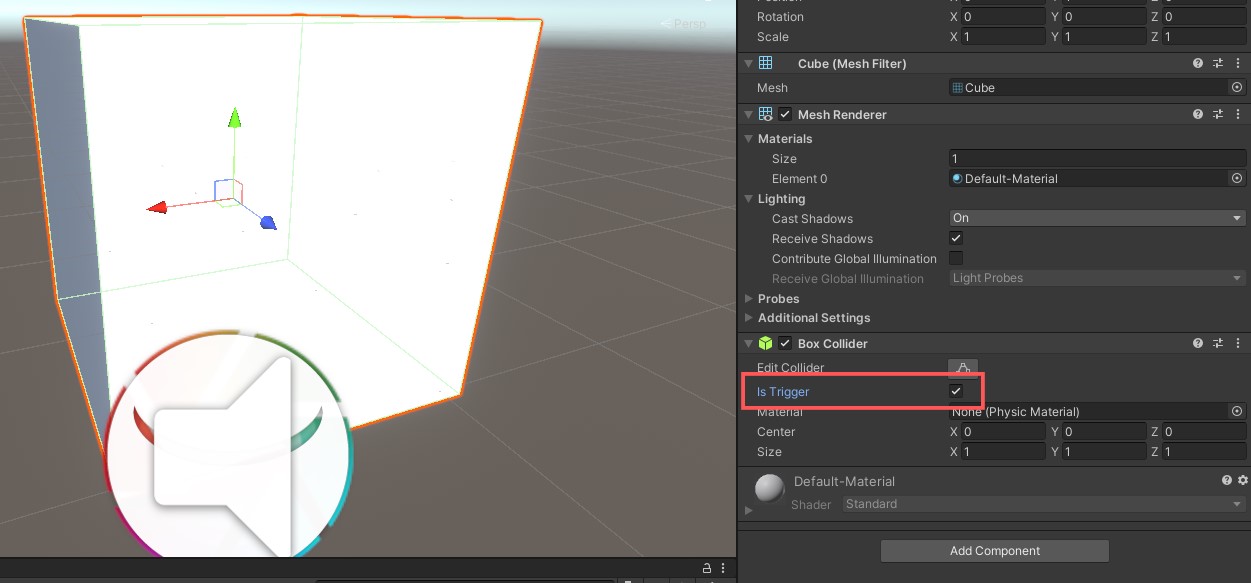
Hierarchy内にスイッチとなる GameObject (ここではCube)を作成し、Box Colliderの Is Trigger を オン にします。
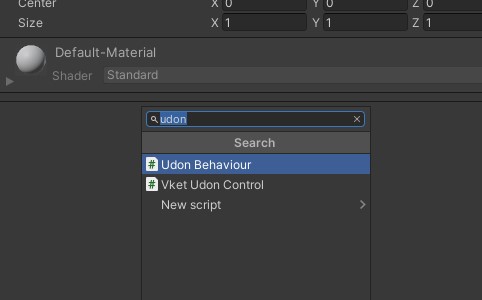
Inspectorの Add Component ボタンをクリックし、Udon Behaviourコンポーネント を追加します。
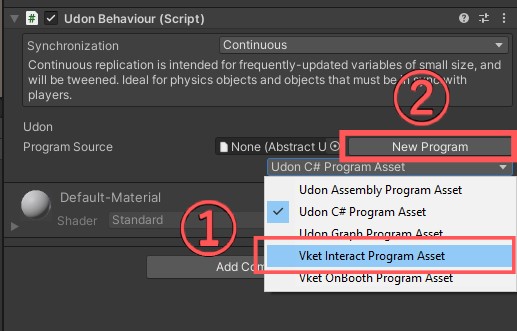
追加した Udon Behaviourコンポーネント の ドロップダウンメニュー から Vket Interact Program Asset を選択し、New Program をクリックします。
On Interact の設定項目が表示されます。
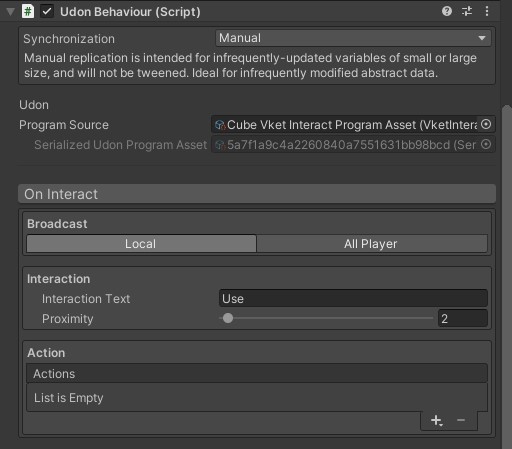
ここで生成された SerializedUdonProgramAsset は、Assets > SerializedUdonProgramsに置かれています。
トップバーの VketTools に、MoveSerializedUdonPrograms というツールがあります。
このツールを使えば、使用している SerializedUdonProgramAsset を自動的に入稿フォルダに移動することができます。
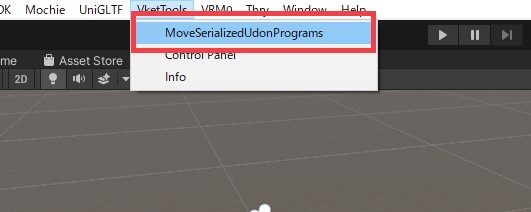
もしくは、手動で入稿フォルダ内に移動することもできます。
さきほど作った Udon Behaviour (Script) のProgram Sourceの下にある Serialized Udon Program Asset に、長い文字列のファイルが出ています。
これをクリックすると、生成された SerializedUdonProgramAsset をAssets上で選択することができます。
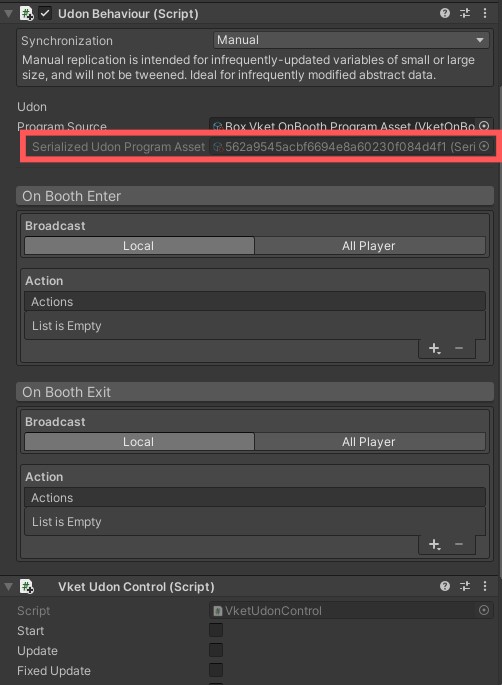
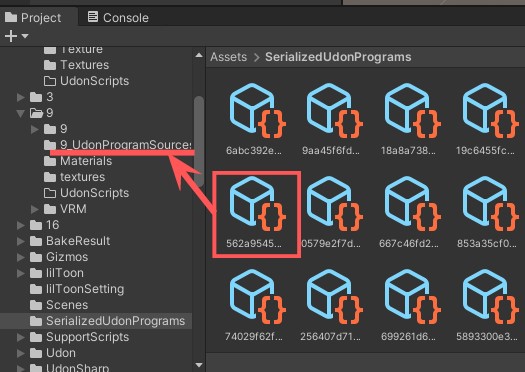
このファイルを、Assets > [出展者ID] > [出展者ID]_UdonProgramSources フォルダにドラッグアンドドロップで移動してください。
これで、入稿時にこのファイルも一緒に入稿されるようになります。
Hierarchy内に空の Game Object を作成します。
Inspecterの Add Component ボタンをクリックし、Udon Behaviourコンポーネント を追加します。
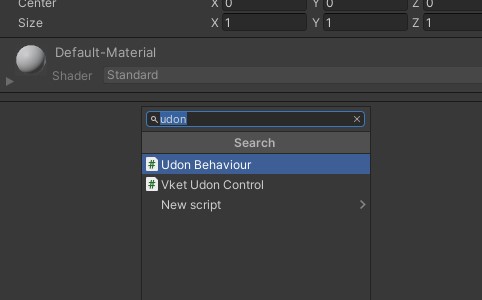
追加した Udon Behaviourコンポーネント の ドロップダウンメニュー から Vket OnBooth Program Asset を選択し、New Program をクリックします。
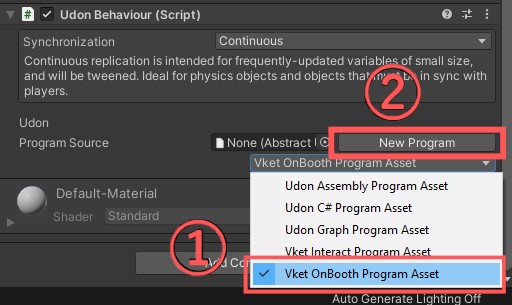
On Booth Enter と On Booth Exit の設定項目が表示されます。On Booth Enterはプレイヤーがスペース(展示エリア)の範囲に入った時、On Booth Exitは出た時に実行されます。
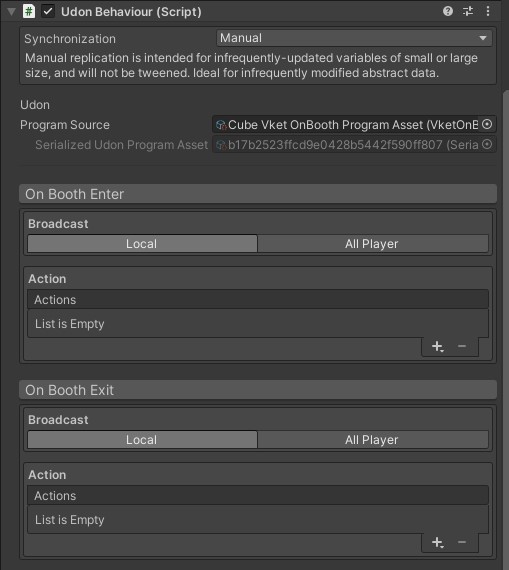
ここで生成された SerializedUdonProgramAsset は、Assets/SerializedUdonProgramsに置かれています。
Interactと同様の手順で、入稿フォルダに移動してください。
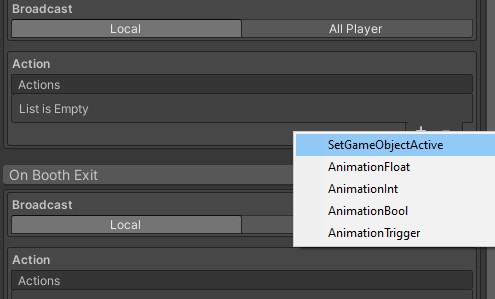
+ ボタンをクリックし、追加したいアクションを選択します。
Assets > VketAssets > VketTriggerExamples にある VketTriggerExampleScene シーンを開くと、画像のようなシーンが開かれます。
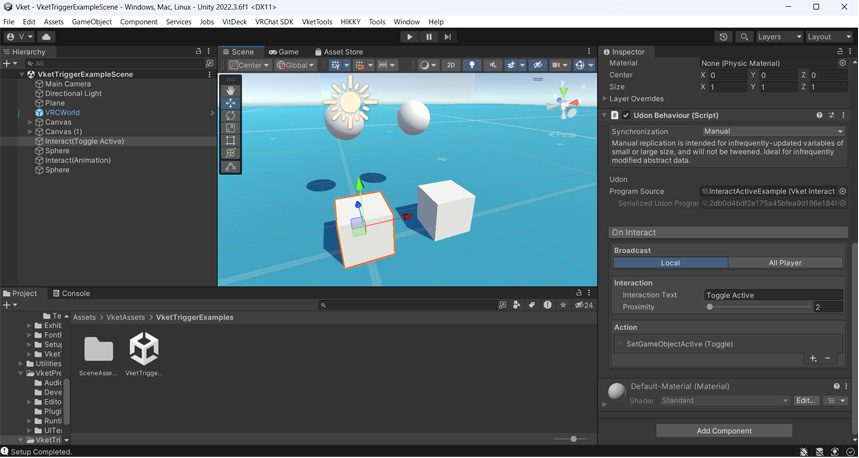
左側のキューブは SetGameObjectActive(Toggle) がセットされており、Toggleすると前の球体が消えたり出たりします。
右側のキューブは Animation Trigger がセットされており、Toggleすると前の球体が上下に動くアニメーションをはじめます。
このシーンを例に使って、うまくご活用ください。