“誰もが個性を表現できるバーチャル世界”を目指し、アバターづくりをもっと手軽に、もっと楽しくするアバター制作ツールです。
Avatar Maker
HIKKY独自開発のブラウザ上でメタバースを作って遊べるサービスです。
Vket Cloud
Vketのサービス群を1つのアカウントで繋ぐ共有アカウントです。
Vket Account

Vketへの出展申し込みや入稿、イベント開催をするにはVket Accountの登録が必要です。 各種アカウントサービスと連動できるので簡単に登録が可能です。
TOP › マイページTOP ›
入稿ドキュメントMAP › Vket公式アセット ›
VketPickup
オブジェクトを手に持つことができるPickupの機能を付与するコンポーネントです。
30秒間誰も触らなければ自動的に元の場所に戻ります。
手に持ったまま移動すると、ブースの外にオブジェクトを持ち運ぶことができます。
※本ページの手順は入稿用シーンを開いている状態からの開始を想定しています。
※入稿用シーンの作成方法はこちら(Vket 2026 Winter入稿ガイド)
VketToolsから Show Control Panel をクリックし、VketToolsを開きます。VRChat SDKにログインしてください と表示された場合は「VRChat SDK」ウィンドウからVRChatアカウントにログイン後、再度お試しください。
VketPrefab一覧 ボタンをクリックします。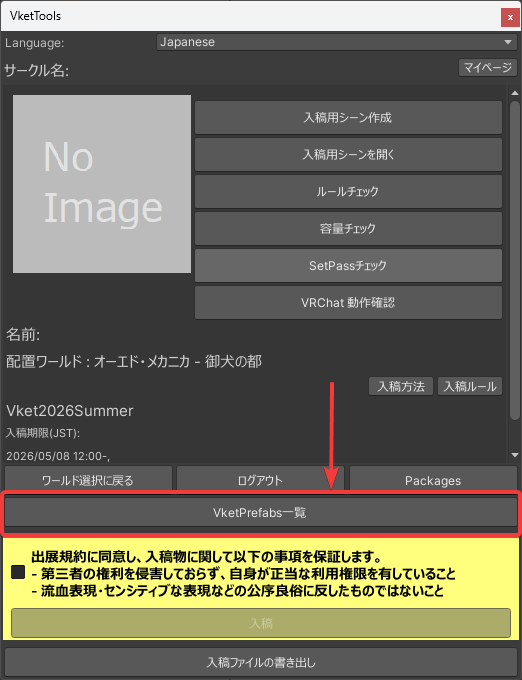
名前:VketPickup と書いてある項目の生成と設定ボタンをクリックします。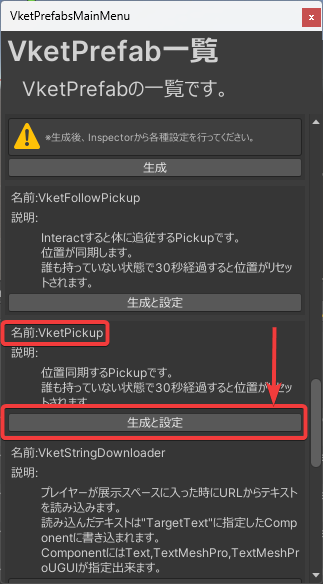
1. 見た目にする3Dモデルの設定 項目内の選択欄から下記の2つの方法で見た目にしたい3Dモデルを設定ができます。Select Game Objectウィンドウから見た目にしたいオブジェクト(3Dモデル)を選択して右上の☓ボタンをクリック又は見た目にしたいオブジェクト(3Dモデル)をダブルクリックする。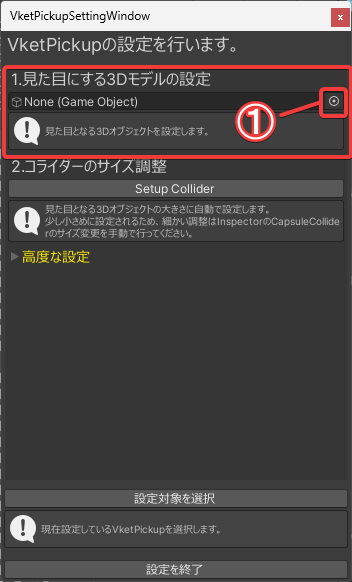
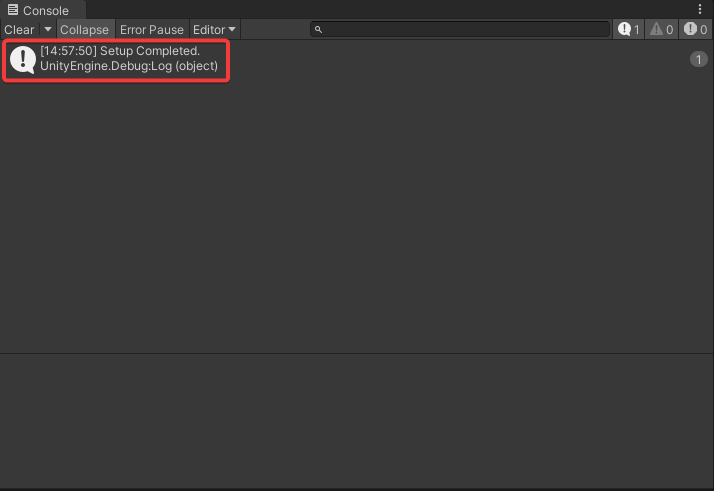
2. コライダーのサイズ調整 項目内にある Setup Collider ボタンをクリックします。Setup Completed と表示されていればOKです。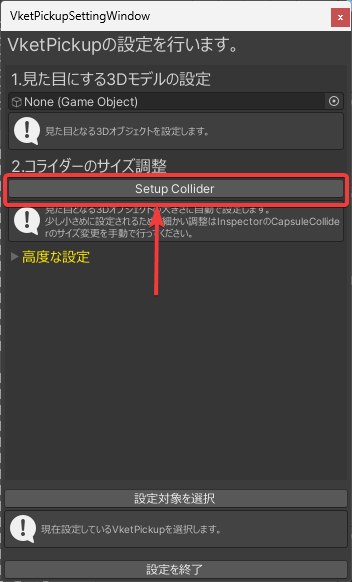
入稿ID>Dynamic>VketPickup を選択、Inspector内にあるCapsuleCollider内の項目を調整することでコライダーのサイズ調整ができます。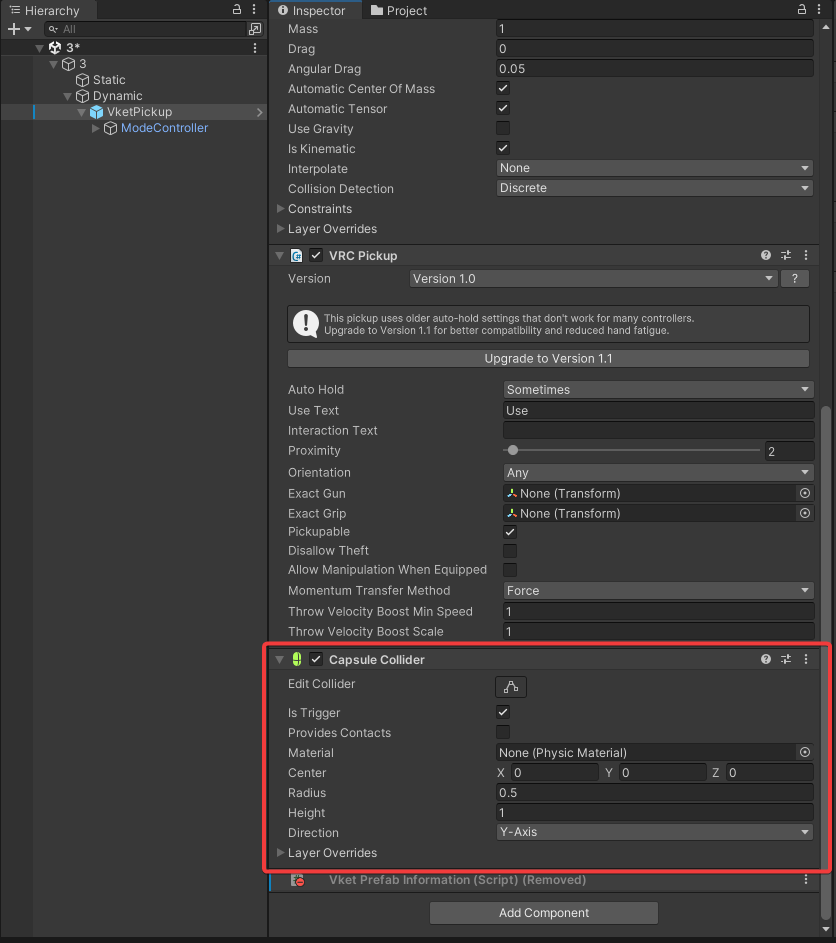
自動でのサイズ調整がうまくいかない場合は、Hierarchyから VketPickup を選択して、Inspectorの Capsule Colliderの設定 から見た目に合うようにCapsule Colliderを調整してください。
設定を終了 ボタンを押しVketPickupSettingsWindowを閉じます。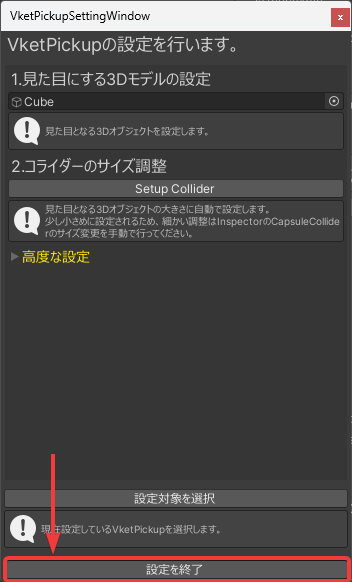
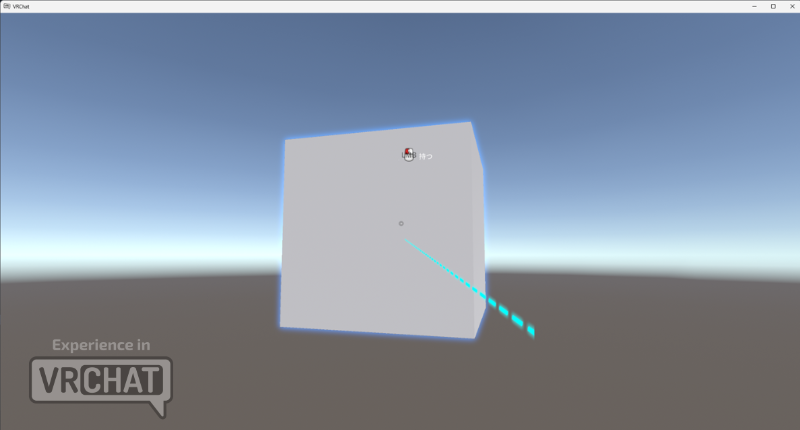
VRChat 動作確認 ボタンを押すと自動的にVRChatが起動し、入稿用シーンのワールドに入場します。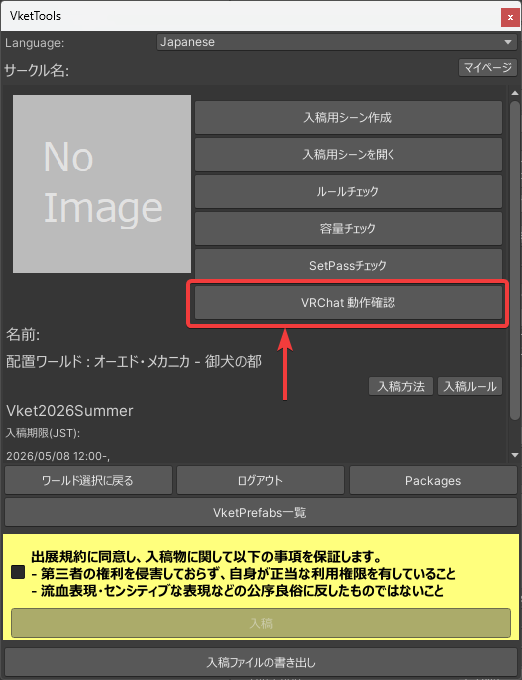
Pickup前とPickup中で異なるアニメーションを設定したい場合、以下のタイミングで再生されるアニメーションをそれぞれ設定ができます。
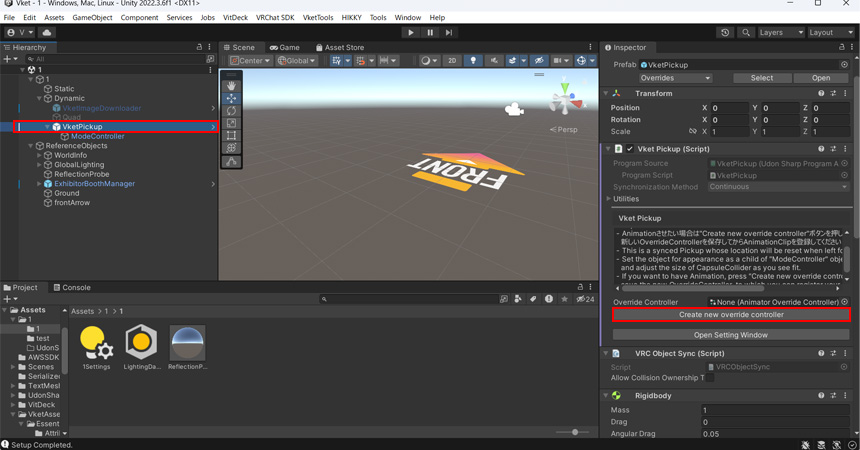
アニメーションを設定する場合、Hierarchyに追加された VketPickup を選択して、Inspectorの Create new overrider controller ボタンをクリックし、Override Controllerファイルを作成します。
ボタンをクリックすると名前を付けて保存ダイアログが表示されるので、入稿フォルダー内に適当な名前で保存してください。
作成したOverride Controllerファイルを選択し、それぞれのタイミングで再生したいアニメーションを設定してください。
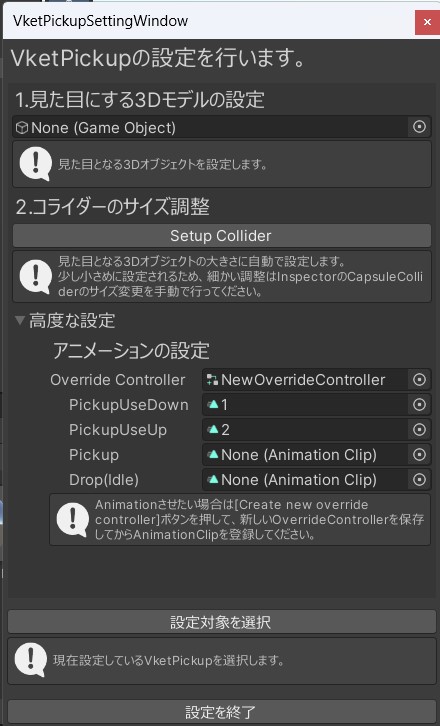
未設定(None) のままにしてください。Loop Time にチェックを入れてください。PickupUseDown と PickupUseUp を 未設定(None) にせず、アニメーションを設定してください。Pickupと同じアニメーションでも問題ありません。