“誰もが個性を表現できるバーチャル世界”を目指し、アバターづくりをもっと手軽に、もっと楽しくするアバター制作ツールです。
Avatar Maker
HIKKY独自開発のブラウザ上でメタバースを作って遊べるサービスです。
Vket Cloud
Vketのサービス群を1つのアカウントで繋ぐ共有アカウントです。
Vket Account

Vketへの出展申し込みや入稿、イベント開催をするにはVket Accountの登録が必要です。 各種アカウントサービスと連動できるので簡単に登録が可能です。
⚠️ こちらはVket2025 Winter向け時点の情報です。最新のイベント向けの情報をご確認ください。
Vket2025 Winterにて「Unity入稿(VketTools)」を使用してのアイテム出展へ入稿する一連の流れを説明します。
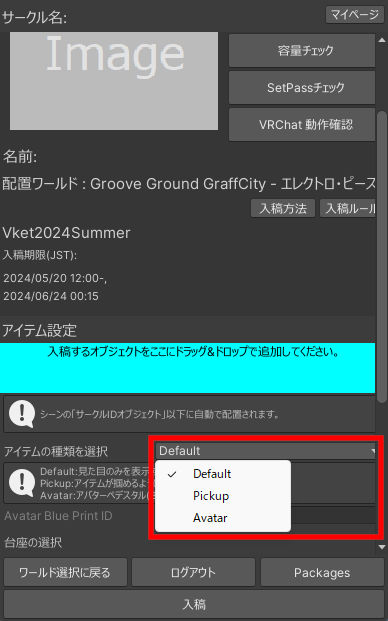
アイテム入稿においては、展示用のPrefabとして以下の3点が用意されています。
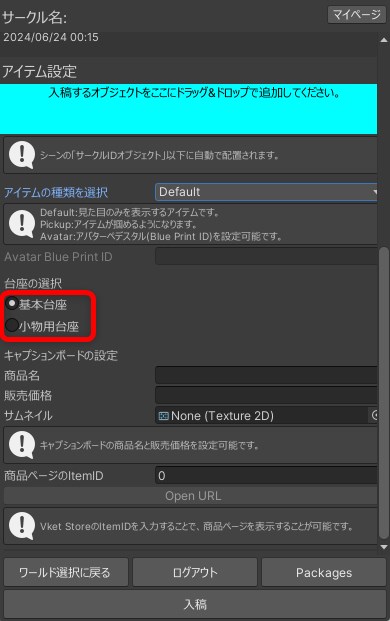
アイテム入稿の台座は 基本台座 、小物用台座 の2種類あり、Sceneではそれぞれの大きさを表すためのCubeが設置されます。
Cubeの位置に応じて、展示予定のアイテム位置を調節してください。
アイテム入稿についての詳しいルールは以下のページをご確認ください。
Unity入稿(VketTools)は、「VRChat Creator Companion」にて Unity 2022 World Project テンプレートを使用してプロジェクトを新規作成し、各種必要パッケージをインポートした上で入稿作業を行います。
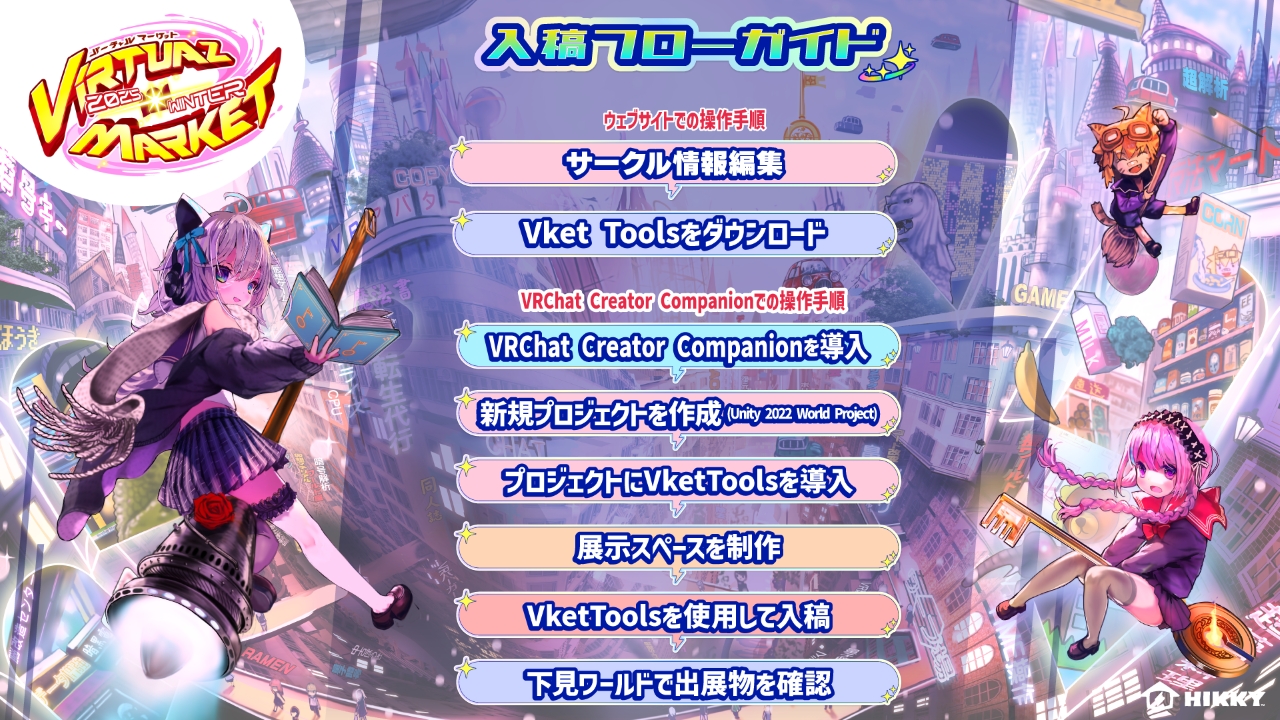
入稿期間は 10月20日(月) から 11月17日(月)の23:59:59 までです。この期間内ならいつでも入稿が可能です。
さらに、定期更新される下見ワールドでは、入稿した展示スペースが実際にどう見えるかを確認ができます。
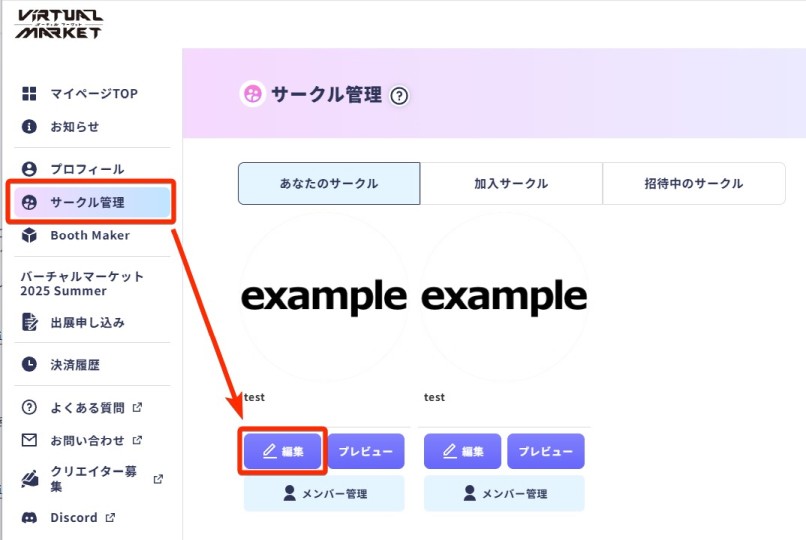
サークル登録情報の確認はウェブサイト右上からログインして入ることができるマイページに進み、左側のメニューからサークル管理ページから確認ができます。
また、サークル情報の内容編集は、編集ボタンから変更ができます。
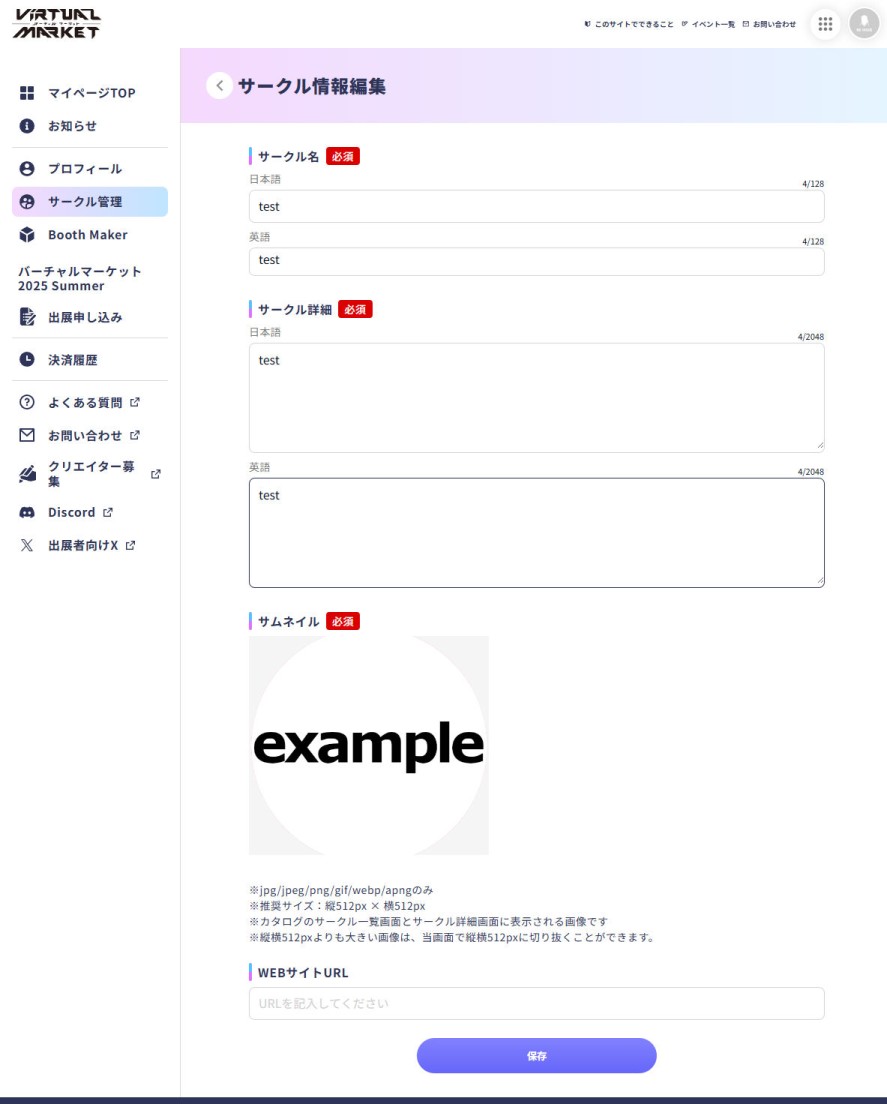
サークル情報編集では、サークル名やサークル詳細の説明を編集できます。
ここに入力した内容は、イベント前に公開される カタログページ に掲載されます。
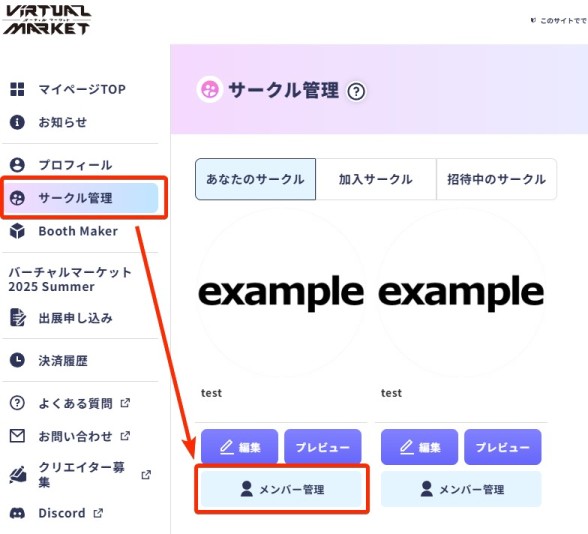
サークルメンバーを追加する場合、以下の手順でメンバーの追加ができます。
「サークル管理」ページの メンバー管理 からメンバー追加のための招待ができます。
このとき必ず招待される側は、事前に Vket Account を作成して、マイページ にログインしてください。
「サークルメンバー管理」のメンバー追加を押したのち、メンバーの VketID を入力して 招待を送る を押します。
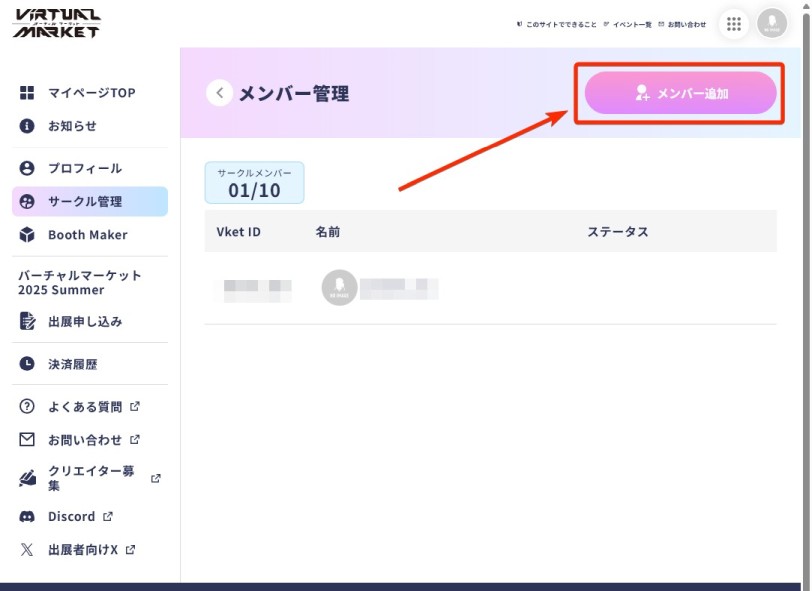
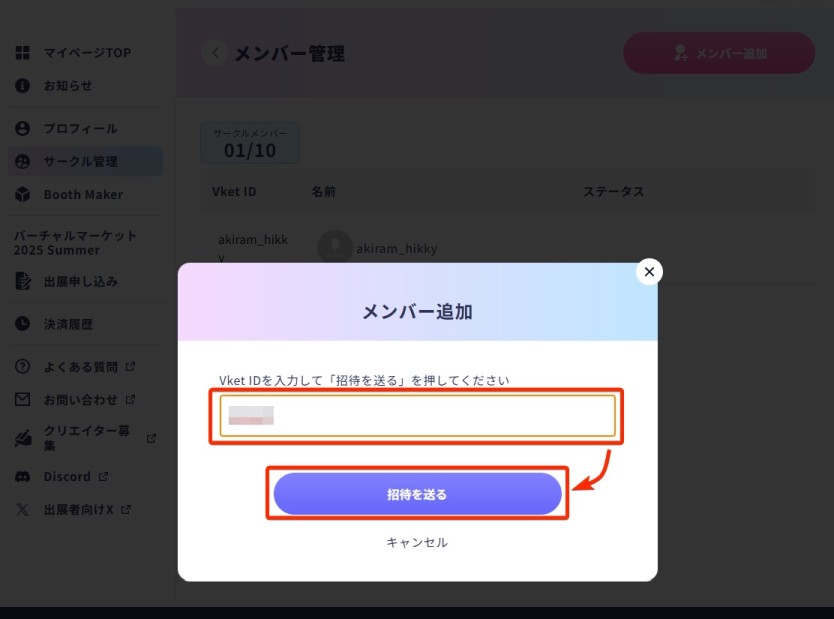
と、メンバー一覧に「承認待ち」の状態で追加されます。
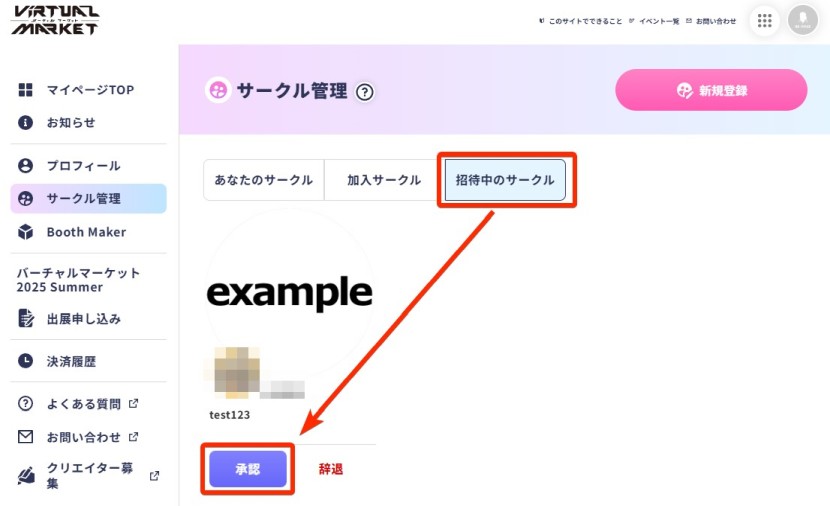
招待された側は、マイページの左側メニューのサークル管理 から、参加したサークルが新しく表示されます。
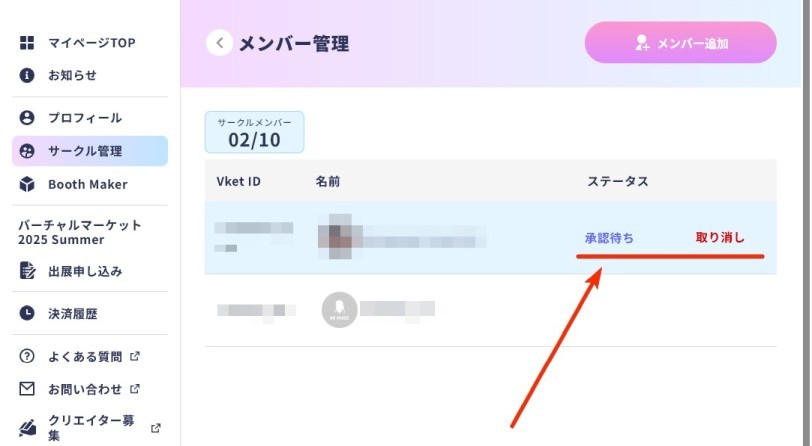
※誤ってメンバー追加した場合は、「サークルメンバー管理」から削除したいメンバーの右側にある 取り消しまたは削除 を押すことでメンバーの招待の取り消しまたは削除ができます。
招待された側は、サークル管理>招待中のサークル ページを開き、招待されたサークルの 承認 を押すことで、招待されたサークルに入ることができます。
これにより、メンバーの名前がカタログに掲載されるのみならず、メンバーがVketToolsの入稿以外の機能を使うことができるようになります。
複数人で展示スペースを作るときなどにご活用ください。
VketID に誤りはないかをご確認ください。VketIDは プロフィール ページからご確認いただけます。※入稿物のアップロードはサークルオーナーのみが可能です。
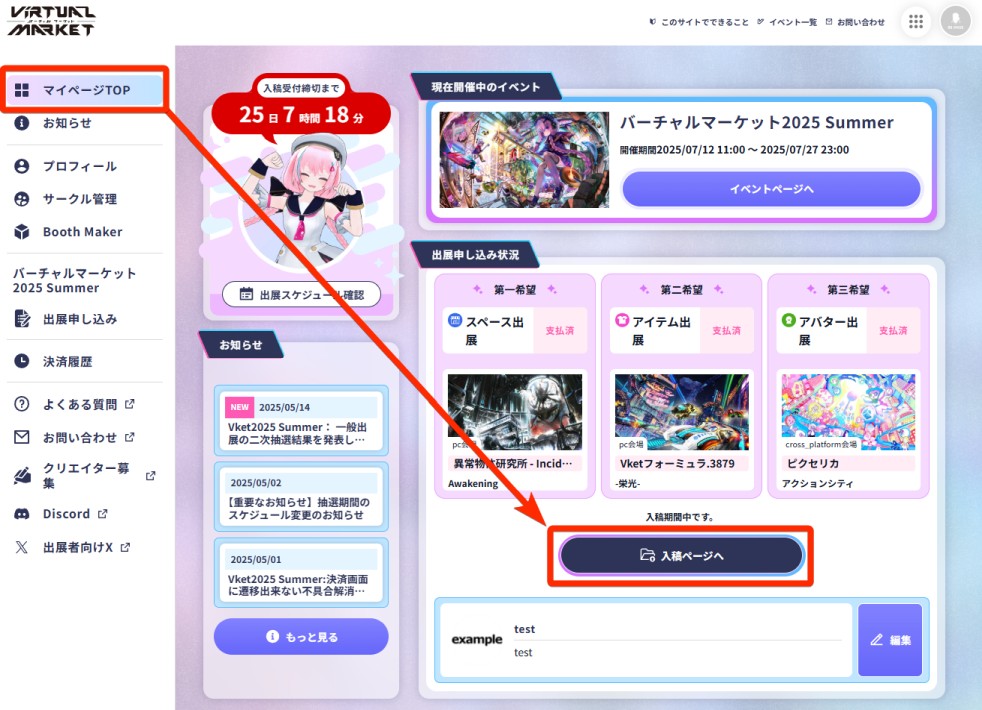
サークルの情報登録が完了したら、マイページTOP から 入稿ページへ ボタンを押します。
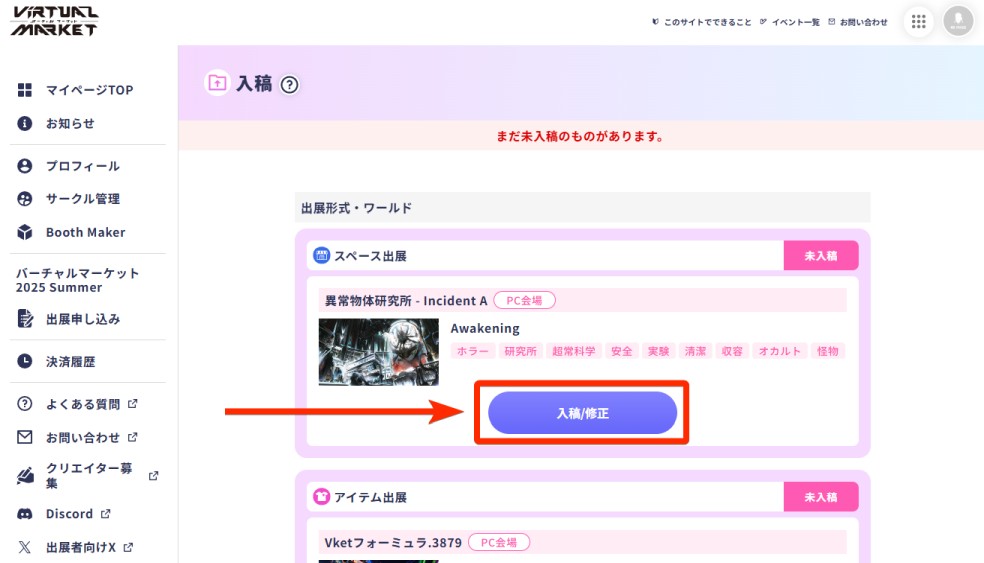
入稿可能なワールド一覧のページが開くので、入稿/修正 を押します。
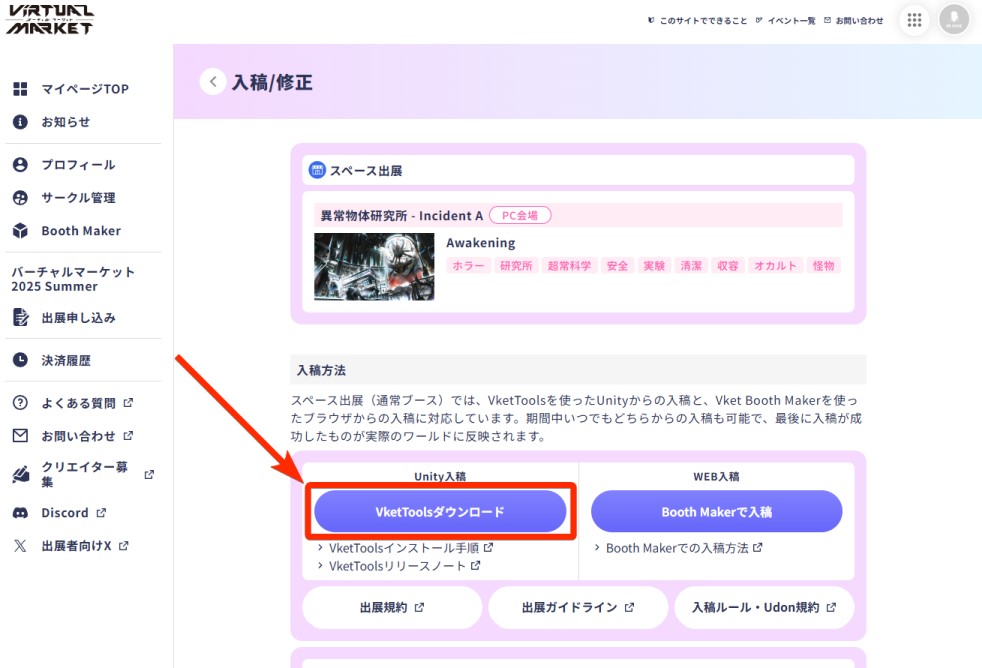
ワールドの入稿画面に入るので、VketToolsダウンロードを押すと、VketToolsのダウンロードが開始されます。
※この画面からプレビューワールドに入ることも可能です。
ツールを入手したら、次は VRChat Creator Companion の準備をしましょう。
VketToolsの使用にはVRChat Creator Companionが必要となります。
VRChat Creator CompanionおよびUnityの導入方法については、以下のページにて詳細に解説しておりますので、ご参照ください。
VRChat Creator Companionは複数あるテンプレートの中からプロジェクトを作ることができますが、Vketの入稿用プロジェクトは必ず Unity 2022 World Project テンプレートから作ってください。
Create New Project を押してください。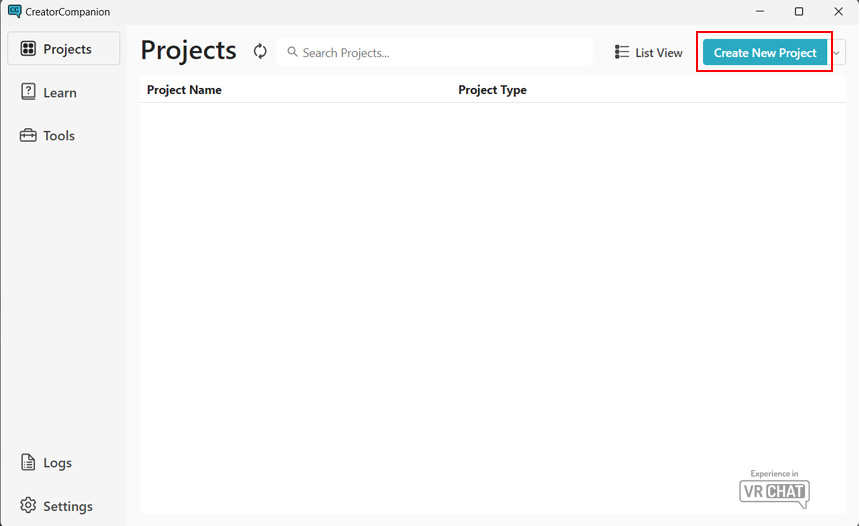
Unity 2022 World Project を選択し、Project Name と保存先となる Project Location を決め、Create Project を押してください。Project Name とProject Location は日本語などの 2バイト文字 や 空白 は避けてください。文字はくっつけるか、空白表現を_(アンダーバー)などがおすすめです。(参照パスが問題でエラーにつながる可能性があるためです。)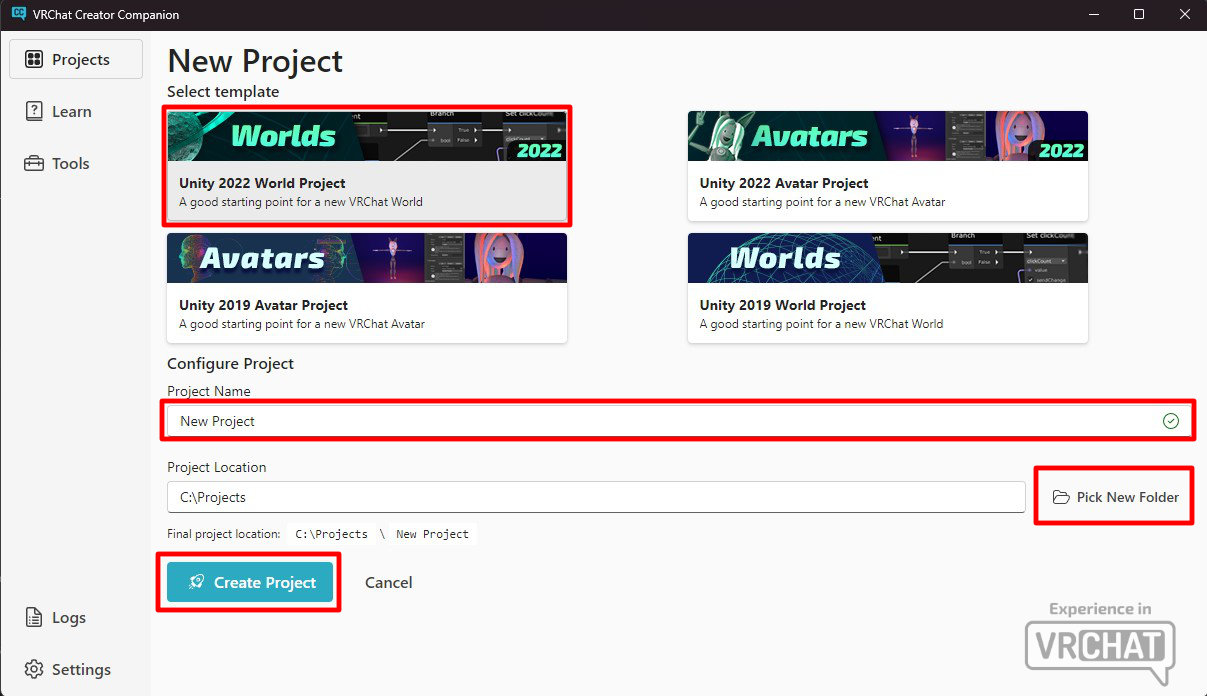
アクセスを許可する(A) を押してください。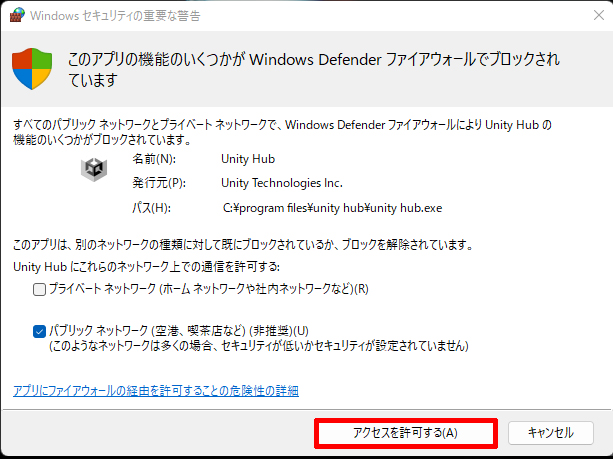
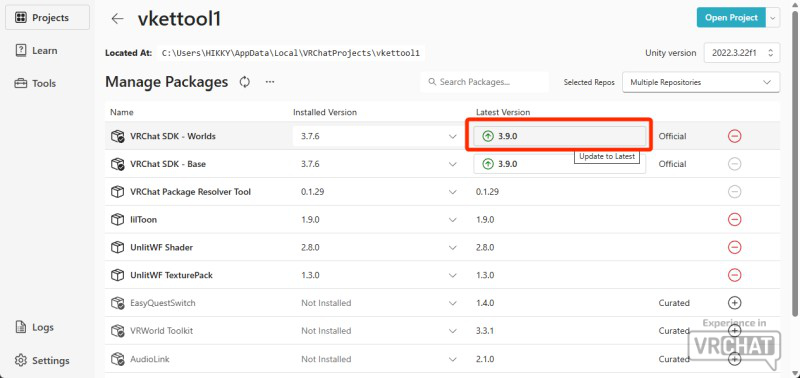
Confirm を押してください。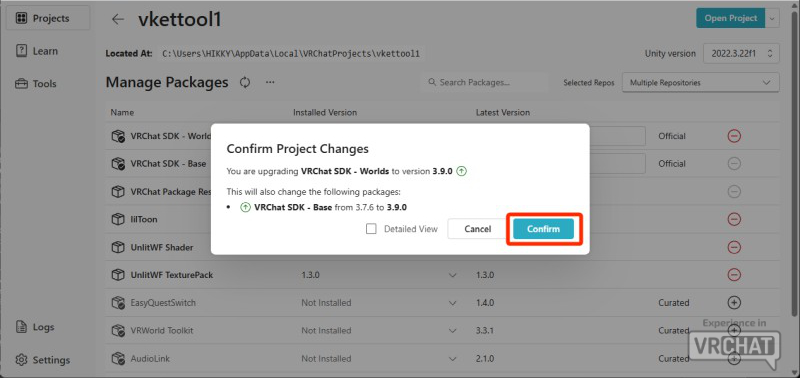
Open Project を押してください。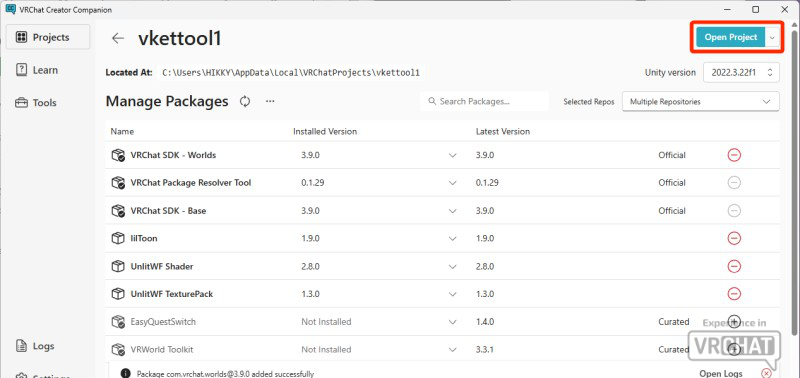
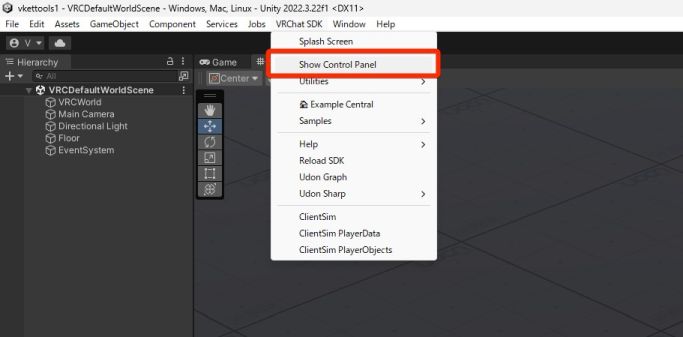
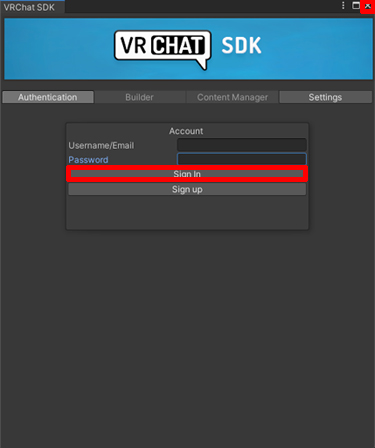
VketTools を導入します。
Assets を押して Import Package を選択し、Custom Package.. を押してください。VketTools-2025W.*.unitypackage を選択し、開く を押してください。Import を押してください。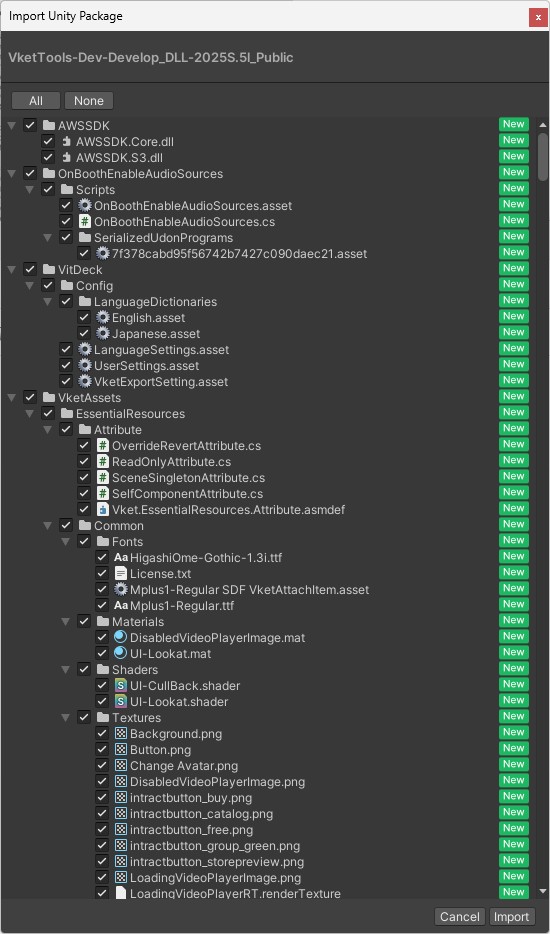
OKを押すと自動でUnityが再起動します。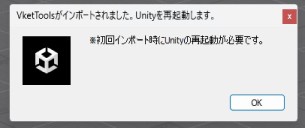
VitDeckとVketTools が追加されていたら完了です。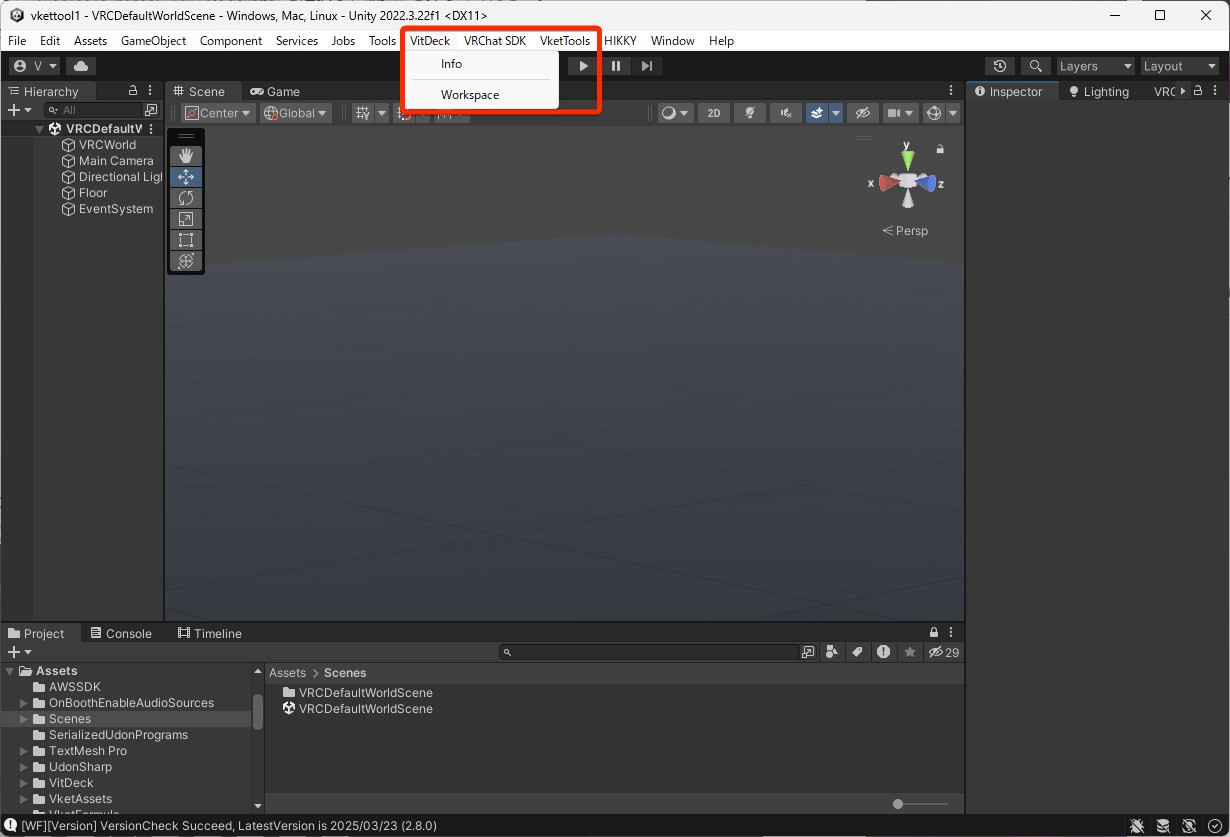
次に、入稿物制作に使うアセットをダウンロードし、シーンを作成します。
VketTools/Show Control Panel を開き、Builderタブを開く を押して、Vketアカウントでログインの ログイン をクリックしてください。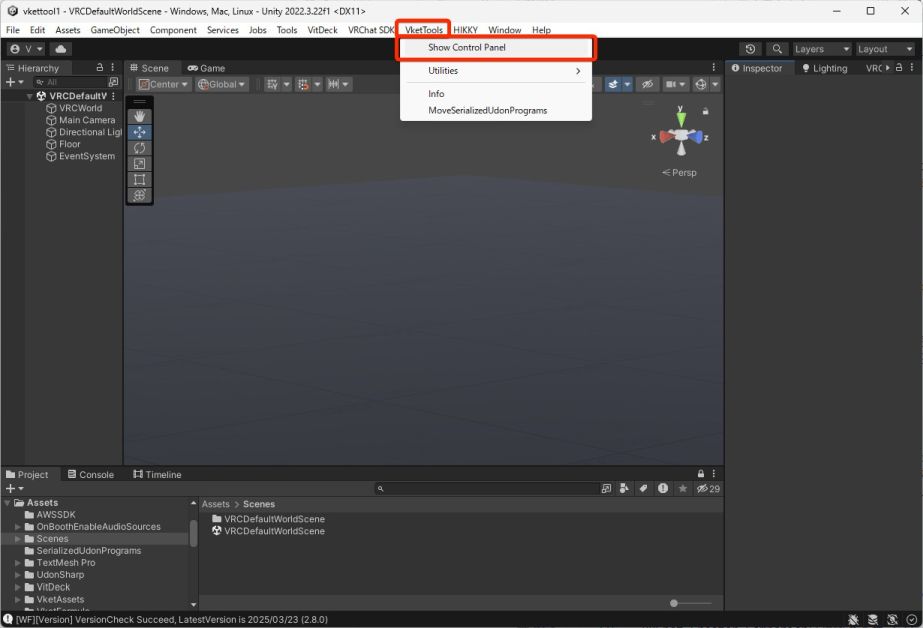
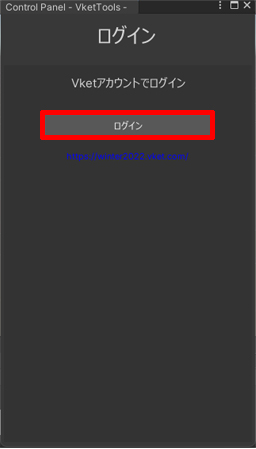
認可コード を コピー してください。
ログインコード入力エリアに貼り付け 、ログイン ボタンを押してください。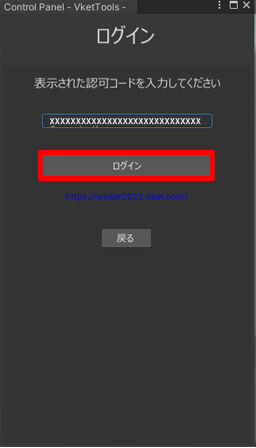
このワールドに入稿を開始する を押してください。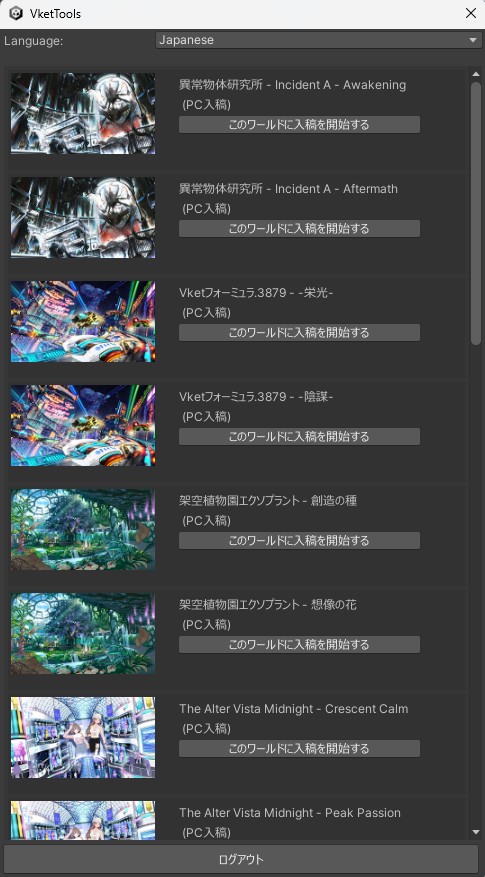
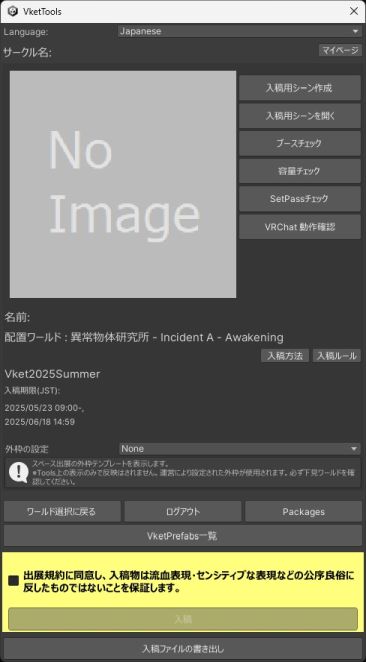
入稿用シーン作成 を押してください。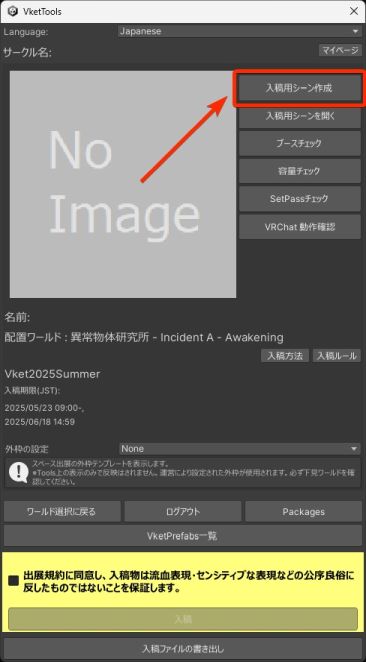
Load を押してください。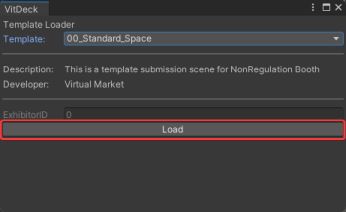
サークルID記載の入稿用フォルダー が作成されます。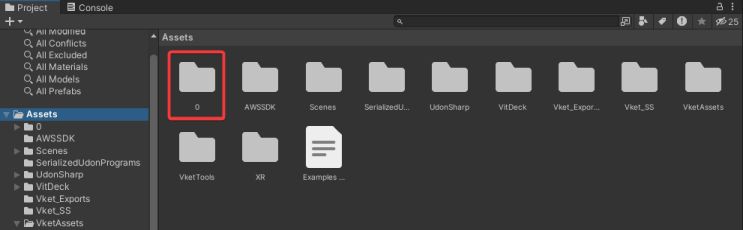
入稿用フォルダー を開き、シーンファイル を開いてください。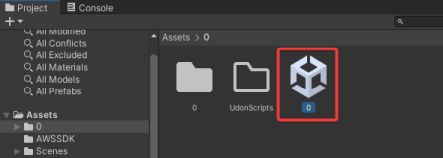
【注意】複数出展で各入稿が発生する場合、必ず別プロジェクトに分けて入稿してください。
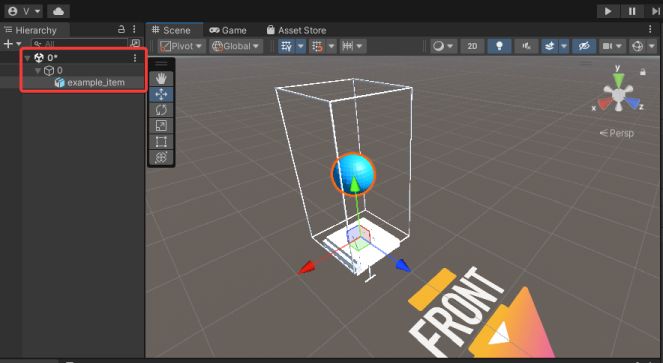
アイテム出展の入稿用シーンのHierarchyは、入稿ルールの Scene内階層形式規定 に従って以下のような構成になっています。
また、アイテム出展ではVket ToolsのControl Panelにて入稿物の設定と展示用Prefabの設定を行います。
直接Hierarchyを操作することは基本的にはないためご注意ください。
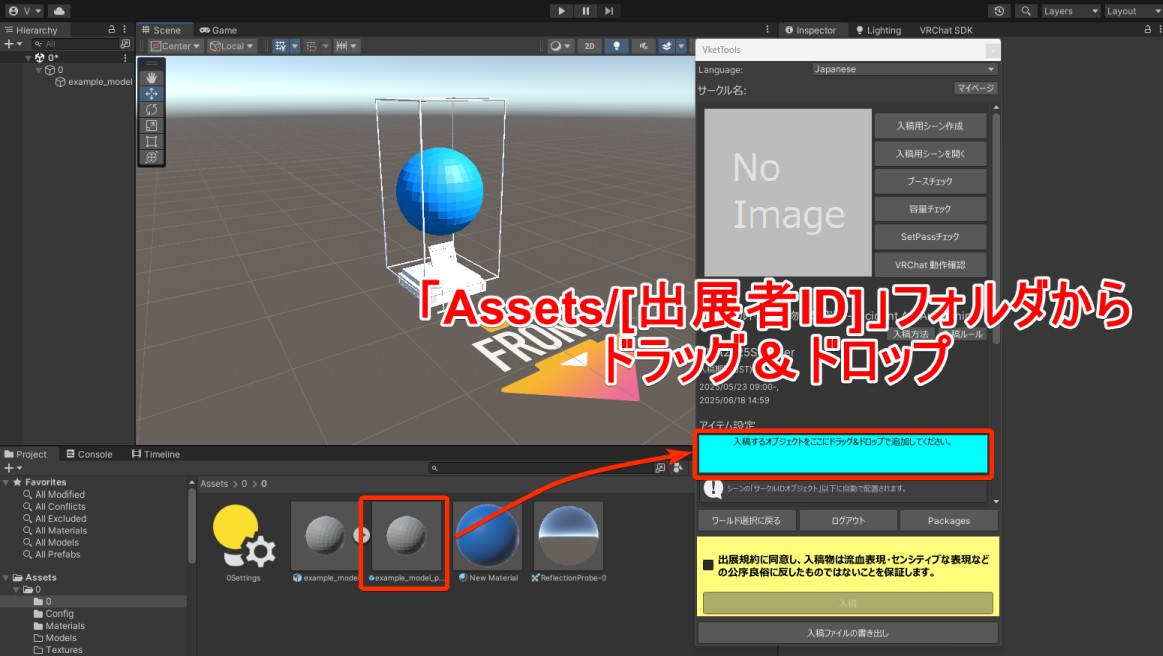
入稿の際は、3DモデルをUnityプロジェクト上にインポートして頂き、インポートした3DモデルファイルやPrefabを、VketToolsの画面内の入稿するオブジェクトをここにドラッグ&ドロップで追加してくださいというエリアへドラッグ&ドロップすることで入稿用の(サークルID)下に配置されます。
※他にも、PrefabやSceneからObjectを選択してドラッグ&ドロップした場合も、同じく入稿用の(サークルID)下に配置されます。やりやすい方法で作業頂ければと思います。
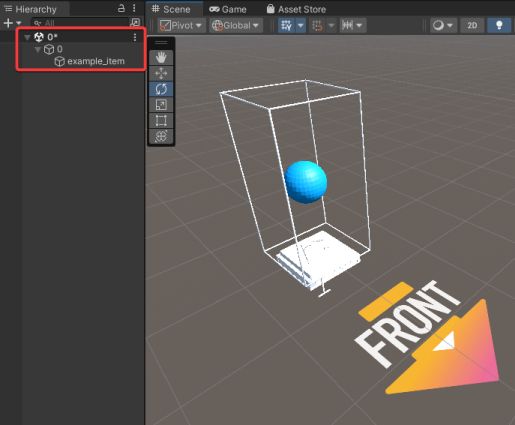
入稿物が配置されたことを確認したのち、位置や向きを調整してください。
また、展示用のPrefabとして以下の3点が用意されています。
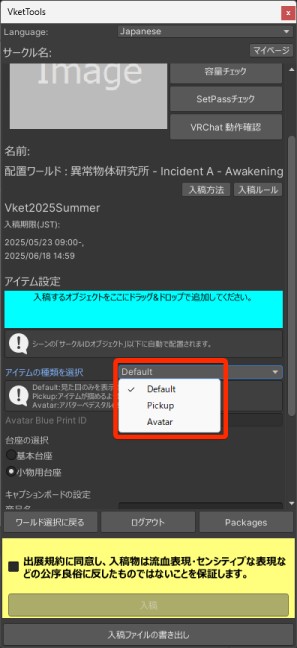
アイテム入稿の台座は 基本台座 、小物用台座 の2種類あり、Sceneではそれぞれの大きさを表すためのCubeが設置されます。
Cubeの位置に応じて、展示予定のアイテム位置を調節してください。
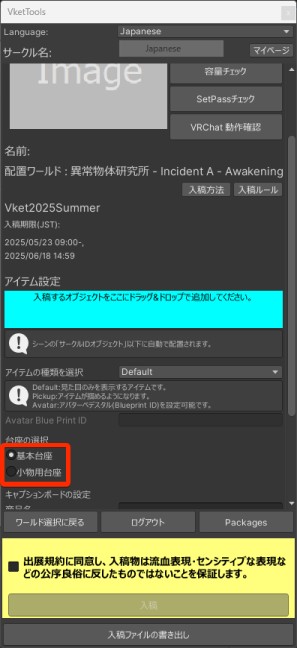
また、展示する3Dモデルの横にはそのアイテムを説明するキャプションボードが配置され、ボード上に商品名および販売価格を表示することが可能です。
(「VRChat 動作確認」の際には表示されませんので、入稿後、プレビューワールドにて確認をお願いします)
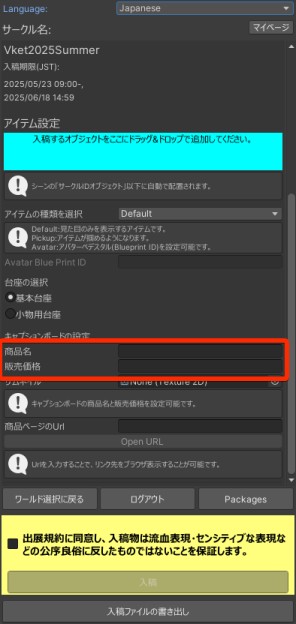
サムネイル画像を登録することで、キャプションボードに1:1の画像を表示する事が可能です。
※使用する画像もサークルIDのフォルダー配下に格納してください。また、サムネイル画像のサイズもブース全体のビルドサイズに影響することにご注意ください。
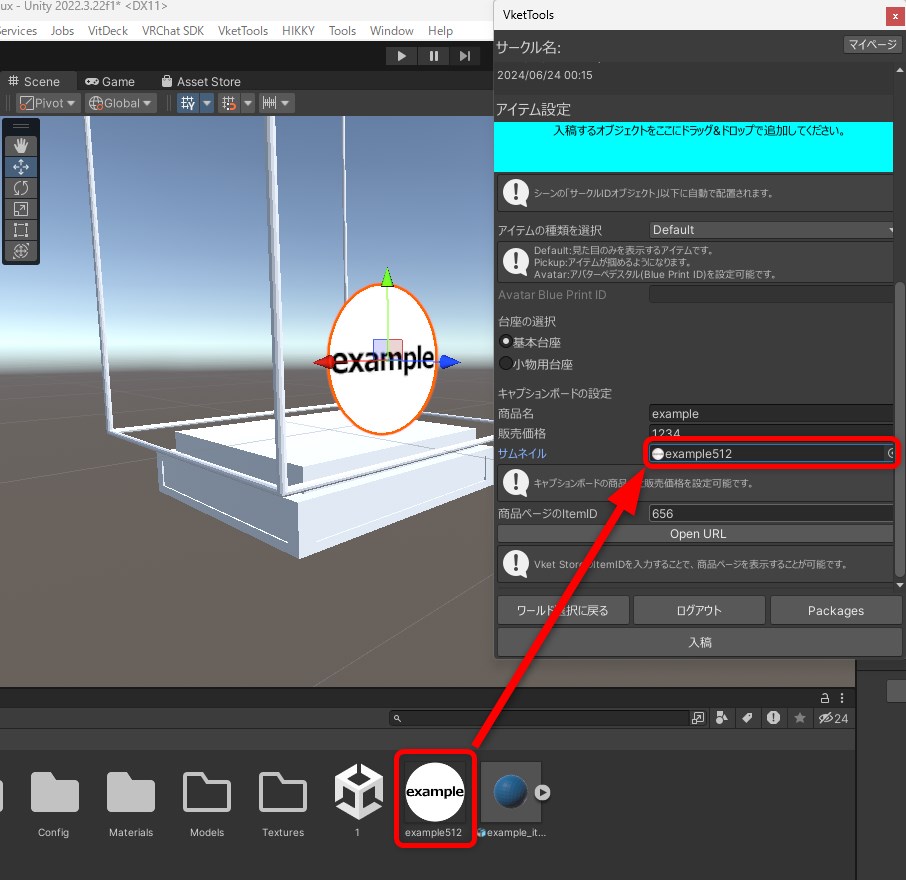
※ 画像をHierarchyに直接ドラッグアンドドロップしないでください。正しく表示されません。
商品ページのURLのフィールドには商品を販売しているURLを入力することで、外部遷移ボタンが表示されます。
URLを入力せず空欄の場合、出展者カタログページが開くボタンが設置されます。
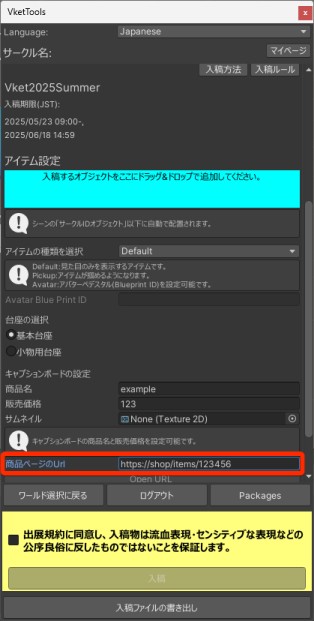
※当機能はバーチャルマーケット開催期間中の会場内でのみ機能します。入稿ツールのプレビューおよび下見ワールドでは機能しないことにご留意ください。
アイテム入稿についての詳しいルールは以下のページをご確認ください。
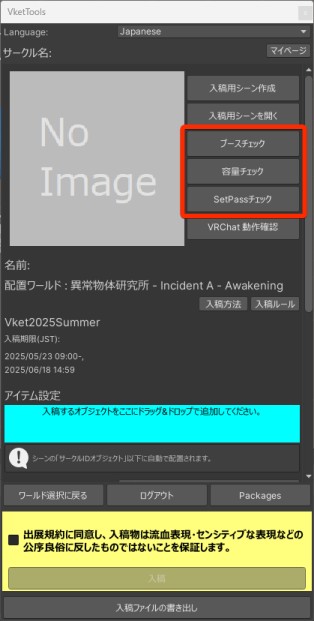
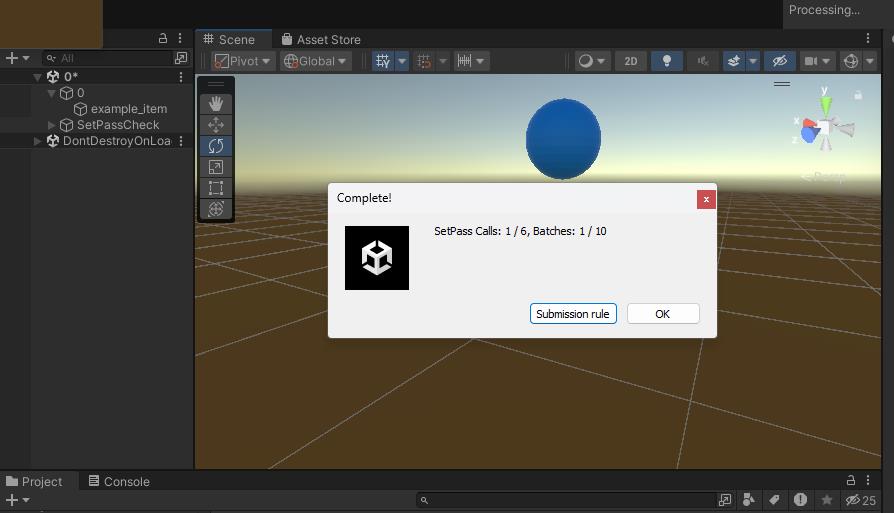
製作途中で入稿物が入稿ルールに規定された制限内であるかを確認するには、VketToolsの以下の3つのボタンを押してください。
なお入稿ボタンを押した際にも一連のチェックが行われます。
VketToolsの VRChat 動作確認 ボタンを押すと、VRChatが起動し、現在のシーンのワールドが立ち上がります。
VRChat 動作確認 ボタンを押してください。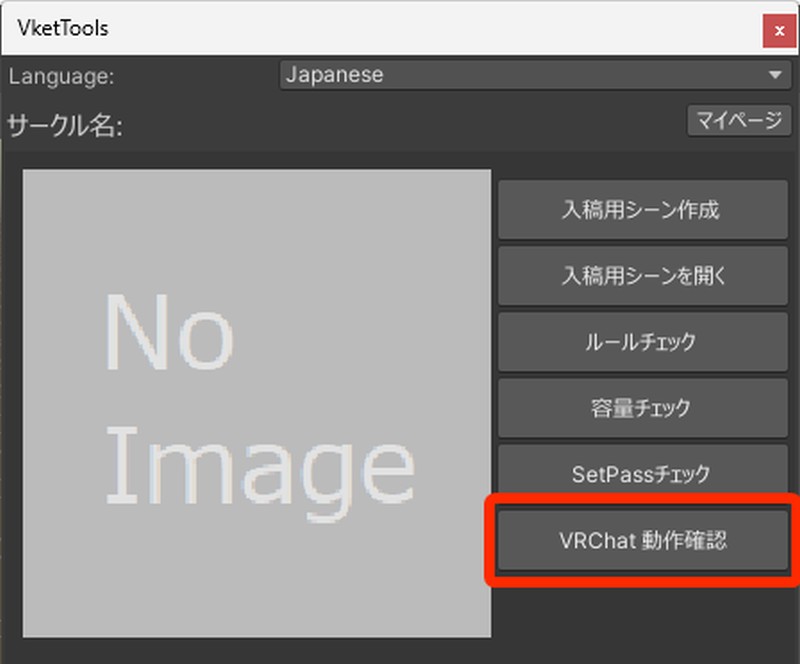
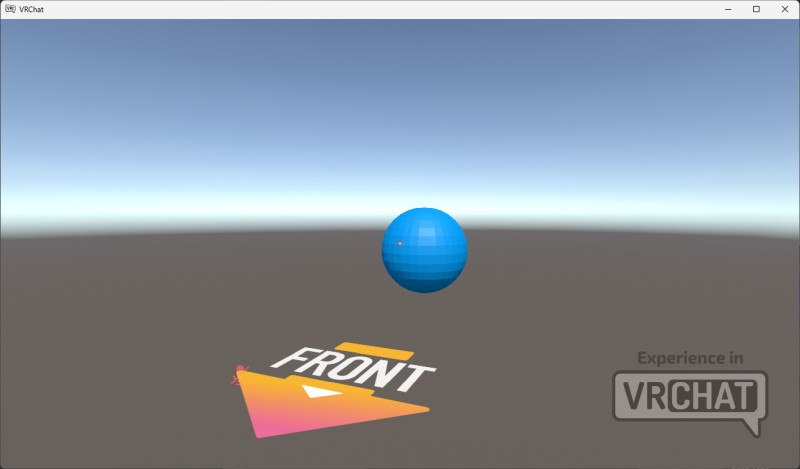
※一部ギミックはイベント期間中でないと正常に動作しない場合があります。各コンポーネントの仕様をご確認ください。
※VRChatが起動しない場合は、VRChat SDKでセットアップが必要になる場合がございます。
Setup Layers for VRChat ボタンや、Setup Collision Matrix ボタンを押してセットアップを行ってください。
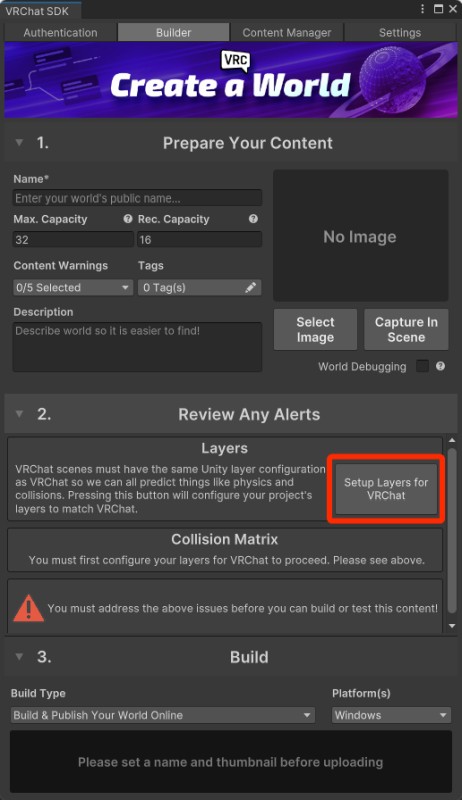
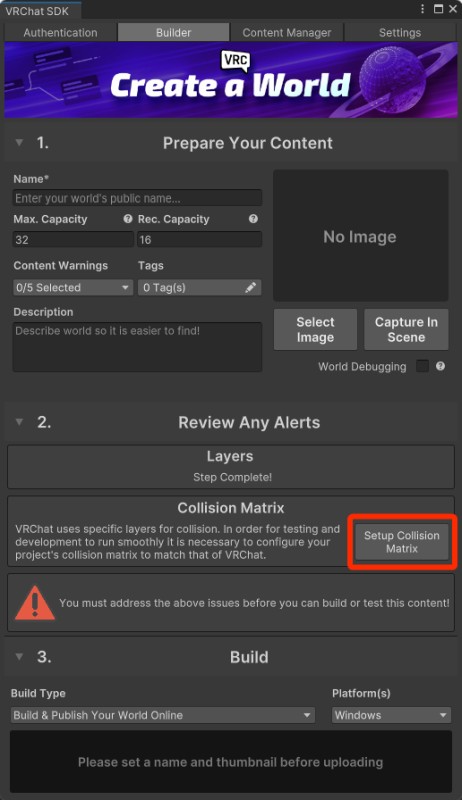
入稿を押してください。
現在のシーンの内容で入稿が行われます。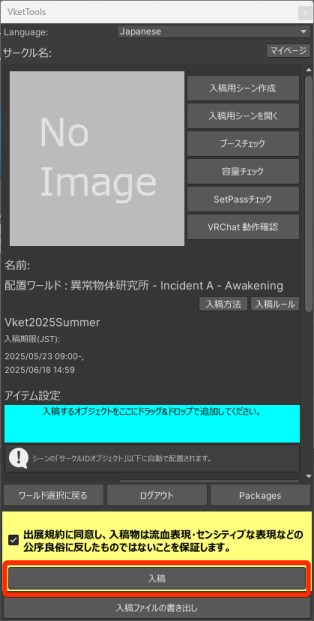
確認しましたを押して入稿処理を続行してください。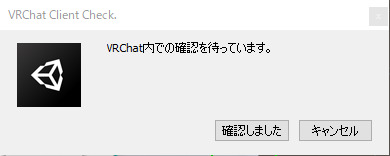
Captureを押して撮影してください。
次に、OKを押してください。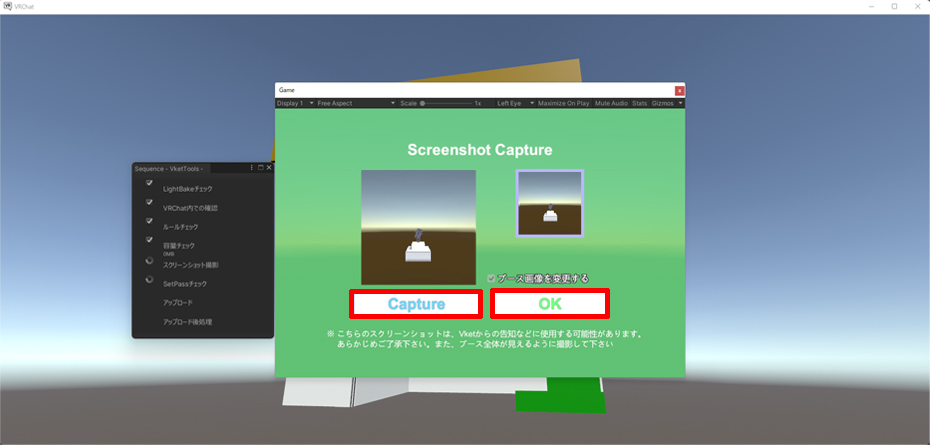
入稿完了しました。と表示されたら、OKを押してください。
これで入稿完了となります。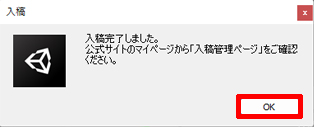
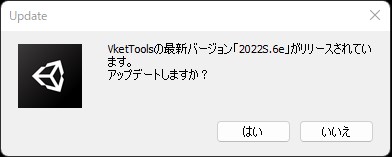
VketToolsが不具合修正などでバージョンアップされた際には、アップデートを促すダイアログが表示されます。
最新バージョンでないと入稿ができませんのでご了承ください。
VketToolsのControl Panel最下部の「入稿ファイルの書き出し」を押すことで、.unitypackageの出力が可能です。
メンバー間の入稿データのやり取りの際にご活用ください。