“誰もが個性を表現できるバーチャル世界”を目指し、アバターづくりをもっと手軽に、もっと楽しくするアバター制作ツールです。
Avatar Maker
HIKKY独自開発のブラウザ上でメタバースを作って遊べるサービスです。
Vket Cloud
Vketのサービス群を1つのアカウントで繋ぐ共有アカウントです。
Vket Account
Warning
こちらはVket 2026 Summer向け時点の情報です。最新のイベント向けの情報をご確認ください。
▶ 最新のVket 2026 Winter版ドキュメントはこちら
Vket 2026 Summerのポピー横丁会場にて、「Unity入稿(VketTools)」を使用して展示スペースを入稿する一連の流れを説明いたします。
スペース出展(ポピー横丁)は、通常のスペース出展の変形版となる出展形式です。 基本的なルールはスペース出展の入稿ルールと同じですが、以下の点が異なります。
詳細については、スペース出展(ポピー横丁)の入稿ルールもあわせてご確認ください。
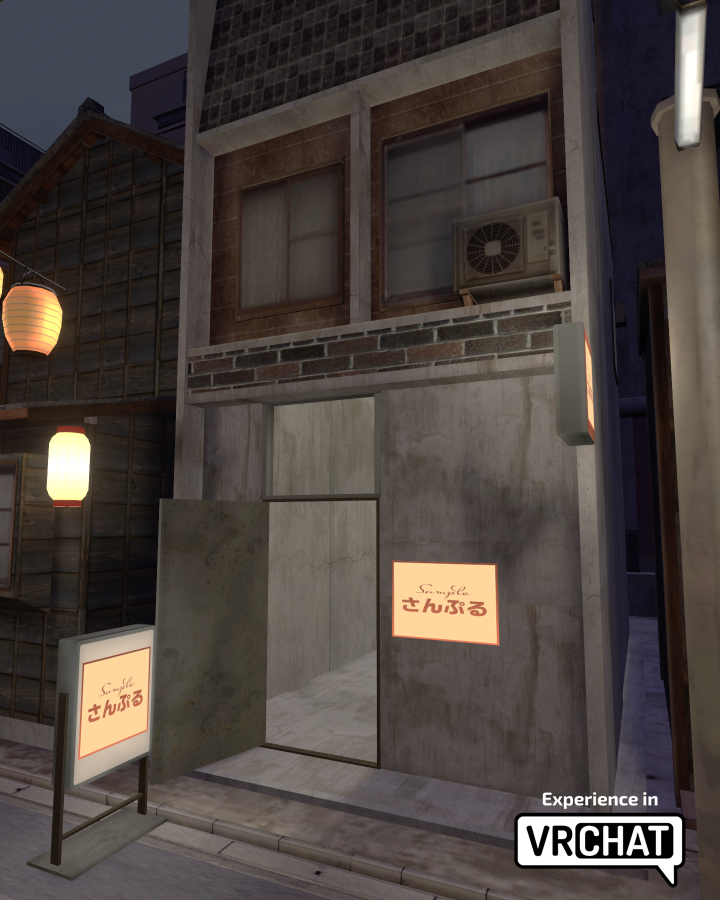
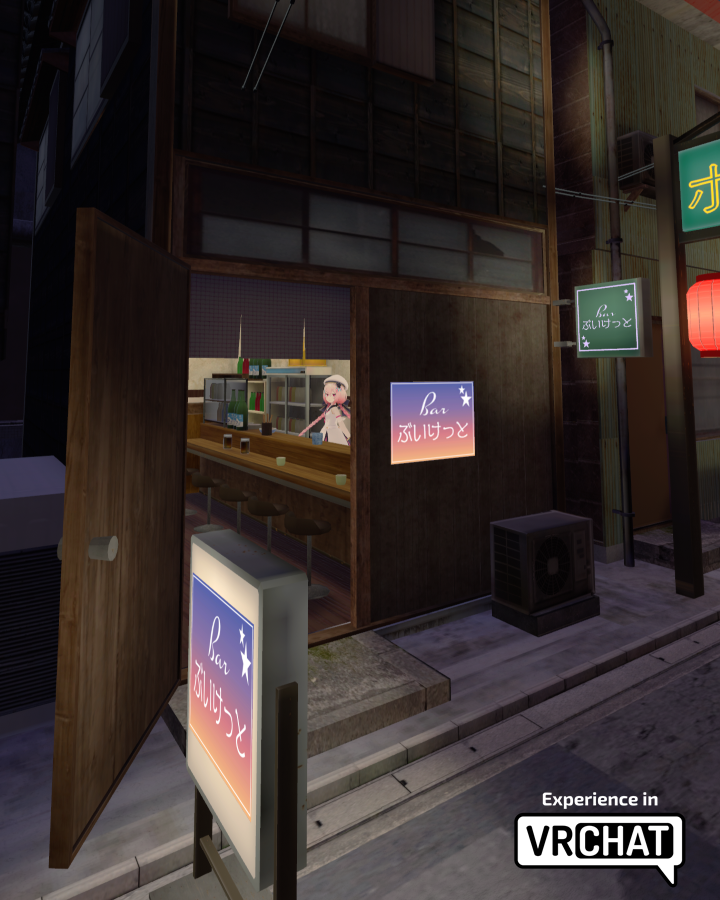
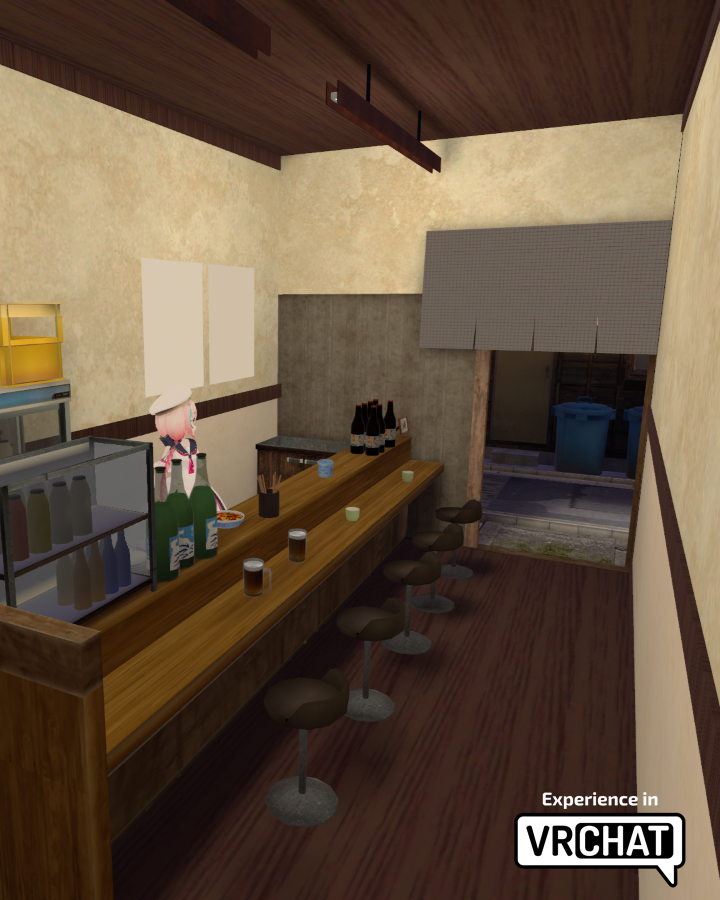
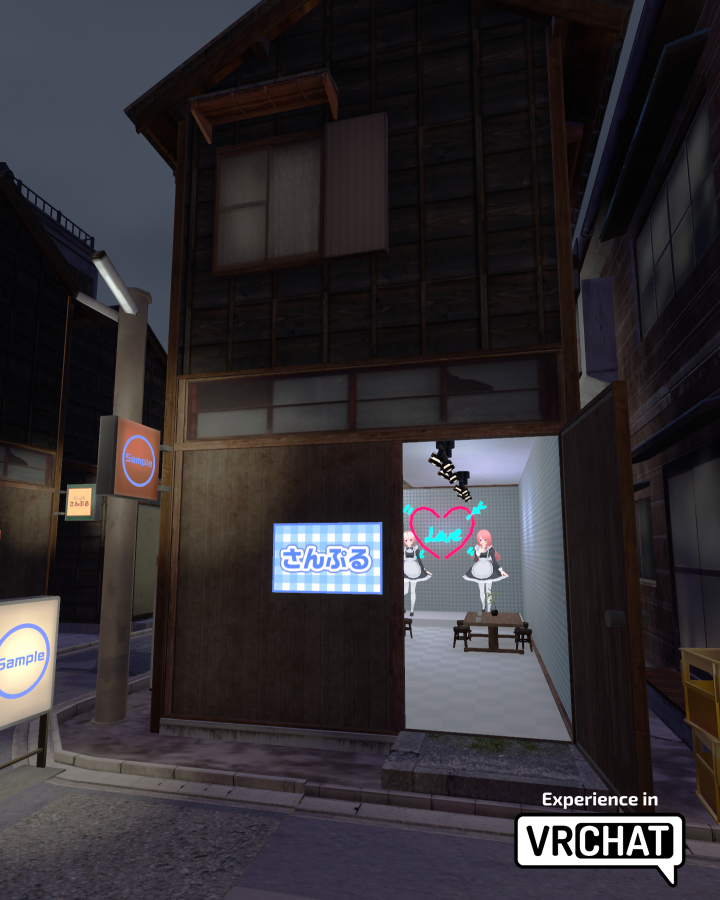
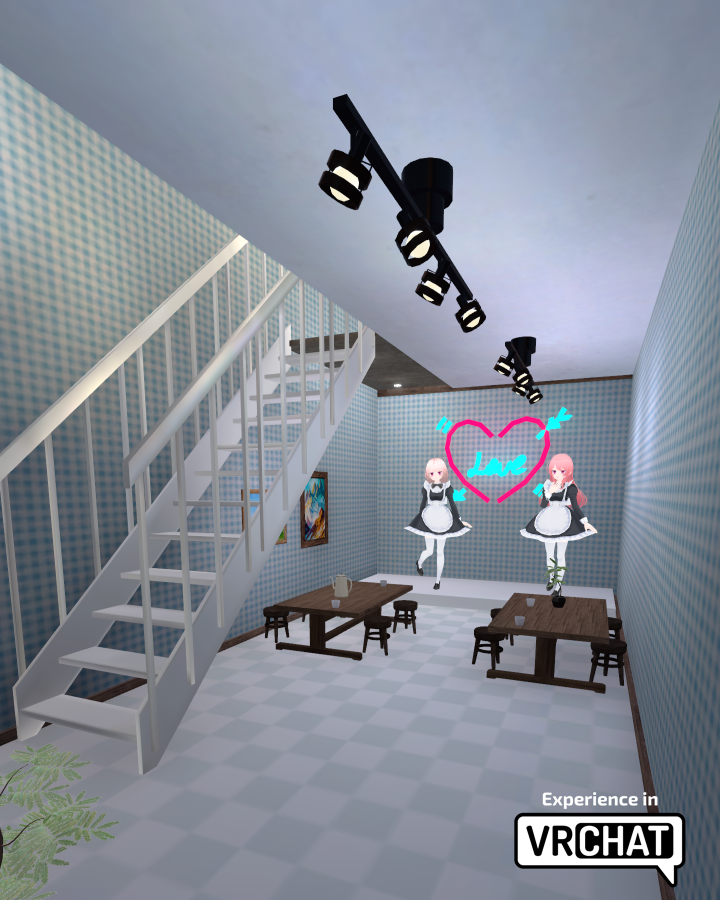
Unity入稿(VketTools)は、「VRChat Creator Companion」にて Unity 2022 World Project テンプレートを使用してプロジェクトを新規作成し、各種必要パッケージをインポートした上で入稿作業を行います。
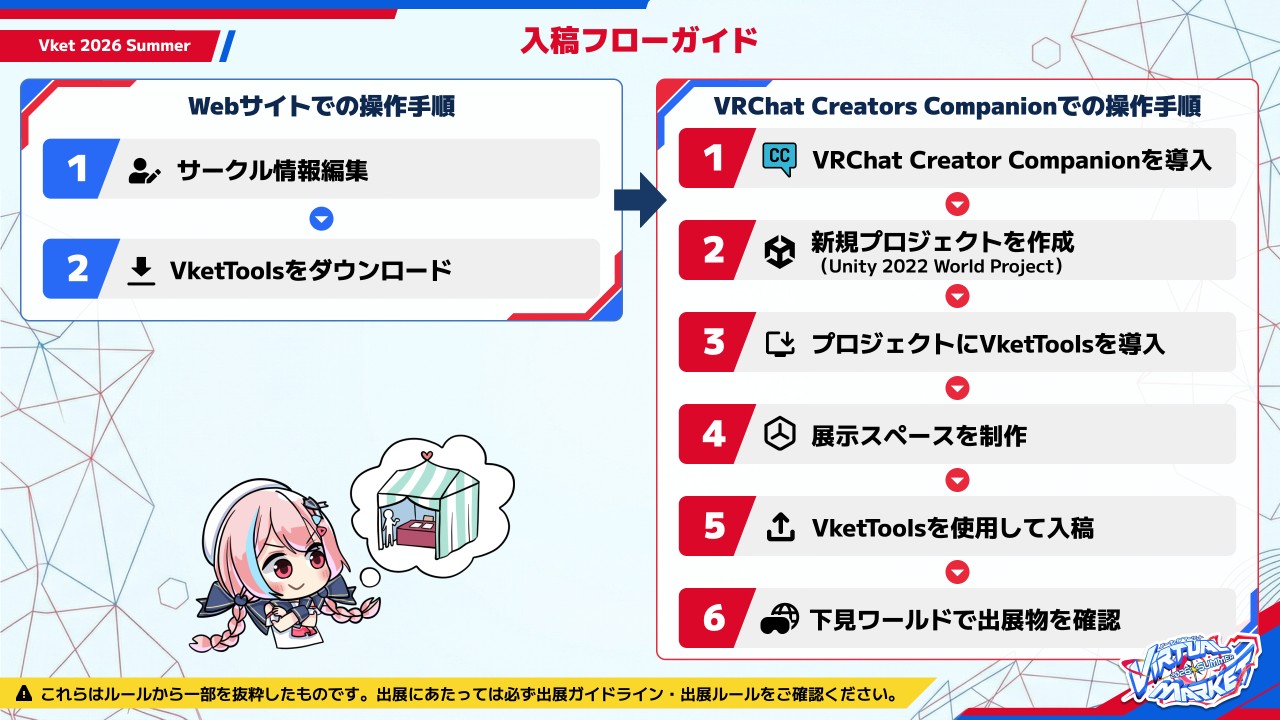
入稿期間は 2026年 5月 8日 (金) 12:00:00 から 2026年 6月 15日 (月) 23:59:59 までです。この期間内ならいつでも入稿が可能です。
さらに、定期更新される下見ワールドでは、入稿した展示スペースが実際にどう見えるかを確認ができます。
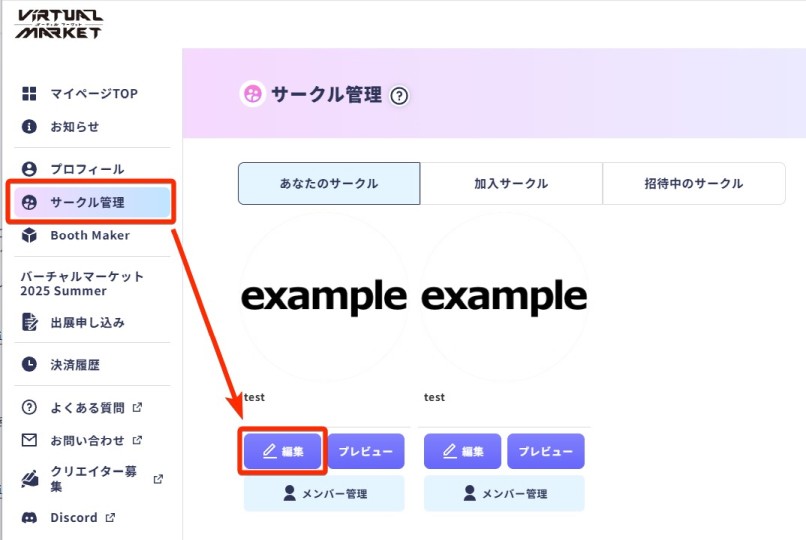
サークル登録情報の確認はウェブサイト右上からログインして入ることができるマイページに進み、左側のメニューからサークル管理ページから確認ができます。
また、サークル情報の内容編集は、編集ボタンから変更ができます。
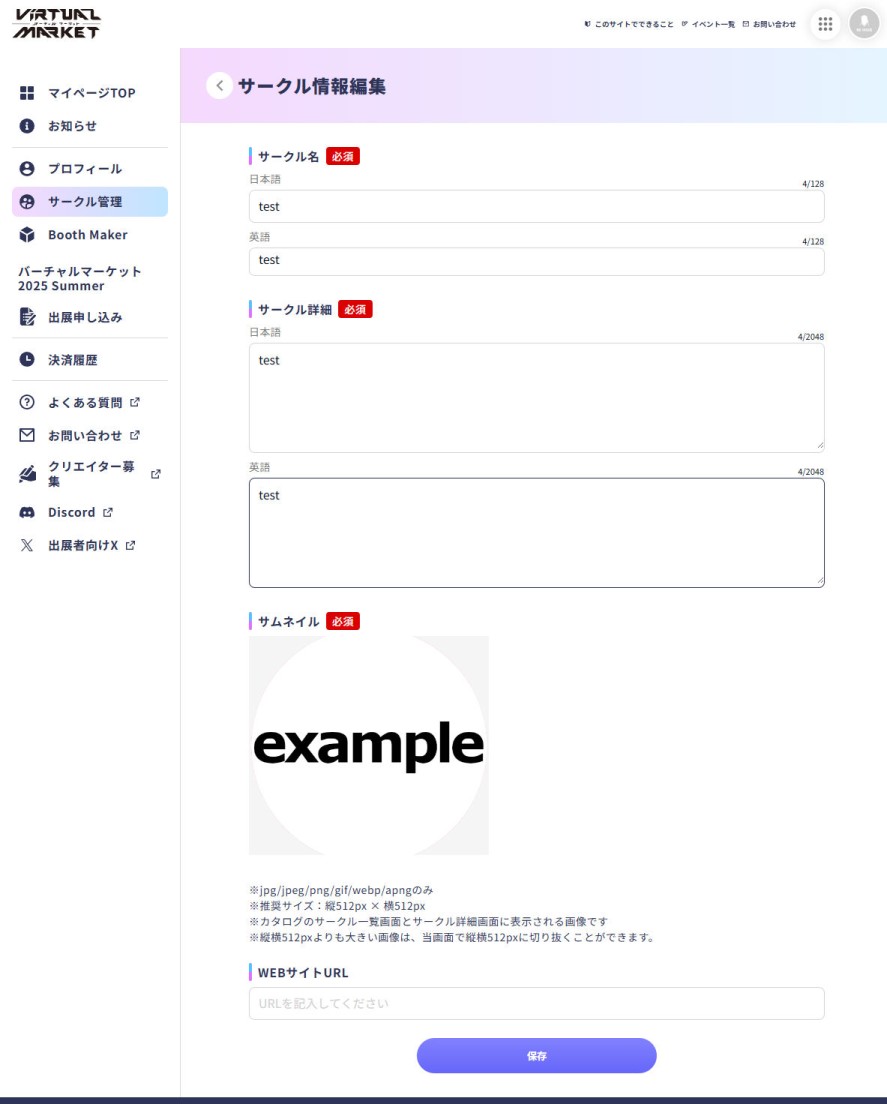
サークル情報編集では、サークル名やサークル詳細の説明を編集できます。
ここに入力した内容は、イベント前に公開される カタログページ に掲載されます。
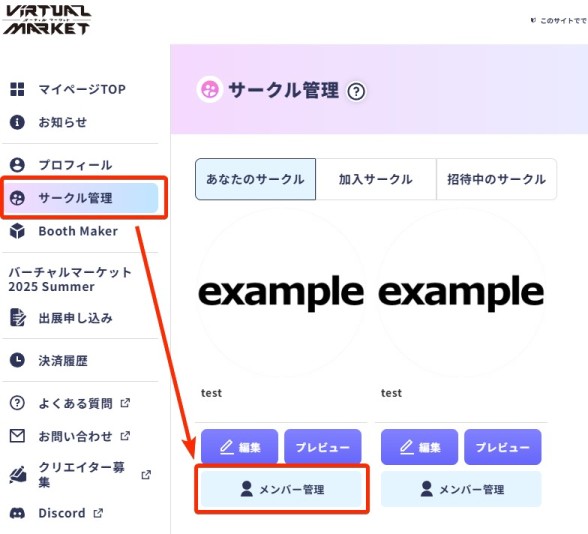
サークルメンバーを追加する場合、以下の手順でメンバーの追加ができます。
「サークル管理」ページの メンバー管理 からメンバー追加のための招待ができます。
このとき必ず招待される側は、事前に Vket Account を作成して、マイページ にログインしてください。
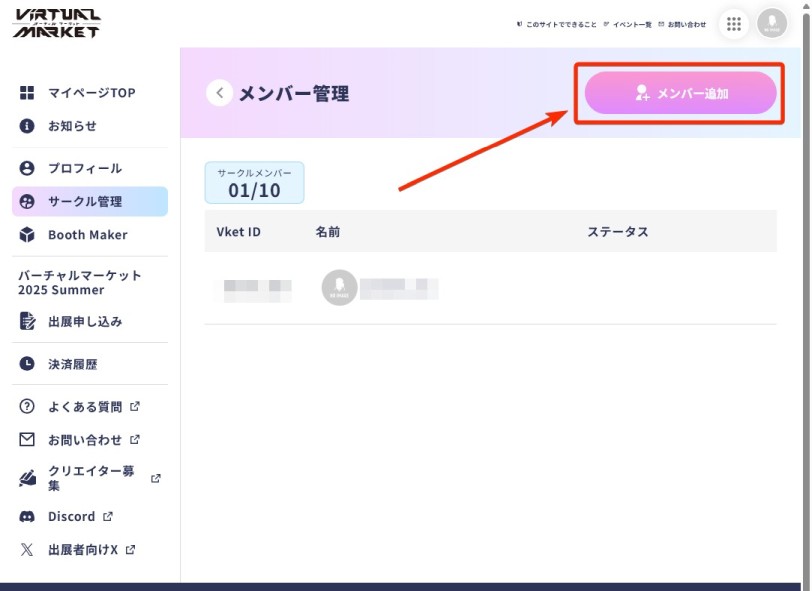
「サークルメンバー管理」のメンバー追加を押したのち、メンバーの VketID を入力して 招待を送る を押します。
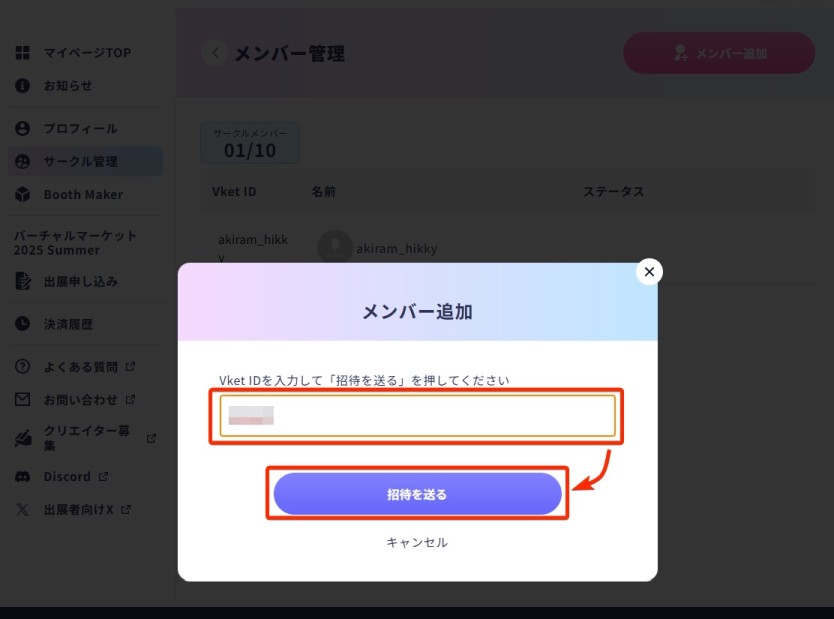
と、メンバー一覧に「承認待ち」の状態で追加されます。
招待された側は、マイページの左側メニューのサークル管理 から、参加したサークルが新しく表示されます。
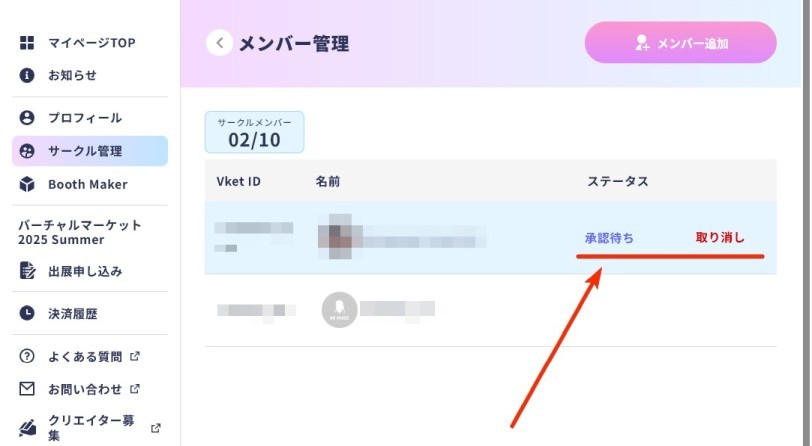
※誤ってメンバー追加した場合は、「サークルメンバー管理」から削除したいメンバーの右側にある 取り消しまたは削除 を押すことでメンバーの招待の取り消しまたは削除ができます。
招待された側は、サークル管理>招待中のサークル ページを開き、招待されたサークルの 承認 を押すことで、招待されたサークルに入ることができます。
これにより、メンバーの名前がカタログに掲載されるのみならず、メンバーがVketToolsの入稿以外の機能を使うことができるようになります。
複数人で展示スペースを作るときなどにご活用ください。
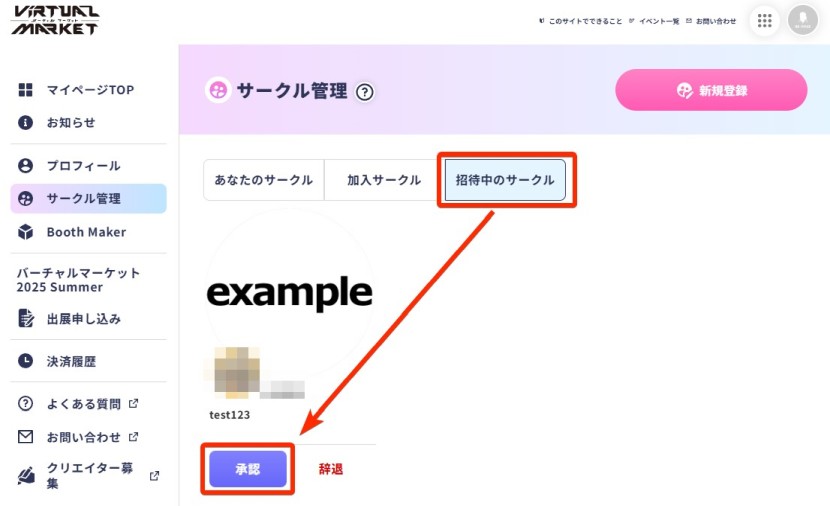
VketID に誤りはないかをご確認ください。VketIDは プロフィール ページからご確認いただけます。※入稿物のアップロードはサークルオーナーのみが可能です。
サークルの情報登録が完了したら、マイページTOP から 入稿ページへ ボタンを押します。
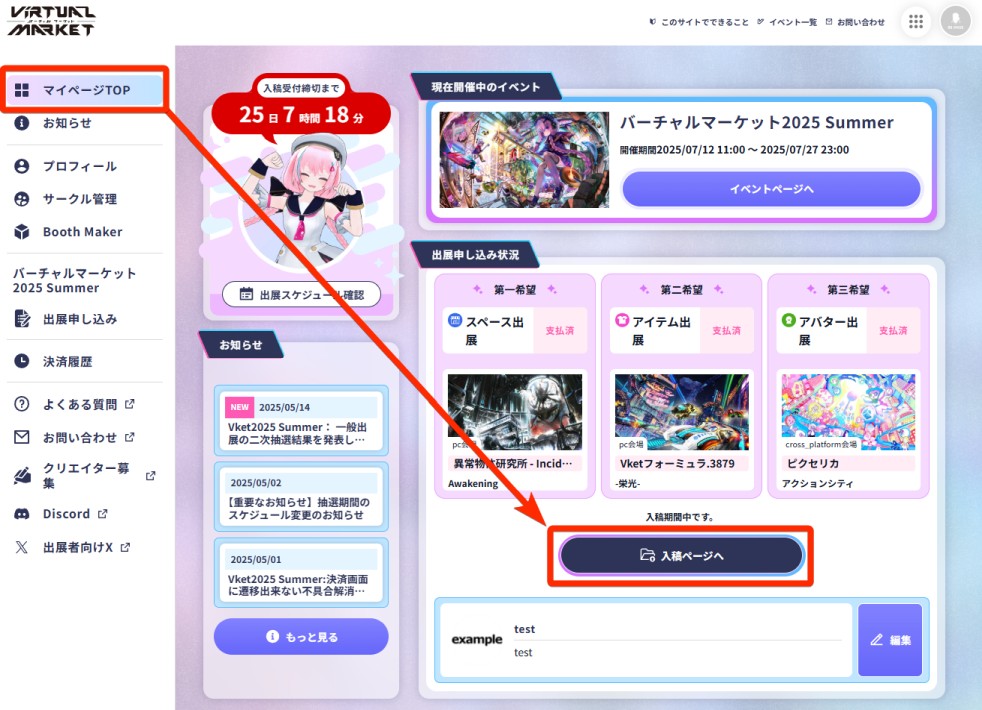
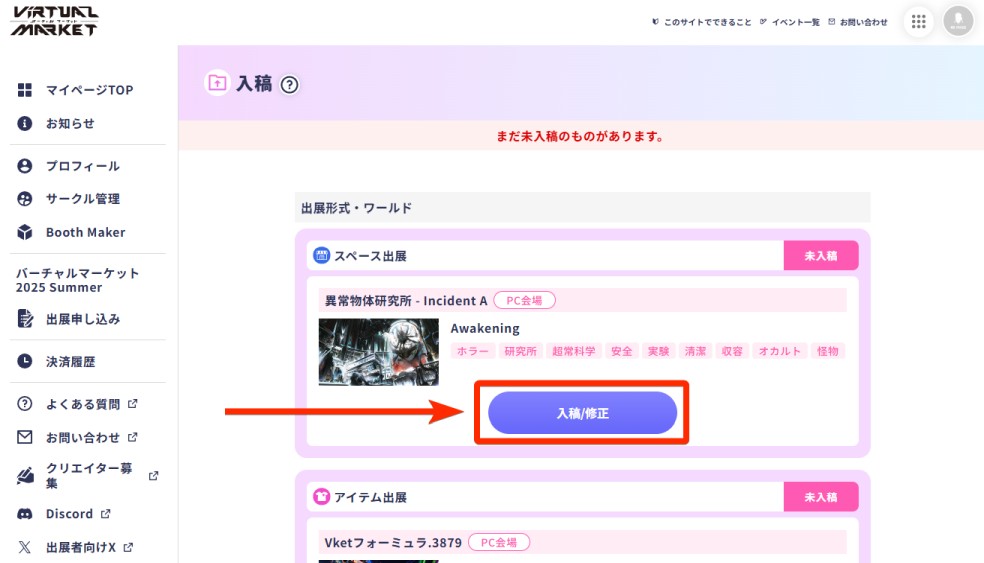
入稿可能なワールド一覧のページが開くので、入稿/修正 を押します。
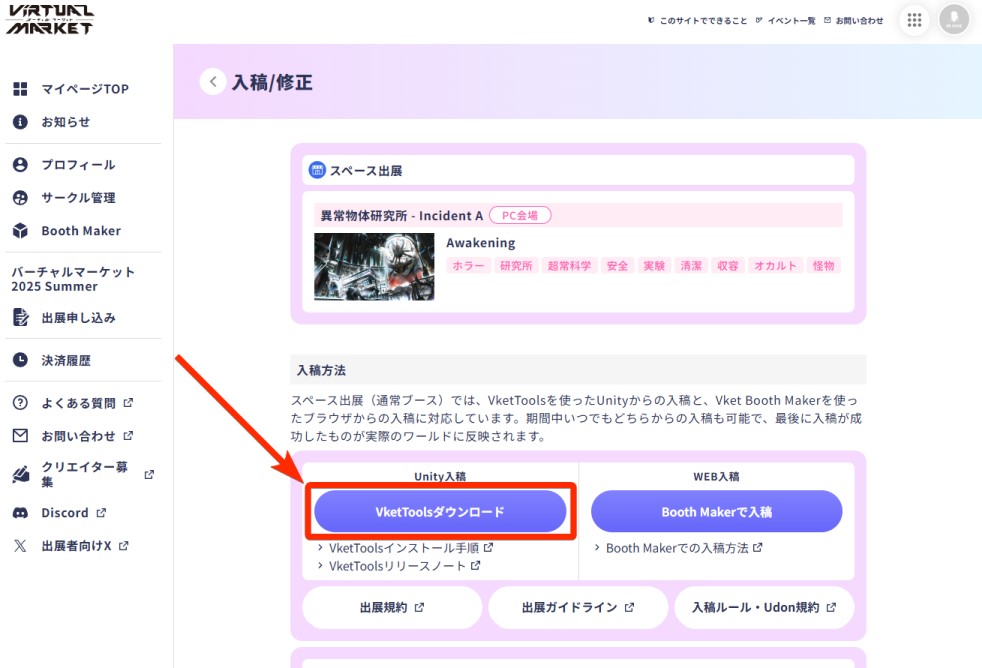
ワールドの入稿画面に入るので、VketToolsダウンロードを押すと、VketToolsのダウンロードが開始されます。
※この画面から下見ワールドに入ることも可能です。
ツールを入手したら、次は VRChat Creator Companion の準備をしましょう。
VketToolsの使用にはVRChat Creator Companionが必要となります。
VRChat Creator CompanionおよびUnityの導入方法については、以下のページにて詳細に解説しておりますので、ご参照ください。
VRChat Creator Companionは複数あるテンプレートの中からプロジェクトを作ることができますが、Vketの入稿用プロジェクトは必ず Unity 2022 World Project テンプレートから作ってください。
Create New Project を押してください。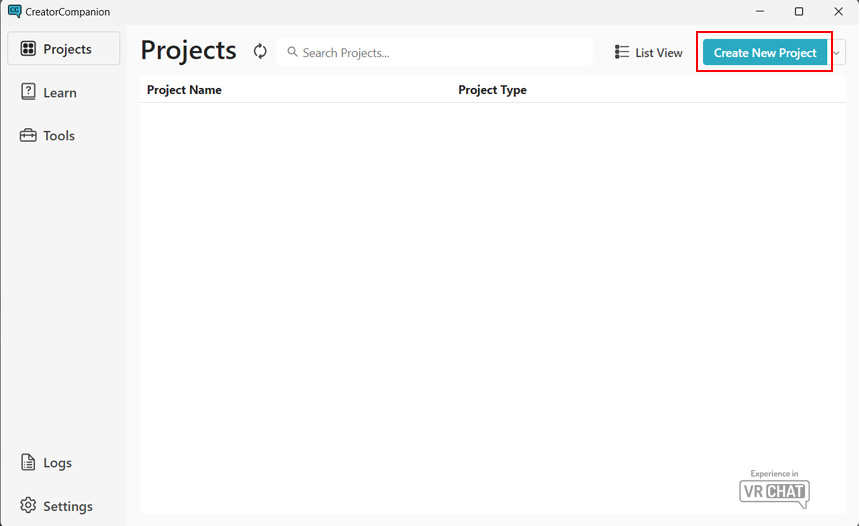
Unity 2022 World Project を選択し、Project Name と保存先となる Project Location を決め、Create Project を押してください。Project Name とProject Location は日本語などの 2バイト文字 や 空白 は避けてください。文字はくっつけるか、空白表現を_(アダンダーバー)などがおすすめです。(参照パスが問題でエラーにつながる可能性があるためです。)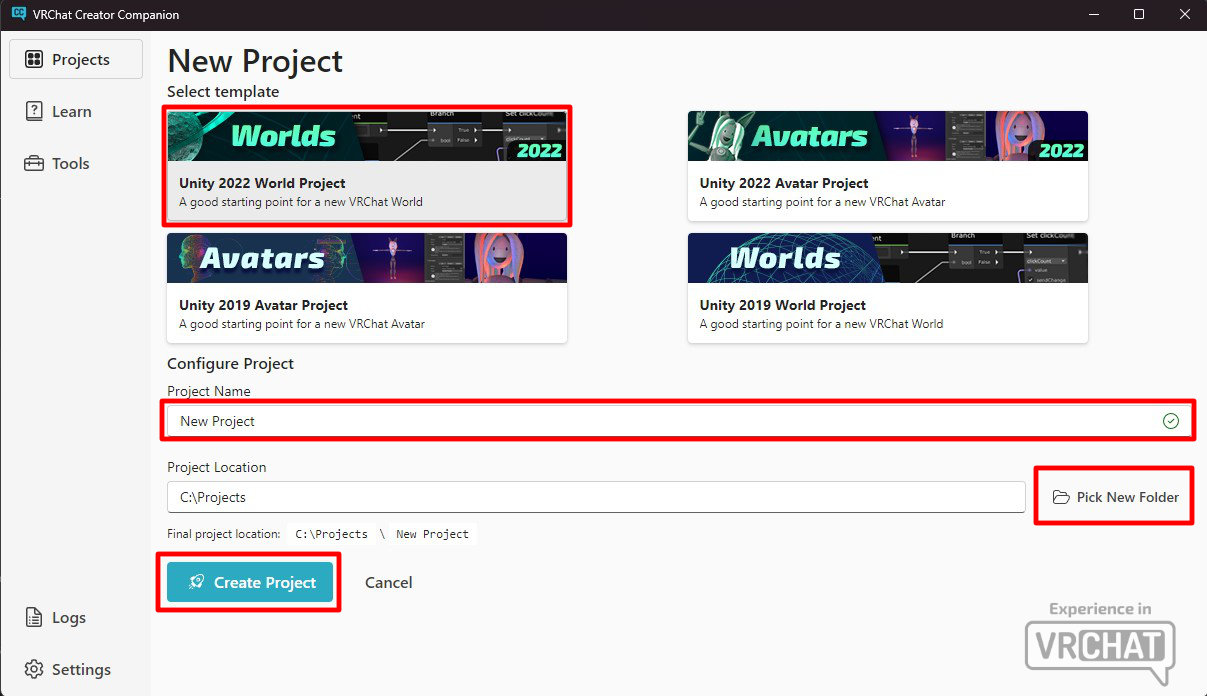
アクセスを許可する(A) を押してください。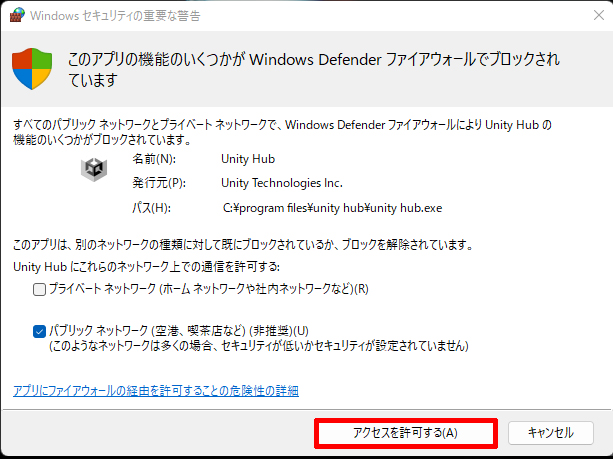
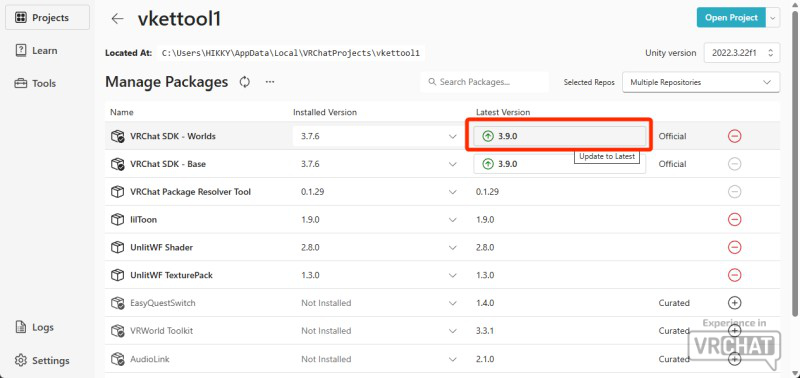
Confirm を押してください。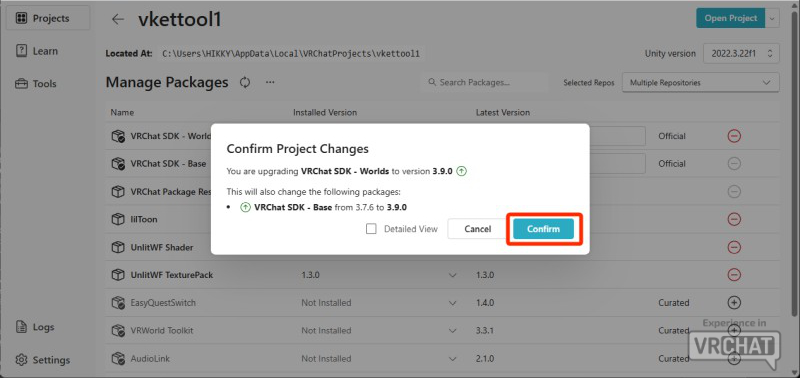
Open Project を押してください。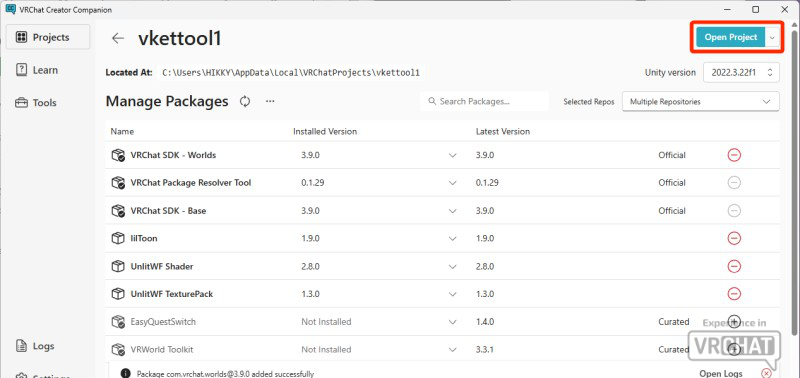
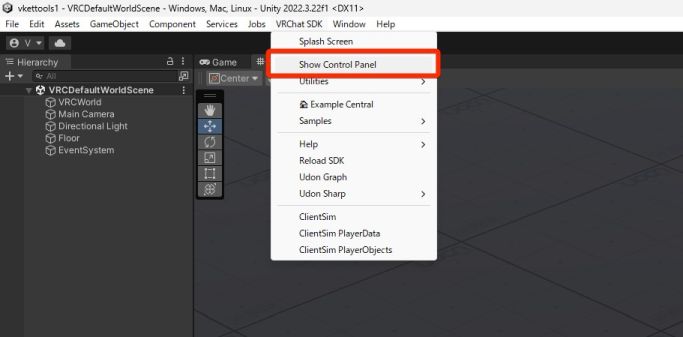
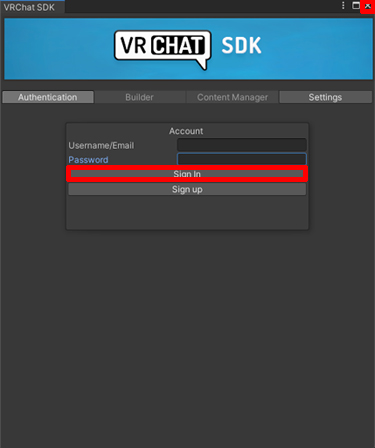
VketTools を導入します。
Assets を押して Import Package を選択し、Custom Package.. を押してください。VketTools-2026S.*.unitypackage を選択し、開く を押してください。Import を押してください。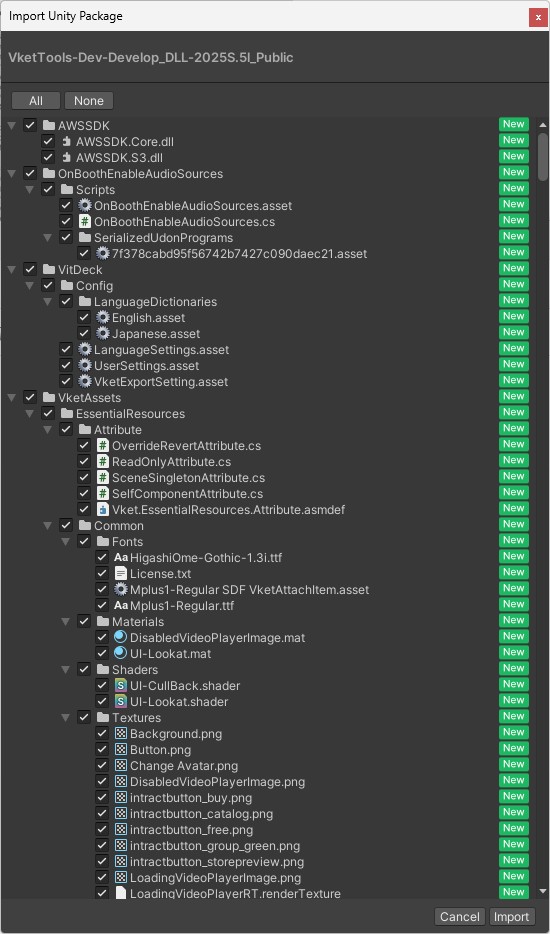
OKを押すと自動でUnityが再起動します。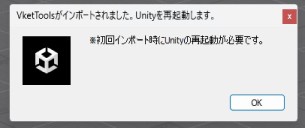
VitDeckとVketTools が追加されていたら完了です。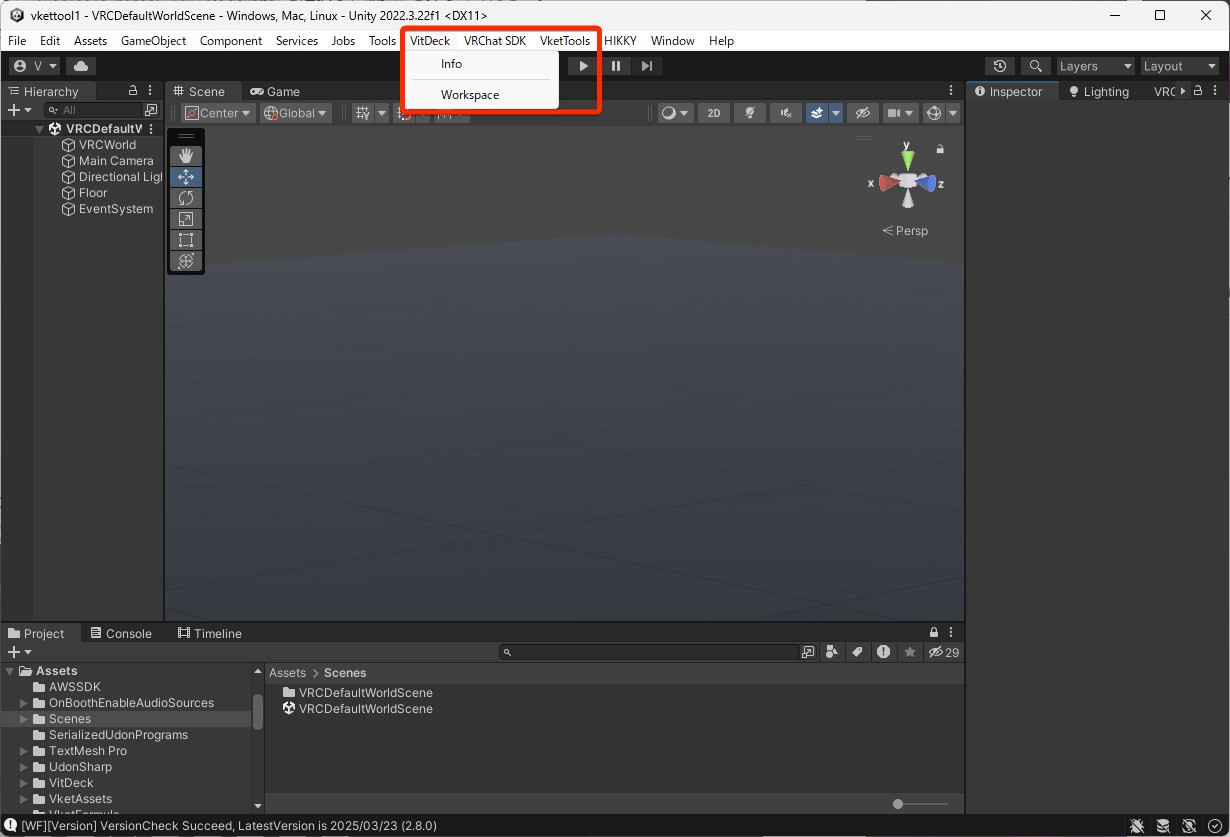
次に、入稿物制作に使うアセットをダウンロードし、シーンを作成します。
VketTools/Show Control Panel を開き、Builderタブを開く を押して、Vketアカウントでログインの ログイン をクリックしてください。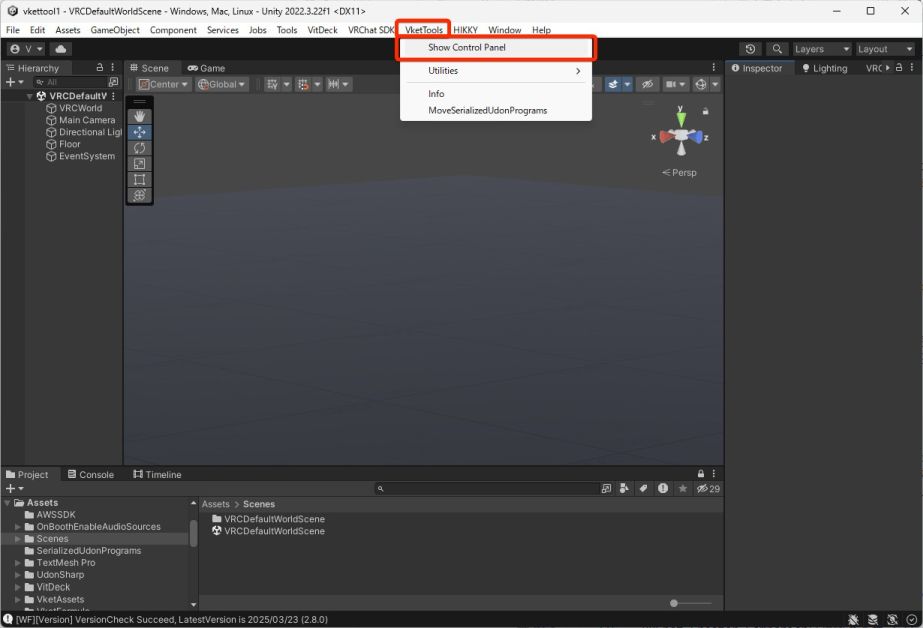
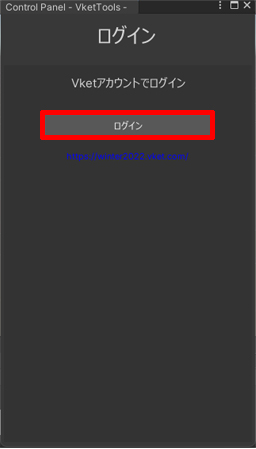
認可コード を コピー してください。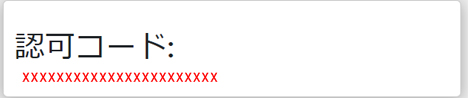
ログインコード入力エリアに貼り付け 、ログイン ボタンを押してください。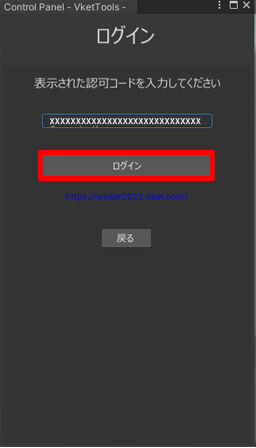
このワールドに入稿を開始する を押してください。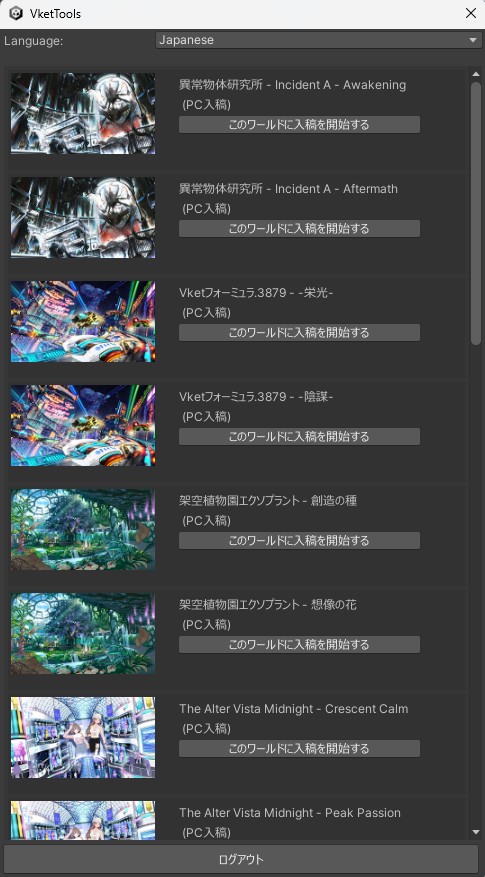
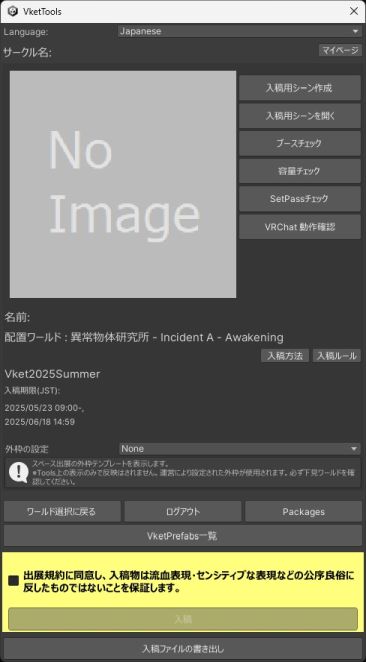
入稿用シーン作成 を押してください。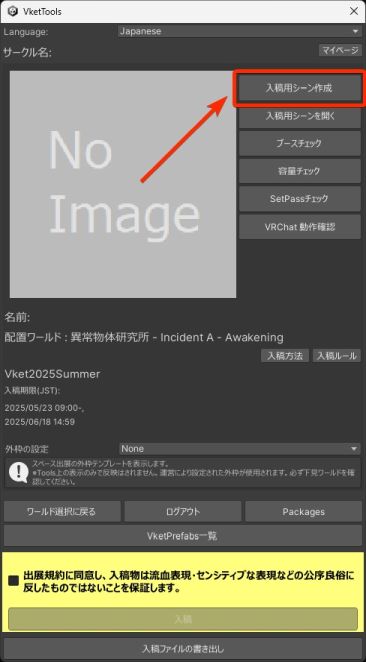
Load を押してください。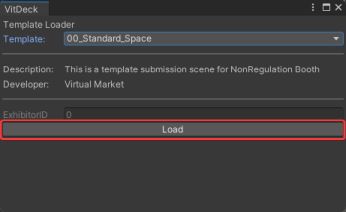
サークルID記載の入稿用フォルダー が作成されます。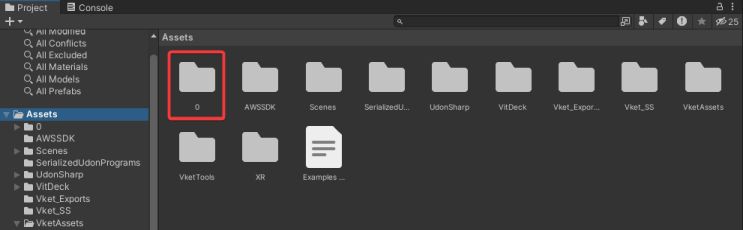
入稿用フォルダー を開き、シーンファイル を開いてください。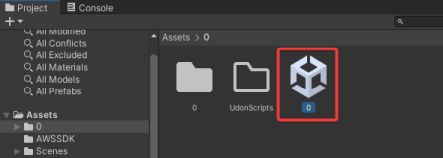
【注意】複数出展で各入稿が発生する場合、必ず別プロジェクトに分けて入稿してください。
入稿用シーンのHierarchyは、入稿ルールの Scene内階層形式規定 にしたがって、以下の構成になっています。
Static と Dynamic の下に、展示したいオブジェクト を配置します。
動いたり、操作ができたりするようなオブジェクトは Dynamic に、動かないオブジェクトは Static に入れてください。
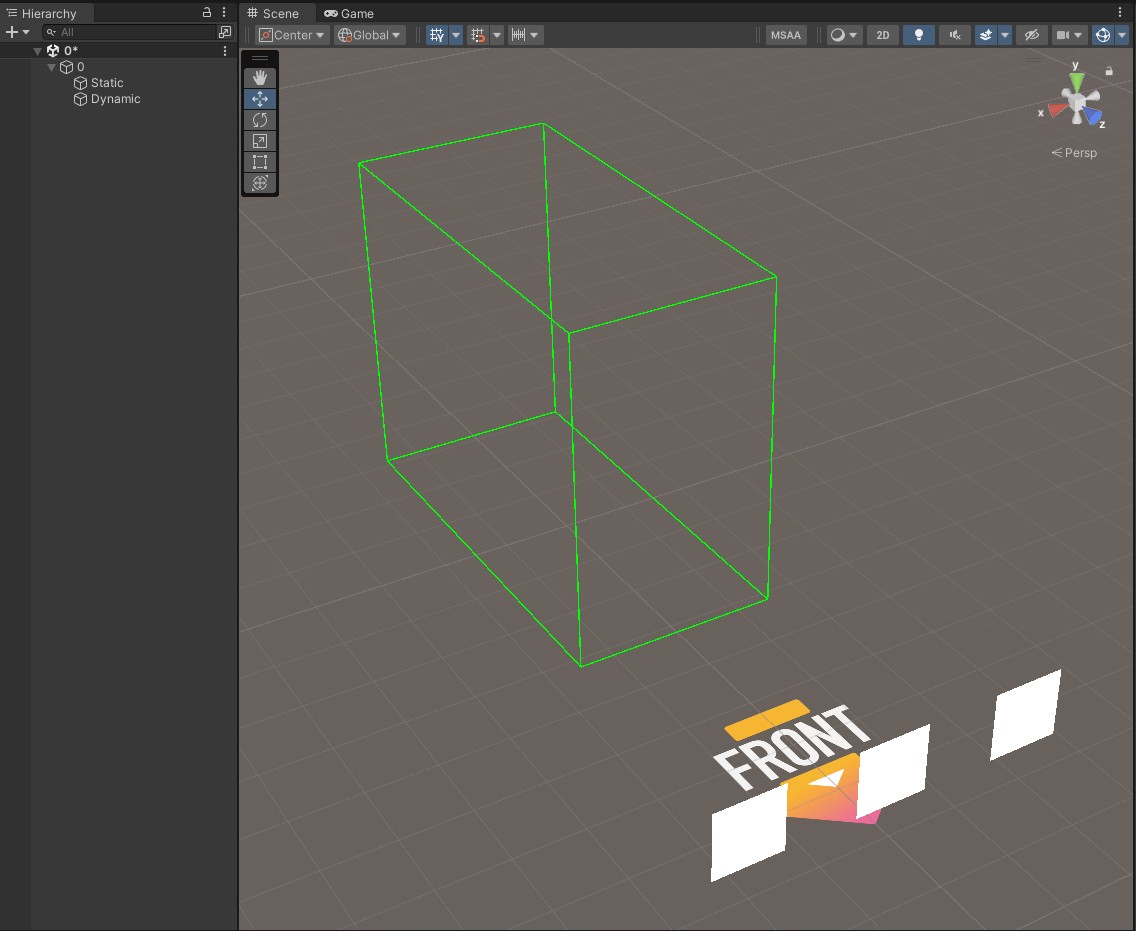
※ポピー横丁の出展スペースは幅3m×奥行き6.3m×高さ5mです。空間の詳細はスペース出展(ポピー横丁)の入稿ルールをご確認ください。
VketToolsには、展示スペース作成に役立つ VketPrefabs が入っています。
Control Panel 右下の VketPrefab一覧 を押してください。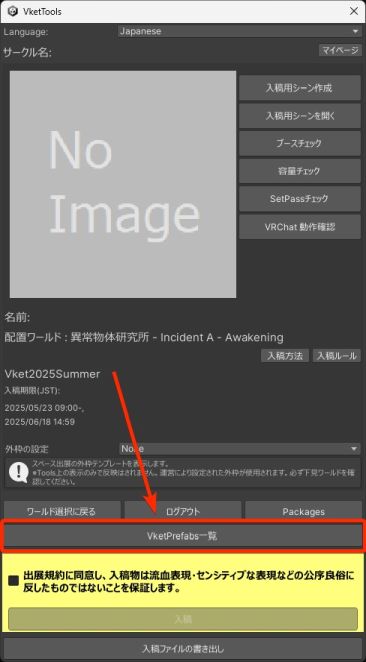
生成と設定 を押すことでシーン内に展開されます。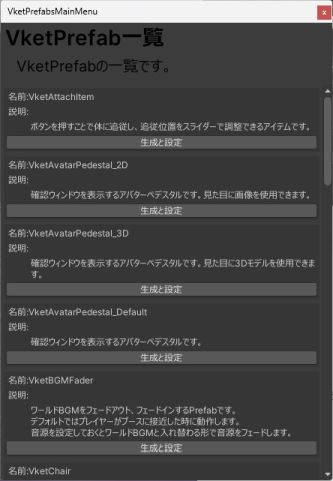
💡 詳しくはVket公式アセットをご参照ください。
ポピー横丁では、家屋外の看板や壁面に任意で3か所まで画像(透過可)を配置できます。
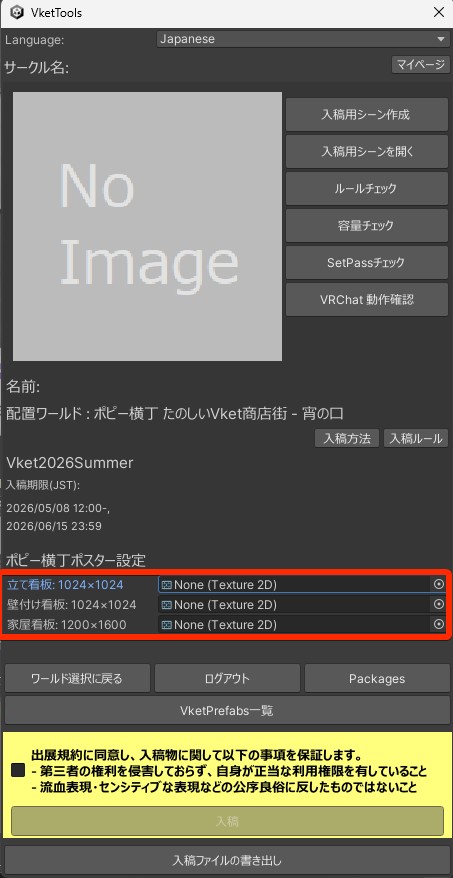
配置する画像は、VketTools上の設定画面から指定できます。 各画像の解像度は下記の通りにしてください。
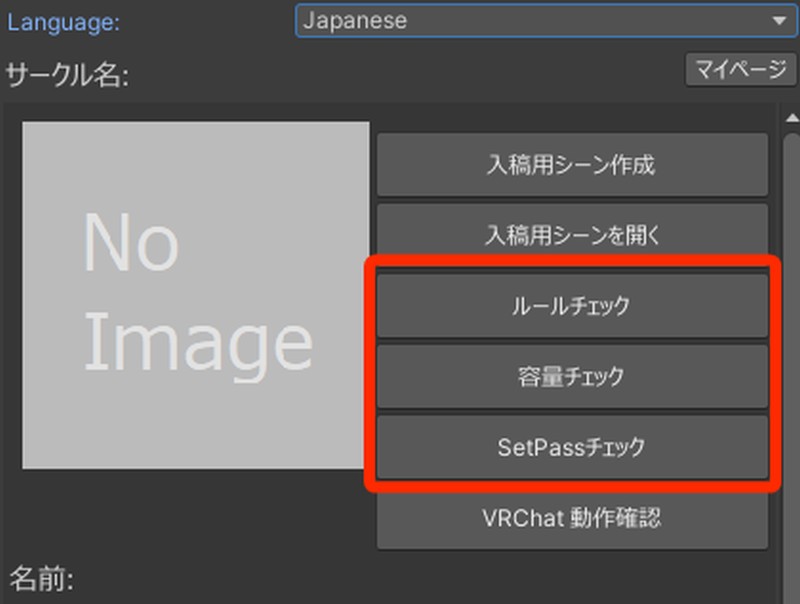
製作途中で入稿物がルールに適合しているか確認するには、VketToolsにある以下のボタンを使用します。
なお、入稿ボタンを押した際にもこれら一連のチェックが自動的に行われます。 それぞれチェック内容に違いがありますが、分からなければ上から順に押して確認してください。
💡 軽量化のTipsについては、目的別逆引きリストもあわせてご参照ください。
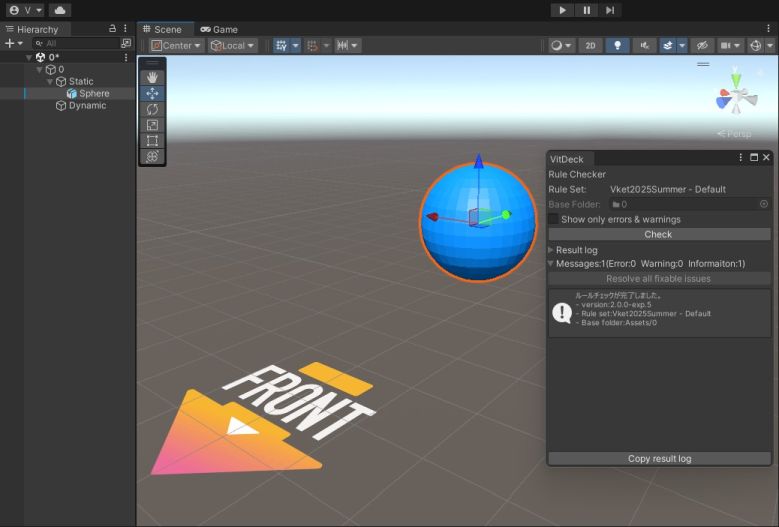
VketToolsの VRChat 動作確認 ボタンを押すと、VRChatが起動し、現在のシーンのワールドが立ち上がります。
VRChat 動作確認 ボタンを押してください。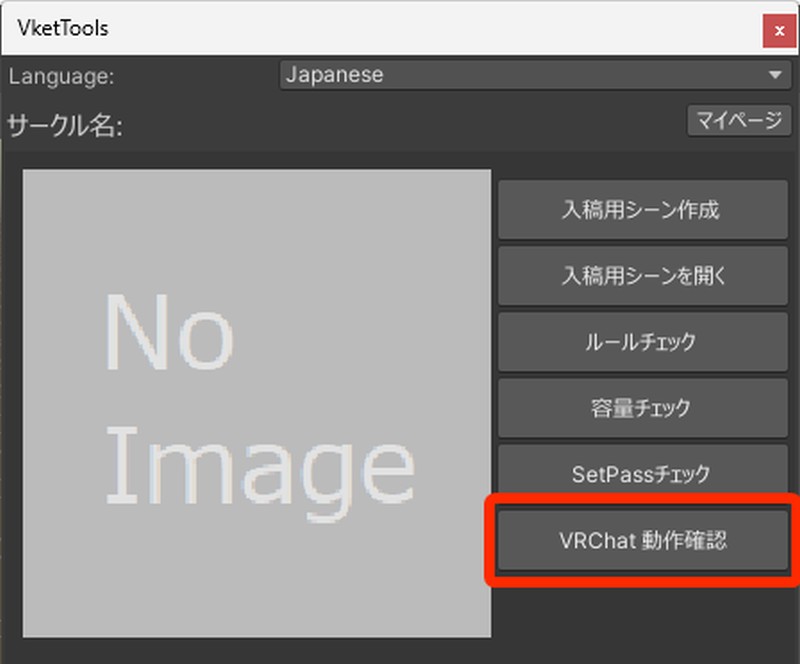
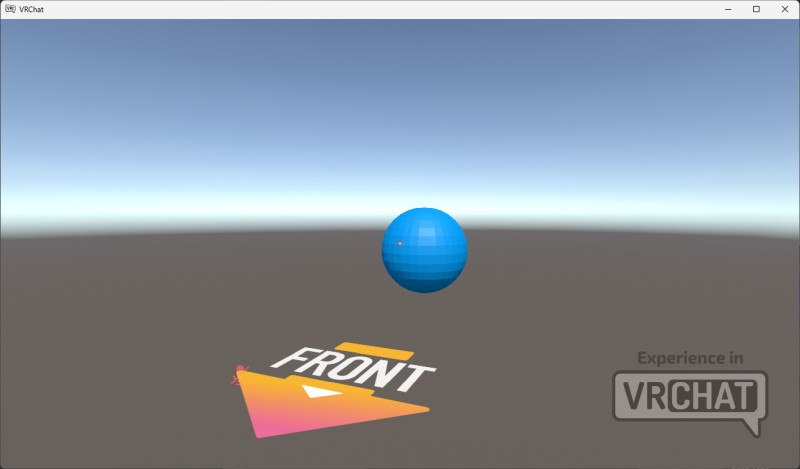
※一部ギミックはイベント期間中でないと正常に動作しない場合があります。各コンポーネントの仕様をご確認ください。
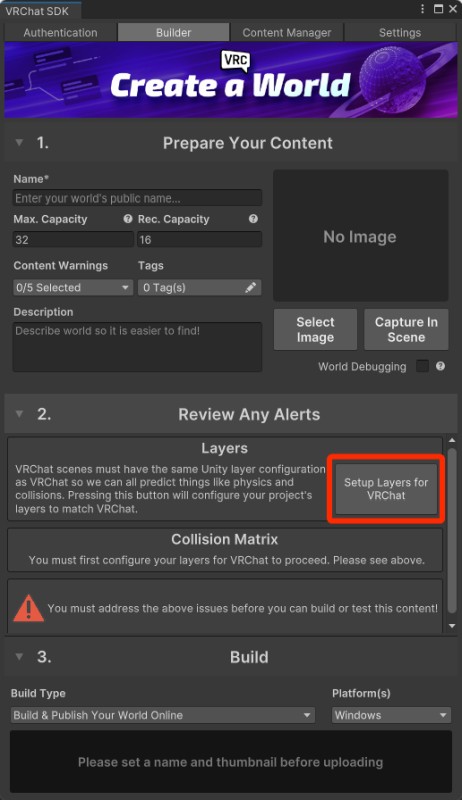
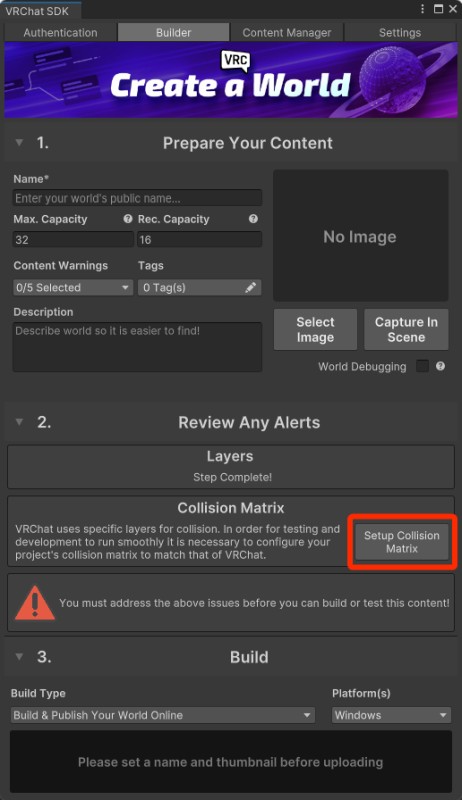
※VRChatが起動しない場合は、VRChat SDKでセットアップが必要になる場合がございます。
Setup Layers for VRChat ボタンや、Setup Collision Matrix ボタンを押してセットアップを行ってください。
入稿を押してください。
現在のシーンの内容で入稿が行われます。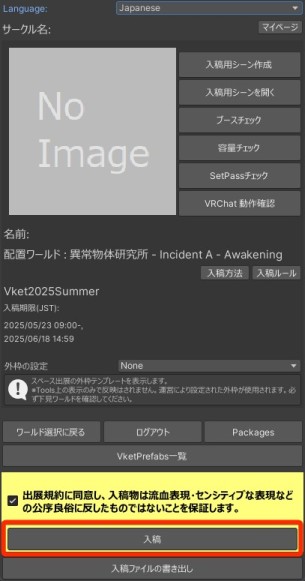
確認しましたを押して入稿処理を続行してください。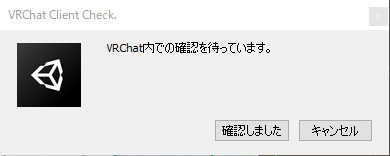
Captureを押して撮影してください。
次に、OKを押してください。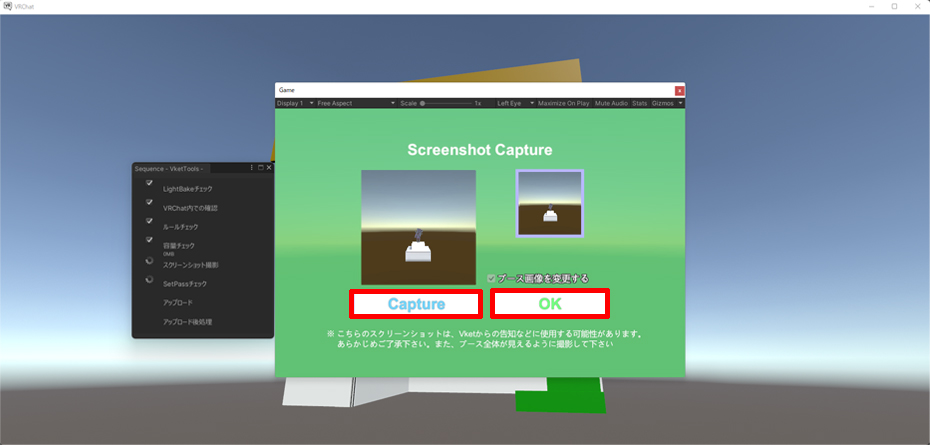
入稿完了しました。と表示されたら、OKを押してください。
これで入稿完了となります。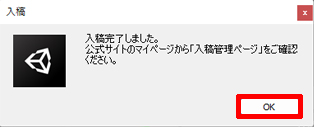
💡 もし入稿に際してのトラブルや、入稿ルールの制限でお悩みの場合は、目的別逆引きリストもあわせてご参照ください。
もし入稿で分からないことがあったら、Vket出展者Discord(https://vket.com/docs/channel)からご質問ください。
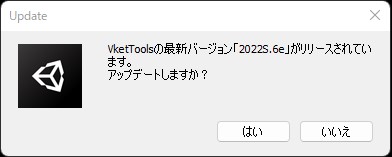
VketToolsが不具合修正などでバージョンアップされた際には、アップデートを促すダイアログが表示されます。
最新バージョンでないと入稿ができませんのでご了承ください。
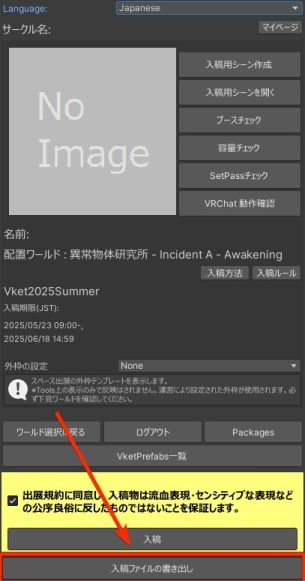
VketToolsのControl Panel最下部の入稿ファイルの書き出しを押すことで、.unitypackageの出力が可能です。
メンバー間の入稿データのやり取りの際にご活用ください。