← 入稿ルールのトップに戻る
スペース出展(ポピー横丁)の入稿ルールについて
このページには、スペース出展(ポピー横丁)の入稿ルールが記載されています。
出展申し込みや入稿作業の際にご確認ください。
- Udon規定についてはUdon規定 スペース出展をご確認ください。
- 具体的な入稿方法については、入稿ガイドをご確認ください。
- このページの内容はルールの変更・修正にあわせて変更・更新される場合があります。入稿作業時には改めて内容をご確認ください。
- PC会場
- スペース出展(ポピー横丁)はPC会場での募集となります。
- スペース出展(ポピー横丁)は、スペース出展の変形版の出展形式です。
- 基本的なルールはスペース出展の入稿ルールと同じですが、以下の点が異なります。
- Vket Booth Makerについて
- スペース出展(ポピー横丁)ではVket Booth Makerを使用できません。
- 一部のルールが通常のスペース出展と異なるため、Vket Booth Makerでの入稿に対応しておりません。
- VCCおよびUnityを使用して出展物を作成・入稿してください。
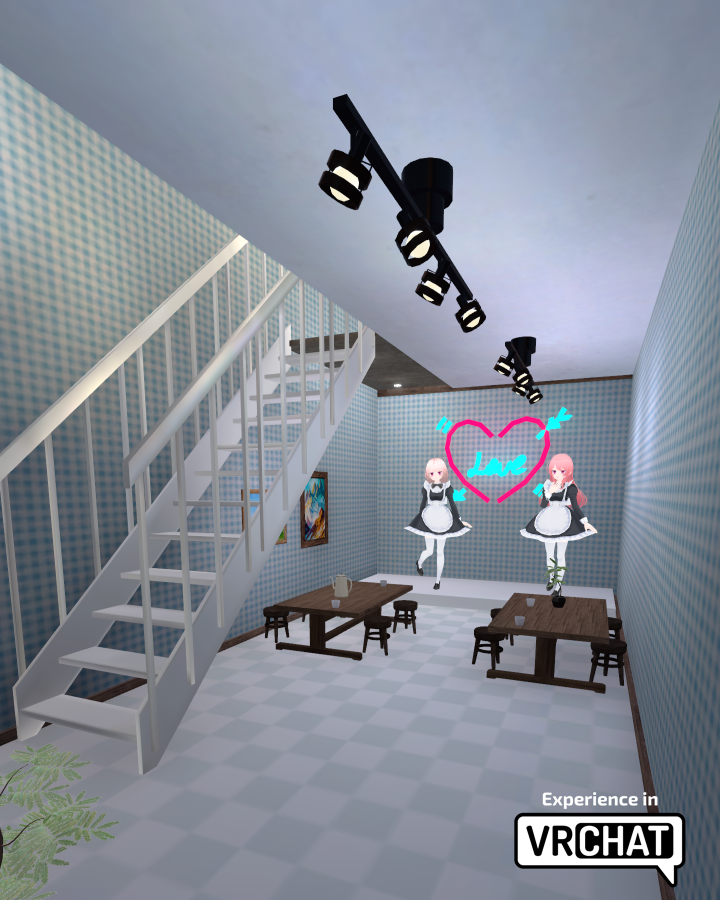
- 出展物の寸法・配置について
- 出展物を配置できるスペースの寸法の制限が異なります
- 幅3m×奥行き6.3m×高さ5mの中で配置できます。
- 原点を基準としてX方向に±1.5m、Z方向に±3.15m、Y方向に5mまで配置できます。
- スペースは家屋内に設置され、入口の位置は配置場所によって異なります。
- 家屋の入口が出展スペースの正面側に設けられますが、左右位置は配置場所によって異なります。
- 必ず下見ワールドでのご確認をお願いします。
- 入口の間口の広さは全て幅1m、高さ2mです。
- 追加で設置できる画像について
- 看板画像
- 家屋外の看板や壁面に任意で3か所まで画像(透過可)を配置できます。
- 各ワールドには多数の出展物が配置されます。たくさんの華やかな出展物が並んでいる状態を作り、見た目にも賑やかで楽しい空間を作りたいと考えています。
- 一方で規模の大きいワールド故に発生しうるいくつかの問題を回避するために出展物の作成にルールを設けます。
- 使用端末への負荷が高くなることで、来場者にとって快適なプレイ環境を維持できなくなることの回避
- 形式が統一されていないことで、運営側でのチェック・管理が困難になることの回避
- 特定の操作によりインスタンスが破壊され、VRChatが落ちる、または別のワールドに飛ばされるなどの致命的な不具合が起きることの回避
- 提出前に入稿ルールに準拠しているかを、運営から配布する入稿ツール(以下、VketTools)を用いてチェックしていただきます。
- VketToolsは入稿期間の開始とともに、入稿管理ページにて配布予定です。
- 入稿ルールに準拠していない出展物が入稿された場合、再提出を依頼、もしくは配置しないなどの処置を行わせていただきます。あらかじめご了承ください。
- 入稿ルールに準拠していても、運営が問題があると判断した出展物は再提出をお願いする場合があります。
- 複雑なギミックや、動的に変化する出展物を入稿する場合、意図した挙動の再現が保証できない場合があります。
- 著しく情報量が少ない出展物の場合、入稿期間終了後に運営より出展者に確認を行い、出展物を撤去させて頂く場合があります。
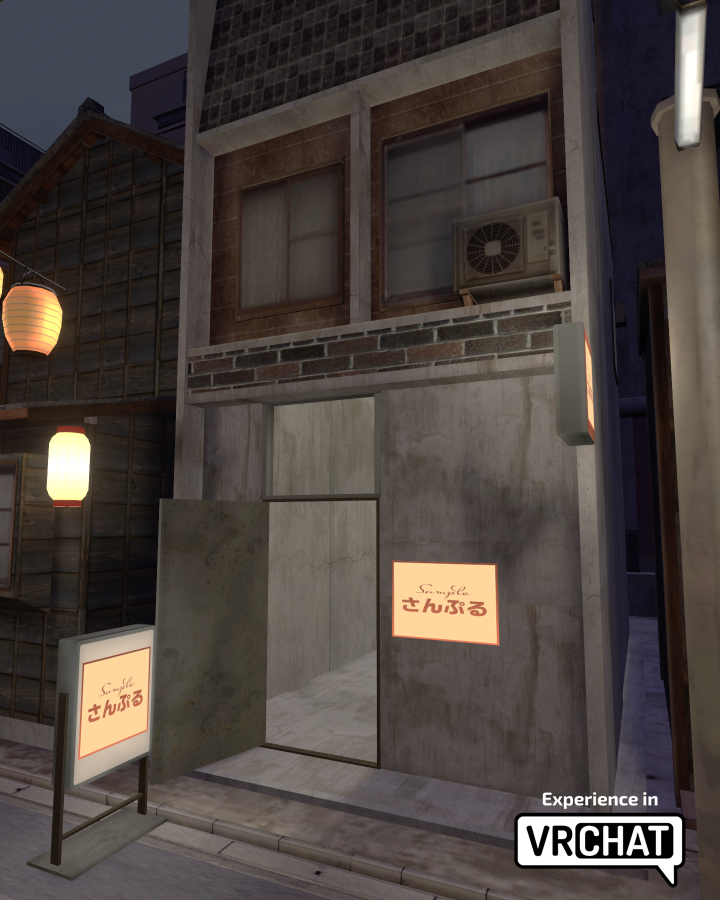
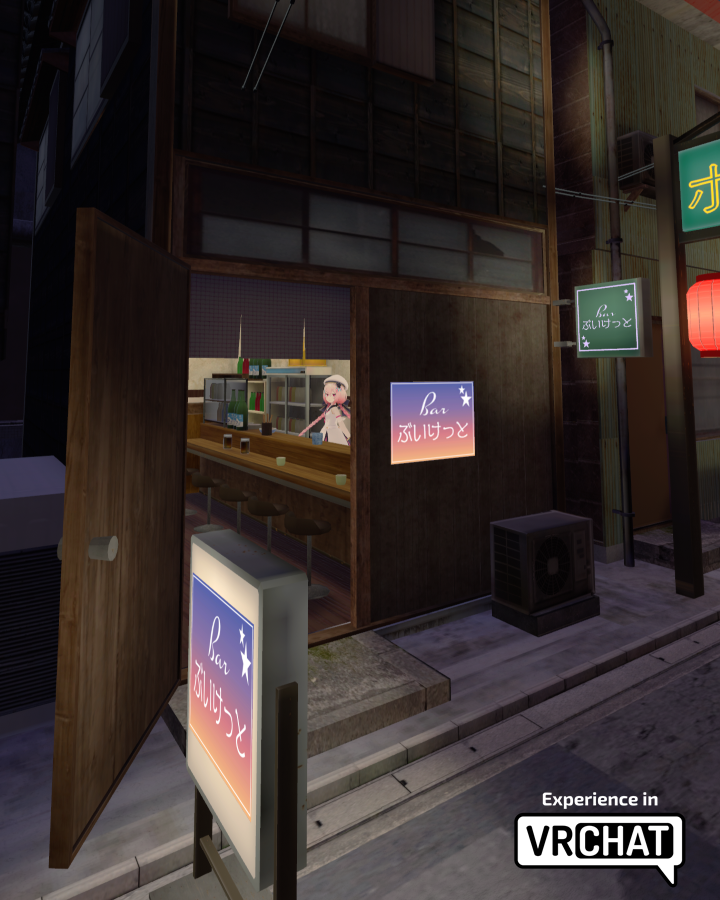
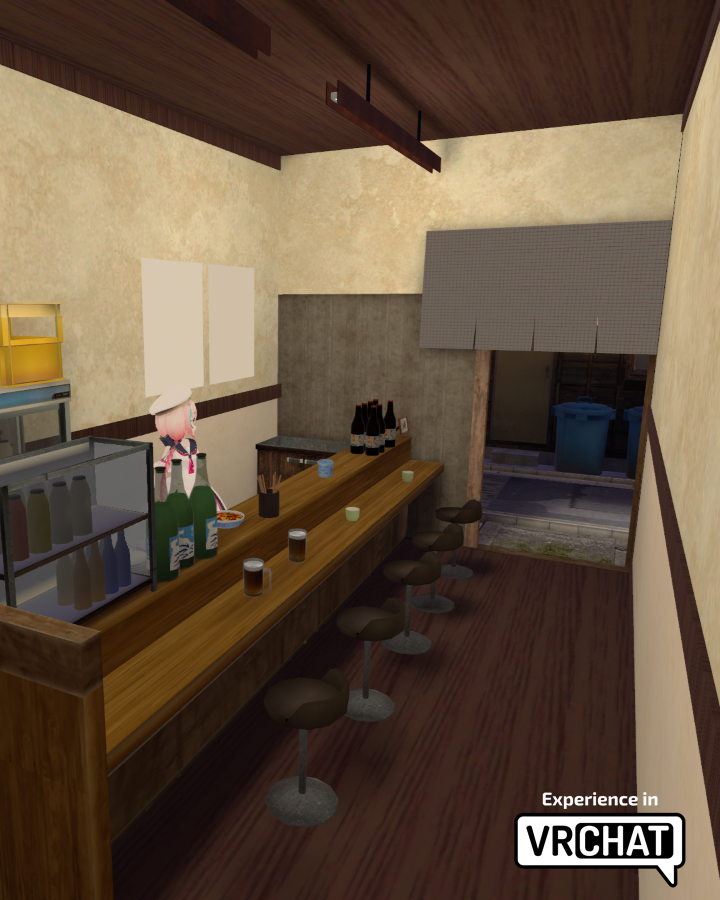
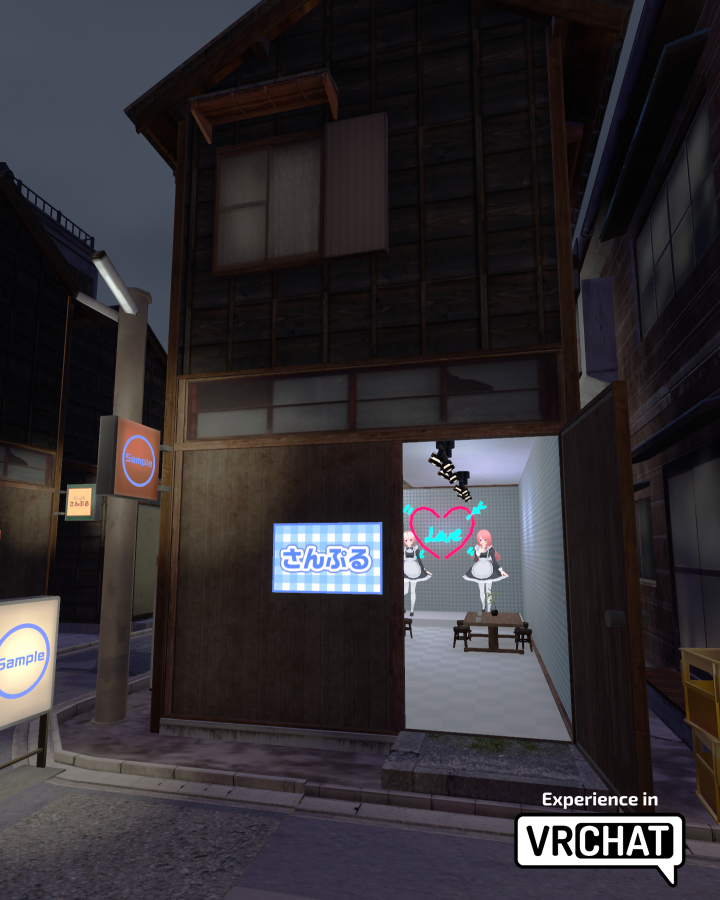
- ポピー横丁では出展物は家屋内に設置されます。
- 家屋の入口が出展物の正面側に設けられますが、左右位置は配置場所によって異なります。
- 入稿期間中に必ず下見ワールドにてご確認をお願いします。
- 入口の間口の広さは全て幅1m、高さ2mです。
- 家屋外の看板や壁面に任意で3か所まで画像(透過可)を配置できます。
- 配置する画像はVketTools上で設定することができます。
- 各画像の解像度は下記の通りにしてください。
- 立て看板: 1024 x 1024 px
- 壁付け看板: 1024 x 1024 px
- 家屋壁面: 1600 x 1200 px
以下の環境以外での作業についてはサポート対象外となりますのでご了承ください。
- Unity 2022.3.22f1で作成すること。
- VRChat Creator Companion (VCC) を用いてProjectを作成すること。
- ProjectのtemplateはUnity2022WorldProjectを使用すること。
- VRChat SDKは提出時点の最新バージョンを使用すること。
- ベータ版のVRChat SDKの利用はサポート外となります。
- VketToolsを使用して提出すること。
- 入稿するアセットは全て、VketToolsによってAssetsフォルダ直下に作成される、サークルIDの番号名のフォルダ(例: 184)以下に入れること。
- 上記フォルダ内の、サークルIDの番号名のScene上にて出展物を作成すること。
- ファイル&フォルダ名は半角英数、-(ハイフン)、_(アンダーバー)、 (半角スペース)、.(ドット)、()(かっこ)のみ使用可能です。
- Projectに含まれるものは全て上記のみのファイル名にすること。
- ファイルパスにUserフォルダが含まれている場合、プロジェクトが正常に動作しない恐れがあります。Cドライブの直下などに新規プロジェクトを作成してください。
- 全てのファイルパスはUnity内の「Assets/」以下が128文字以内に収まるようにすること。
- メッシュは「.FBX」等Unity標準で読み込める形式のファイルにすること。
- 「.blend」ファイルは標準では読み込めません。
- メッシュのTexturesとMaterialsは必ずExtractすること。
- 入稿フォルダ以下のファイル総容量100.00MB以内
- 出展物の一部に含まれるオブジェクトは、全て下記規定に従って配置・設定すること。
- サークルIDの番号名の空のオブジェクトを全ての親とする。
- 出展物の一部に含まれる各オブジェクトは、その内容に応じて上記親オブジェクトの子である"Static", "Dynamic"という名前のオブジェクトどちらかの階層下に配置すること。
- オブジェクトのTagはEditorOnly以外にすること。
- オブジェクトのLayerはUserLayer28-31以外にすること。
- 下記に該当する内容のオブジェクトは"Static"オブジェクトの階層下に配置すること。
- 動かず、表示が切り替わる事も無いメッシュを含む静的なオブジェクト
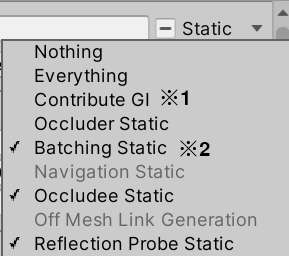
- "Static"オブジェクトの階層下にある全てのオブジェクトは、下記の制限に従ってStatic設定を行うこと。
- ※1.Contribute GIを有効にした場合、一部のシェーダーがBakedなライトの影響を受けられず、意図した表示にならない場合がありますのでご注意ください。
- ※2.Batching Staticを有効にした場合、一部のシェーダーの表示が正常に行えない場合がありますのでご注意ください。
- 設定に不安がある場合は、Dynamicの階層下にオブジェクトを配置することをお勧めいたします。
| Static設定 | 制限内容 |
|---|
| Contribute GI | 任意 ※1 |
| Occluder Static | 無効にする |
| Batching Static | 任意 ※2 |
| Occludee Static | 有効にする |
| Reflection Probe Static | 任意 |
- 下記に該当する内容のオブジェクトは"Dynamic"オブジェクトの階層下に配置すること。
- アニメーションするオブジェクト(移動や回転だけでなく、表示/非表示等全ての変化を含む)
- Pickupできるオブジェクト
- ParticleSystemを含むオブジェクト
- AudioSourceを含むオブジェクト
- Rigidbodyを含むオブジェクト
- UdonBehaviourを含むオブジェクト
- UdonBehaviourによって移動やActiveの切り替え等操作が行われるオブジェクト
- その他、動いたり、操作の対象となるオブジェクト
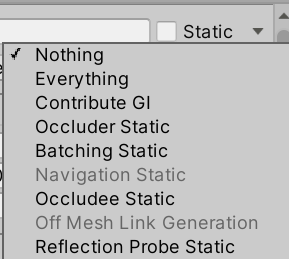
- "Dynamic"オブジェクトの階層下にある全てのオブジェクトは、下記の制限に従ってStatic設定を行うこと。
| Static設定 | 制限内容 |
|---|
| Contribute GI | 無効にする |
| Occluder Static | 無効にする |
| Batching Static | 無効にする |
| Occludee Static | 無効にする |
| Reflection Probe Static | 無効にする |
- 出展物を配置できるスペースは幅3m×奥行き6.3m×高さ5m
- 原点を基準としてX方向に±1.5m、Z方向に±3.15m、Y方向に5m
- Z軸+方向(Unityの青い矢印の方向)が正面
- テクスチャ枚数制限 無し
- ただし、アトラス化(統合)を強く推奨。
- 小さいサイズ(1k~2k)のテクスチャを複数枚使用するよりも、大きいサイズ(4k)のテクスチャを1枚使用する方が望ましい。
- AssetBundleのビルドサイズ10.00MB以内
- VRC_Worldを置いた状態で出展物のみをビルドした時のファイルサイズ
- 描画負荷の軽減の為、SetPassCallsとBatchesは以下の値に収めてください。
- 実行時のSetPassCallsの基準値20
- 実行時のBatchesの基準値30
- Lightmapの合計面積が512x512(262,144)pixels以内
- Contribute GIにチェックが入っているオブジェクト(ScalesInLightmapの値が0のものは除く)は、なるべくライトマップがオーバーラップ状態にならないようにしてください。
- 配置の際に、Y軸で回転することがあります。
- 配置の際に、座標が原点でない場所に配置されます。
- 以下に挙げるシェーダーは、一部を除いて運営からVketToolsとともに配布されます。
- UnlitWF Shader 2.10.0 ※VCCより導入
- MToon v3.9
- UniUnlit in UniVRM-0.124.2_dd50
- Mochie’s Unity Shaders v1.69.1
- lilToon 2.3.2 ※VCCより導入
- Filamented Standard 1.4
- ※UnlitWF Shader, lilToonを使用する場合はVCCにVPMパッケージを導入してバージョンを揃えてください。
- 上記シェーダーは入稿フォルダに含める必要はありません。
- 上記シェーダーのバージョン違いやスクリプトを改変したものを使う場合は、必ず複製した上、入稿フォルダ配下に改変後のシェーダーファイルを配置した状態で、入稿してください。
- 上記シェーダー以外のシェーダーを入稿する場合は、以下の制限に従ってください。
- グローバルキーワード(shader_feature, multi_compile)は使用できません。
- ローカルキーワード(shader_feature_local, multi_compile_local)を使用してください。
- Editorフォルダ内のスクリプトは入稿フォルダに含めないでください。
- PoiyomiToonShaderを使用する場合、シェーダーのLockを行い、それによって生成されたシェーダーファイルのみを入稿してください。
- Unityのビルトインシェーダーと同名のシェーダーは使用できません。
- ステンシルを使用する場合、ステンシルバッファの値は200以下にしてください。
- Udon Behaviour
- 1出展物あたり10個以内
- 詳細な規定は Udon規定 を参照。
- VRC Object Sync
- 1出展物あたり5個以内
- Allow Collision Ownership Transferを無効にすること。
- VRC Pickup
- 1出展物あたり5個以内
- このコンポーネントが含まれるオブジェクトは一部機能が運営のUdonから制御されます。詳細は制御対象Componentの項目を確認してください。
- VRC Station
- VRC Ui Shape
- VRC Spatial Audio Source
- VRC Unity Video Player
- 運営配布のPrefabでのみ使用可能。
- 1出展物あたり1個以内
- Auto Playを無効にすること。
- このコンポーネントは一部機能が運営のUdonから制御されます。詳細は制御対象Componentの項目を確認してください。
- VRC AVPro Video Player
- 運営配布のPrefabでのみ使用可能。
- 1出展物あたり1個以内
- Auto Playを無効にすること。
- このコンポーネントは一部機能が運営のUdonから制御されます。詳細は制御対象Componentの項目を確認してください。
- VRC AVPro Video Screen
- Use Shared Materialを無効にすること。
- VRC AVPro Video Speaker
- VRC Avatar Pedestal
- VRC Mirror Reflection
- 運営配布のPrefabでのみ使用可能。
- 1出展物あたり1個以内
- オブジェクトのLayerはWaterに設定すること。
- Maximum AntialiasingでX8は使用できません。
- VRC Phys Bone
- 1出展物あたりVRC Phys Bone Colliderとの合計が10個以内
- Radiusを2以下にすること。
- Allow Posingを無効にすること。
- VRC Phys Bone Collider
- 1出展物あたりVRC Phys Boneとの合計が10個以内
- ShapeTypeはPlane以外にすること。
- スペースからのはみ出し禁止。
- VRC Contact Sender
- 1出展物あたりVRC Contact Receiverとの合計が10個以内
- スペースからのはみ出し禁止。
- VRC Contact Receiver
- 1出展物あたりVRC Contact Senderとの合計が10個以内
- スペースからのはみ出し禁止。
- VRC Aim Constraint
- VRC Lookat Constraint
- VRC Parent Constraint
- VRC Position Constraint
- VRC Rotation Constraint
- VRC Scale Constraint
- Box Collider / SphereCollider / CapsuleCollider / Mesh Collider
- Mesh Colliderは非推奨です。できるだけ他のColliderで似た形を作ること。
- スペースからのはみ出し禁止。
- Rigidbody
- Cloth
- Character Controller
- Dynamic Bone
- Dynamic Bone Collider
- Mesh Filter
- Mesh Renderer
- Boundsのスペースからのはみ出し禁止。
- Materialsが0のMesh Rendererは禁止。
- Lightmap Parametersの変更は禁止。
- Skinned Mesh Renderer
- Boundsのスペースからのはみ出し禁止。
- Update When Offscreenを無効にすること。
- Materialsが0のSkinned Mesh Rendererは禁止。
- Sprite Renderer
- Sprite Mask
- Sorting Group
- Particle System
- ShapeモジュールのShapeはMeshRenderer以外にすること。
- 再生時にスペースからのはみ出し禁止。
- Trail Renderer / Line Renderer
- Particle System Force Field
- ShapeはSphereかBoxのみ使用可能。
- スペースからはみ出さないようEnd Rangeを調整すること。
- Light
- 使用可能な設定値に制限があります。下表の値としてください。
- スペースからのライトのはみ出しを極力抑えること。はみ出す場合は2メートル未満とすること(各出展物前後上下左右の約2メートルは、他出展物との緩衝領域として空間が確保されます。その内側に抑えてください)。
- 規定範囲内であっても、ワールド全体のベイク作業に支障がある、あるいは他出展物へ強く影響してしまう設置方法の場合、変更や撤去をお願いすることがあります。あらかじめご了承ください。
- Light Probe Group / Light Probe Proxy Volume
- Reflection Probe
- TypeをBakedまたはCustomに設定すること。
- Resolutionは128まで。
- 出展物はワールド配置時にY軸で回転して配置されますが、Reflection Probeは回転されずにワールド座標系に合わせた方向が維持されることにご注意ください。
- Camera
- 1出展物あたり2個以内
- 初期状態でコンポーネントをDisabledにすること。
- ローカルプレイヤーがUdon更新範囲(後述)内にいる時のみEnabledにすること。
- TargetTextureに必ずRenderTextureを指定すること。
- RenderTextureは最大1024 x 1024サイズを2枚まで使用可能。
- このコンポーネントは一部機能が運営のUdonから制御されます。詳細は制御対象Componentの項目を確認してください。
- Flare Layer
- Skybox
- Projector
- 1出展物あたり1個以内
- Projectorを含むオブジェクトは初期状態で非Activeにすること。
- ローカルプレイヤーがUdon更新範囲(後述)内にいる時のみActiveにすること。
- Post Process Volume
- Is Globalを無効にすること。
- 下記Effectは使用不可。
- Ambient Occlusion
- Screen Space Reflection
- Depth of Field
- Motion Blur
- Lens Distortion
Lightの設定値制限
Directional Lightは使用不可。
| Type | Point または Spot | Area |
|---|
| Mode | Baked | (baked only) |
| Range | 0~7 | 0~7 |
| Width | - | 0~5 |
| Height | - | 0~5 |
| Radius | - | 0~2.5 |
| Intensity | 0~10 | 0~10 |
| Indirect Multiplier | 0~15 | 0~15 |
| Shadow Type | Soft Shadows または Hard Shadows | - |
| Cast Shadows | - | ON |
| 個数制限 | 制限なし | 1出展物あたり最大3個 |
- Aim Constraint
- Look At Constraint
- Parent Constraint
- Position Constraint
- Rotation Constraint
- Scale Constraint
Canvas / Layout 関連
- Canvas
- Render ModeをWorldに設定すること。
- Canvas Scaler
- Graphic Raycaster
- Canvas Group
- Grid Layout Group
- Horizontal Layout Group
- Vertical Layout Group
- Layout Element
- Content Size Fitter
描画関連
- Canvas Renderer
- Text Mesh Pro / Text Mesh Pro UGUI
- FontAssetを入稿フォルダに同梱すること(標準で入ってるものは同梱不要)。
- Text
- Outline
- Shadow
- Image
- Raw Image
- Mask
- Rect Mask 2D
- Aspect Ratio Fitter
- PositionAsUV1
- Button
- Toggle
- Toggle Group
- Slider
- Scrollbar
- Scroll Rect
- Dropdown / TMP_Dropdown
- Input Field / TMP_Input Field
- Event Trigger
- Selectable
- Animator
- 1出展物あたり50個以内
- Apply Root Motionを無効にすること。
- Culling Modeは原則Cull Update TransformsまたはCull Completelyに設定し、どうしても必要な場合以外は Always Animateは避けること。
- AudioSource
- 1出展物あたり10個以内
- このコンポーネントは一部機能が運営のUdonから制御されます。詳細は制御対象Componentの項目を確認してください。
- 出展者側からコンポーネントのEnabled状態を変更することはできません。
- Volumeは過度に大きくならないよう運営配布の音源を参考に調節すること。
- 音源の仕様
- 基準ラウドネス値:-14LUFS(Ceilingは-3.0dB)
- 書き出し設定:.ogg -128kbpsをお勧めします
- Audio Reverb Zone
- スペース外に影響が出ないようMax Distanceを調節すること。
- Cyan Trigger Asset
- Cyan TriggerコンポーネントはCyan Trigger AssetコンポーネントにConvertすること。
| Prefab | 使用可能Component |
|---|
| VketAvatarPedestal | VRC Avatar Pedestal |
| VketVideoPlayer | VRC AVPro Video Player |
| VketVideoPlayer | VRC Unity Video Player |
| VketMirror | VRC Mirror Reflection |
その他運営が用意するComponent
上記使用可能Component以外の全てのComponent
出展物の原点からX方向に±3m、Z方向に±4m、Y方向に6m(幅6m×奥行8m×高さ6m)をUdon更新範囲とし、この範囲を基準に下記Componentは運営より制御されます。
- VRC Pickup
- 運営が配布するprefab以外で使用した場合、プレイヤーがUdon更新範囲から出た時点で位置が初期地点にリセットされます。
- Camera
- ローカルプレイヤーがUdon更新範囲から出た時点でDisabledにされます。
- AudioSource
- ローカルプレイヤーがUdon更新範囲に入るとEnabledにされ、Udon更新範囲から出るとDisabledにされます。
- Projector
- ローカルプレイヤーがUdon更新範囲から出た時点でProjectorがアタッチされたオブジェクトが非Activeにされます。
- VRC AVPro Video Player
- ローカルプレイヤーがUdon更新範囲から出た時点でStop()関数が呼ばれます。
- VRC Unity Video Player
- ローカルプレイヤーがUdon更新範囲から出た時点でStop()関数が呼ばれます。
VRChatの規定によりVRC_Avatar Pedestalに設定するアバターは以下を守ってください。
VideoPlayer, ImageLoading, StringLoading等を用いて外部データを読み込む場合は以下を守ってください。
開催前・開催後問わず、違反が確認された場合、修正の依頼または該当オブジェクトの非表示や出展物の撤去等の処置を行わせていただきます。あらかじめご了承ください。
- 「VRChat」の利用規約・コミュニティガイドライン・クリエイターガイドラインに反する外部データ読み込みの禁止
- NFTやブロックチェーン技術のような製品やサービスの宣伝に繋がる外部データ読み込みの禁止
- 外部データの変更はサークルメンバーのみが行えるように設定し、不特定多数が変更できないようにすること
会場となるワールドの仕様は以下のようになる予定です。
- ワールド設置物
- ワールド仕様
- Avatar Scaling設定
- Light設定
- プレイヤー向けRealtime, NoShadowのDirectionalLight
- CullingMaskはDefault, Player, PlayerLocal, Pickup, MirrorReflection, Item
- Rotationはワールドにより異なります。
- Baked NoShadowのDirectionalLight (環境光を代替する目的の、強度と指向性が弱めに設定されたライト)
- ワールド構造物および出展物向けに、Bakedライトが追加で設置されることがあります。
- 各出展物の外周には、ワールド側でLightProbeが設置されます。出展物内から参照可能です。
- ワールド側で Reflection Probe が設置されます。出展物内から参照可能です。
- ScreenCamera の CameraDepthTexture が生成されます。出展物内から参照可能です。
- ライトベイク時の Directional Mode は Directional です。
- Layer設定
- DefaultレイヤおよびEnvironmentレイヤを、一般Rendererのために使用。ワールド構造物や出展物が使用します。
- Defaultレイヤにはプレイヤー向けDirectionalLightが当たるため、Defaultレイヤのほうが一般的に明るくなります。
- EnvironmentレイヤにはRealtimeライトが当たらないため、ライトベイク対象メッシュはEnvironmentレイヤを推奨します。
- Pickupレイヤを、ピックアップ可能オブジェクト(持ち上げる小物モデル等)のために使用。
- Waterレイヤを、Post Processing用レイヤとして使用。
- Post Processing設定
- Post Processing Stack V2のBloomを使用します。
- Navigation設定
↑ ページ上部に戻る