“誰もが個性を表現できるバーチャル世界”を目指し、アバターづくりをもっと手軽に、もっと楽しくするアバター制作ツールです。
Avatar Maker
HIKKY独自開発のブラウザ上でメタバースを作って遊べるサービスです。
Vket Cloud
Vketのサービス群を1つのアカウントで繋ぐ共有アカウントです。
Vket Account

Vketへの出展申し込みや入稿、イベント開催をするにはVket Accountの登録が必要です。 各種アカウントサービスと連動できるので簡単に登録が可能です。
TOP › マイページTOP ›
入稿ドキュメントMAP › テクニカルガイド ›
MeshBakerの使い方
Mesh Bakerはテクスチャやメッシュの結合を行うことができるUnity拡張で、Ian Deane氏がAssetStoreにて販売しています。
UnityでVketの入稿を行う際、SetPassCallsやBatchesを減らして描画負荷を軽減する必要がありますが、Mesh BakerはUnity上でそれらの軽量化を行うツールとして使用することができます。
ここではMesh Bakerを用いて描画負荷軽減を行う手順について解説します。以下は2024年10月時点、Unity 2022.3.22f1を使用しての情報です。
機能制限のあるFree版と、制限なしの有償版($86.9)があります。
Mesh Bakerは以下の用途で使うことができます。
Skinned Mesh Rendererを結合する場合、アーマチュアの変形(移動、回転、拡大縮小)の結果は元に戻ってしまいます。
例えば、アバターにポーズを付けているような場合が該当します。
SkinnedMeshBaker(別記事)を使うことで、Skinned Mesh Rendererからポーズ固定されたMesh Rendererに変換することができるので、併用してください。
Free版でもVketの入稿に使うほとんどの機能は利用可能です。
機能制限は以下のような物があります。
Mesh Bakerでテクスチャやメッシュを結合する手順は、大きく2段階に分かれています。
手順A→Bを続けて行うことも、手順Bのみ行うこともできます。
アトラス化・マテリアル結合を行う TextureBaker と、メッシュの結合を行う MeshBaker のオブジェクトを作成します。
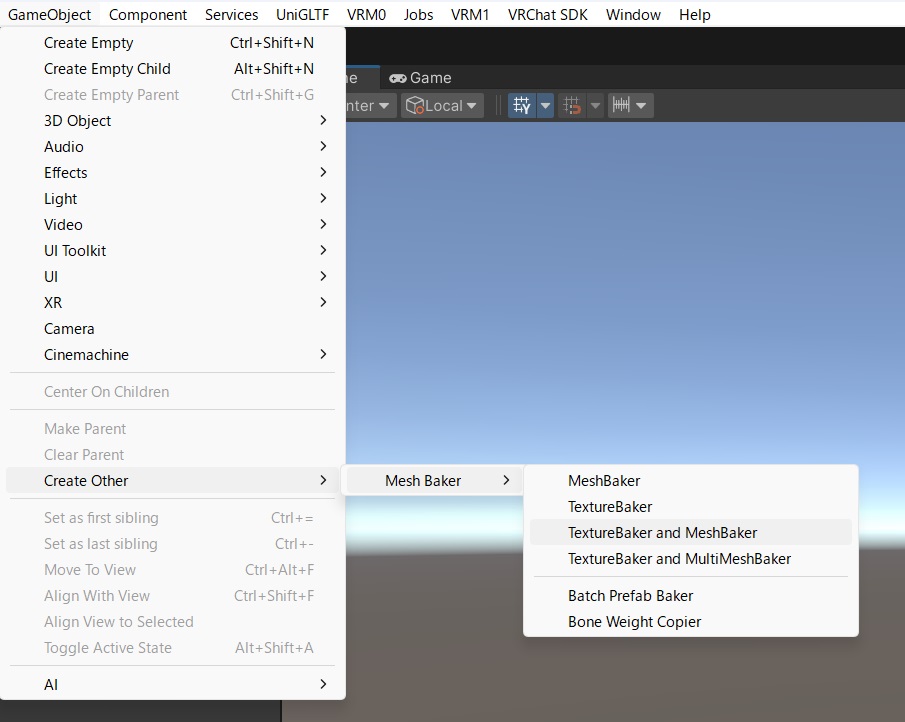
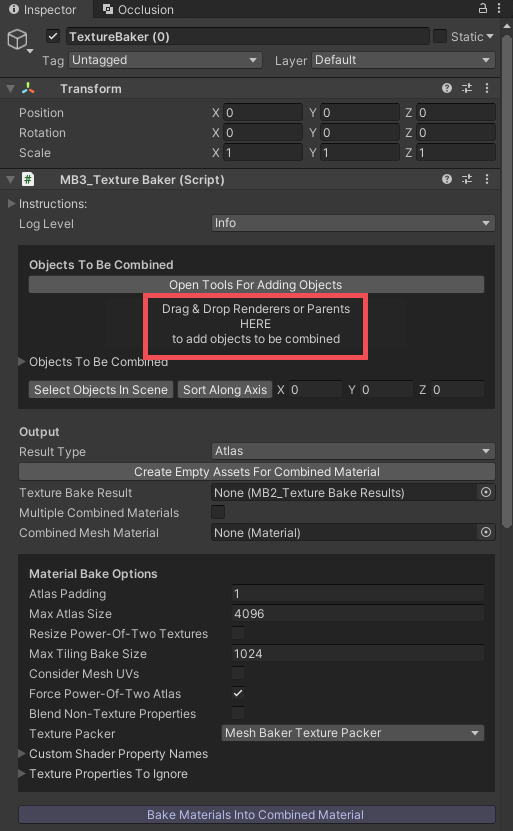
赤枠内にD&Dしてください。追加されたオブジェクトは Object To Be Combined から確認できます。D&D以外の方法、Open Tools For Adding Objects から追加しても同じです。
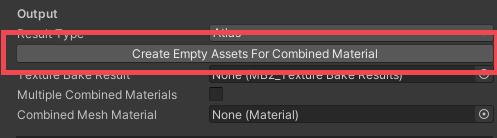
asset ファイルを保存するダイアログが開きます。ベイク結果を保存する先のファイル名を指定してください。
同じフォルダ内にテクスチャベイクの結果が保存されるので、出力用の一時フォルダを作成すると良いでしょう。
結合するマテリアルを指定するために Multiple Combined Materials をチェックして Build Source To Combined Mapping From Objects To Be Combined ボタンを押す。
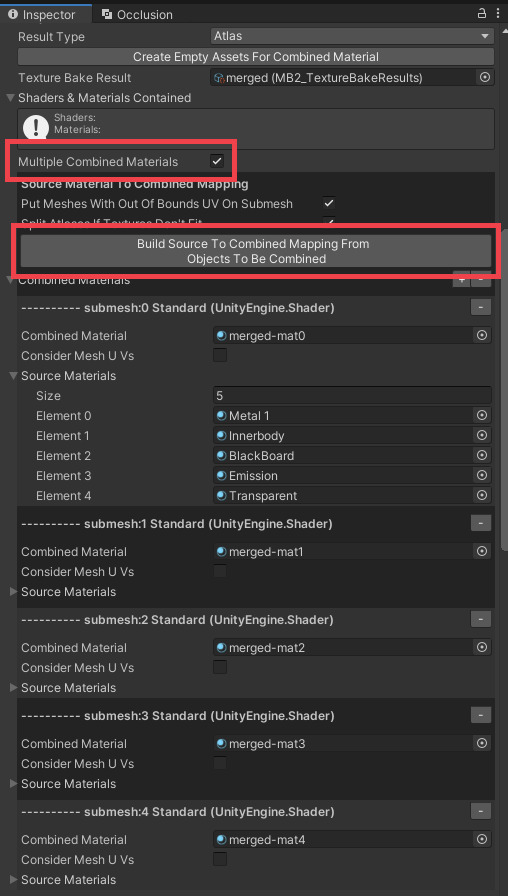
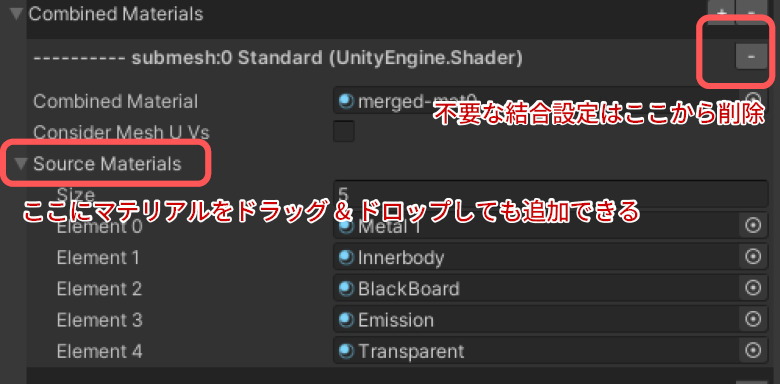
サブメッシュごとに『結合先マテリアル(Combined Material)』と『結合元マテリアル(Source Materials)』がリストアップされます。『結合元マテリアル』を組み替えることで結合対象を変更できます。同一のシェーダーごとに結合すると良いでしょう。
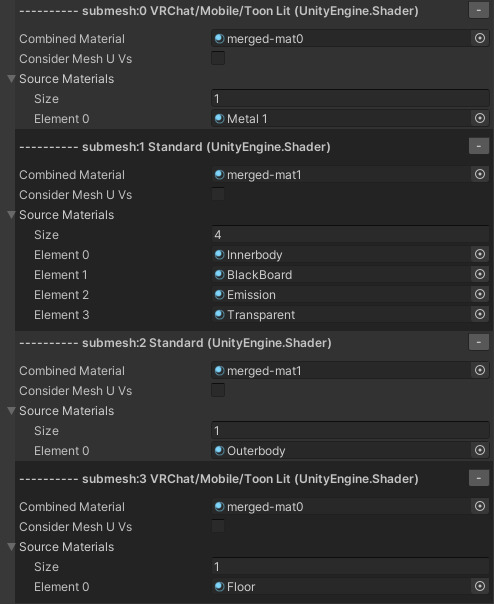
今回は同一シェーダーごとに、以下のように結合します。
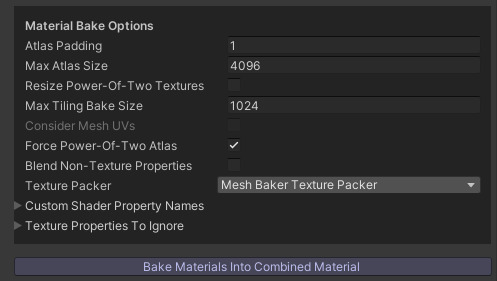
Bake Materials Into Combined Material を押すと、アトラス化と結合が行われます。
この時点で、テクスチャとマテリアルのコピーが、指定のフォルダに格納されます。
もし、この段階でコンソールにエラー The free version of Mesh Baker only works with Diffuse and Bumped Diffuse Shaders. が出てしまった場合、Mesh Baker Freeで結合できないシェーダーを使用したマテリアルを結合しようとしています。
一旦シェーダーをStandardシェーダーに変更して結合を行った後、再度シェーダーを変更してください。
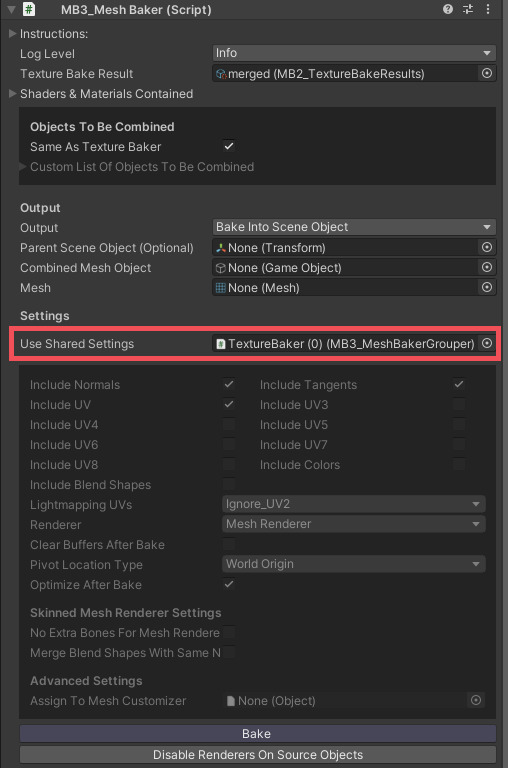
TextureBaker オブジェクトの子供として MeshBaker オブジェクトが存在していると思います。メッシュ結合はその MeshBaker を用いて行いますが、出力設定はTextureBakerオブジェクトに用意されているMeshBakerGrouper で行うようになっています。
下図のように Use Shared Settings に設定されているオブジェクト側で、手順B-4を行うようになっています。Use Shared Settings の設定値をクリアしてしまえば下部の Disable も外れて個別の設定が可能です。
メッシュの結合のみ行う場合は、手順 B-1 から実施してください。 前段で TextureBaker を使用した場合は、手順 B-3 から実施してください。
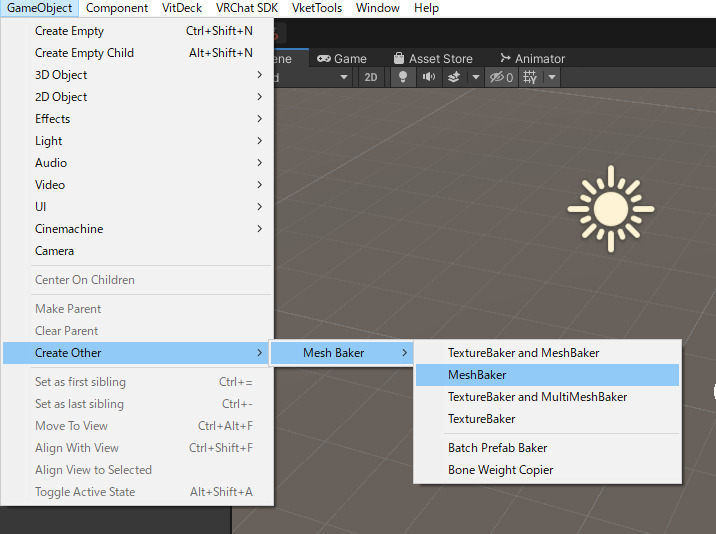
テクスチャアトラス化せずメッシュの結合のみ行う場合は、GameObject から MeshBaker を Create してください
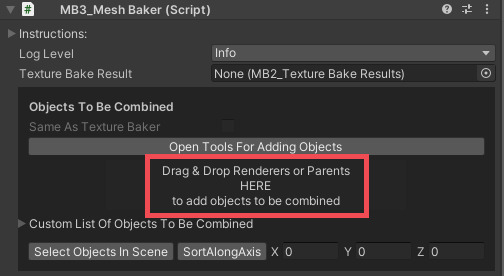
赤枠内にD&Dしてください。追加されたオブジェクトは Custom List Of Objects To Be Combined から確認できます。
Free版では Output Into Scene Object しか選べません。有料版は Bake Into Prefab にて mesh 情報をファイル保存しておくと扱いやすいのでおすすめです。
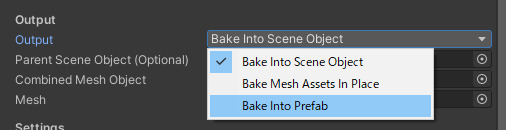
Output Into Scene Object の場合 Combined Mesh Object に Hierarchy 上のオブジェクトを指定します。
None 指定の場合、新しくオブジェクトが作成されて Hierarchy に追加されるのでそのままで大丈夫です。
Bake Into Prefab の場合、Combined Mesh Prefab には Project エクスプローラから Prefab ファイルを output に指定してください。同じフォルダにメッシュ情報を格納した asset ファイルも出力されます。
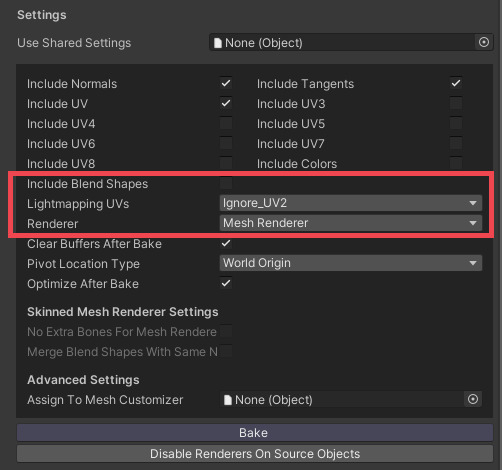
Renderer では、出力先を Mesh Renderer と Skinned Mesh Renderer のどちらかから選ぶことができます。Skinned Mesh Renderer に紐付けられているボーンは、結合前メッシュの Armature のままです。
Include Blend Shapes にチェックを入れて Skinned Mesh Renderer にて出力すると、シェイプキーも同時にコピーされます。ただしキー名重複を避けるためにキー名が変更されるため、Animation の再設定が必要です。
Lightmapping UVs はライトベイク対象のメッシュ(Lightmap staticのメッシュ)を結合する場合に設定します。
Ignore_UV2 で構いません。結合後メッシュにUV2はコピーされません。Generate Lightmap UVsで自動生成されたUV2を持っている 場合
Generate_new_UV2_layout を選択してください。Mesh Baker が新たに UV2 を自動生成します。Copy_UV2_unchanged_to_separate_rects を選択してください。結合前メッシュとほぼ同じ UV2 が結合後メッシュにも設定されます。Bake ボタンを押すとメッシュが結合され、指定の出力先・指定の設定にてメッシュが出力されます。
設定しなおして再結合する場合、そのまま残っている結合前メッシュなどから再実施できます。
テクスチャやメッシュの結合を行った後も、シーンに結合前のオブジェクトが残っています。入稿を行う際に、それらのオブジェクトが残っていると2重に重なった状態になるため、削除しましょう。
また、アセットフォルダー内に結合前のテクスチャやマテリアルのファイルも残っているため、必要に応じて削除してください。
公式ガイドラインの確認
入稿前に、必ず出展ガイドラインと入稿ルールを確認してください。入稿の手順は入稿ガイドをご覧ください。