“誰もが個性を表現できるバーチャル世界”を目指し、アバターづくりをもっと手軽に、もっと楽しくするアバター制作ツールです。
Avatar Maker
HIKKY独自開発のブラウザ上でメタバースを作って遊べるサービスです。
Vket Cloud
Vketのサービス群を1つのアカウントで繋ぐ共有アカウントです。
Vket Account

Vketへの出展申し込みや入稿、イベント開催をするにはVket Accountの登録が必要です。 各種アカウントサービスと連動できるので簡単に登録が可能です。
TOP › マイページTOP ›
入稿ドキュメントMAP › テクニカルガイド ›
出展者向けライティング説明
このドキュメントでは、Vket出展者向けに入稿データのライティング全般についての情報をご案内いたします。出展ワールド個別のライティング設定についてはワールドライティング設定参考値をご確認ください。
入稿ルールの最下段にも記載がありますが、グローバルライト等はワールド側で配置されております。入稿データのライティングについて特別な設定を行わずとも訪問に堪える設計となっております。
Player Directional LightはDefaultレイヤーを照らしますがEnvironmentレイヤーは照らしません。Defaultレイヤーはベイク結果にリアルタイム光が足されるため明るくなります。Environmentレイヤーはリアルタイム光の影響を受けないため、ベイク結果のみで見た目が安定します。
ワールド側でCameraDepthTextureを生成しています。CameraDepthTextureを利用する水シェーダー等も利用することができます。
ただし、クロスプラットフォーム会場ではCameraDepthTextureを利用できず、_CameraDepthTextureを使用するシェーダーも使用できません。
入稿シーンは、前述のワールドライト設定を踏襲しつつも、細部については異なります。
このため最終的な見た目は出展者自身により下見ワールドにてご確認ください。
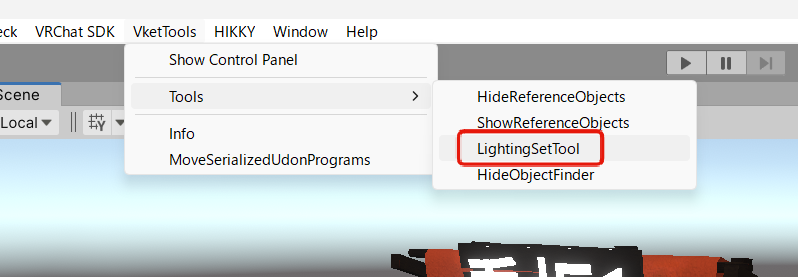
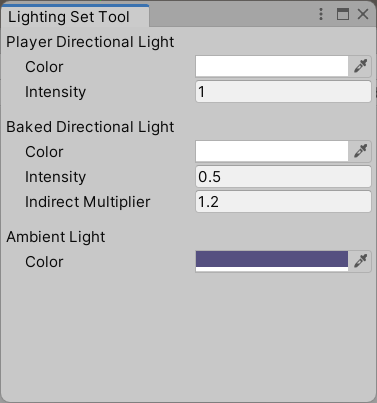
入稿シーン上のDirectional Light等は隠しオブジェクトとなっています。UnityEditorのメニューVketTools → Tools → LightingSetToolから開くウィンドウにて設定可能です。設定する値はワールドライティング設定参考値をご確認ください。
Unityでは、MeshRendererおよびSkinnedMeshRendererのデフォルトは「Contribute GIオフ」「Defaultレイヤー」の設定となります。 この設定ではPlayer Directional Lightからのリアルタイム光とLightProbeからのベイク光がどちらも当たるため、明るめに描画されます。
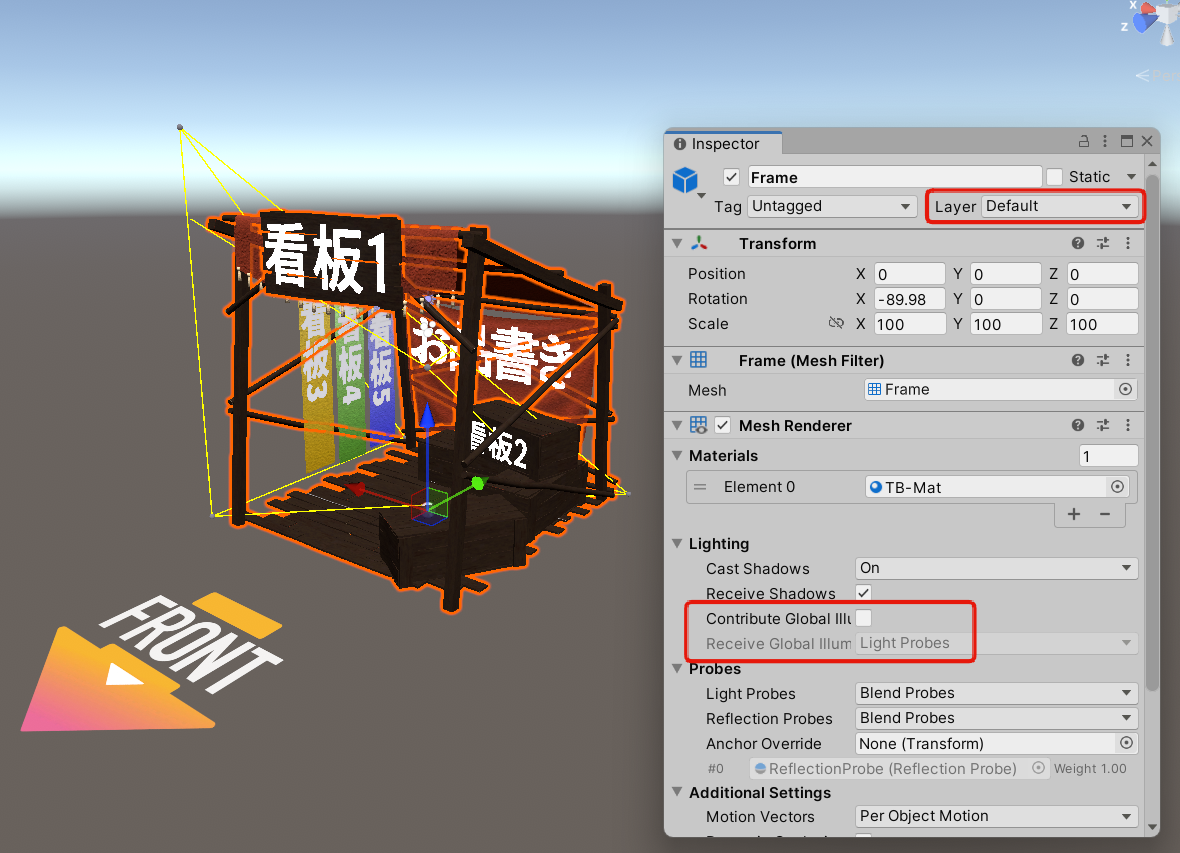
「Contribute GI」をオンにしたMeshRendererはライトベイクの対象となります。
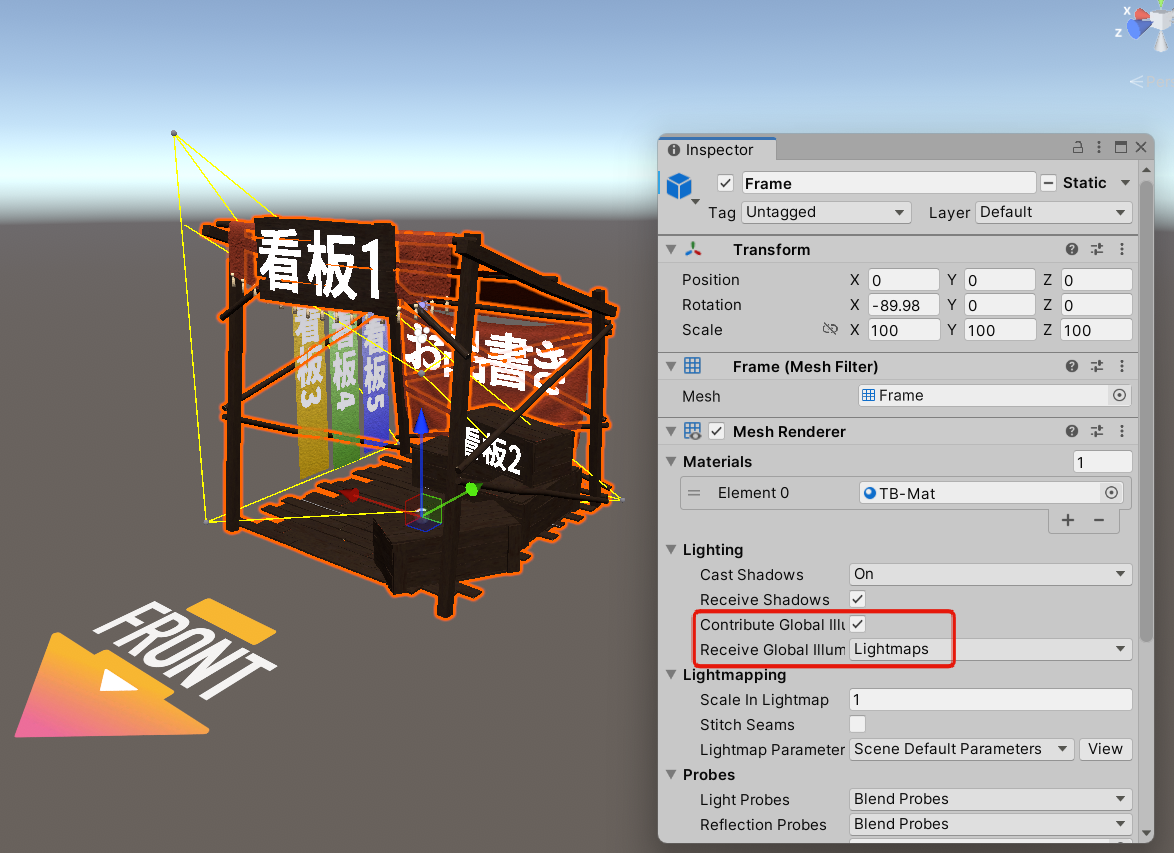
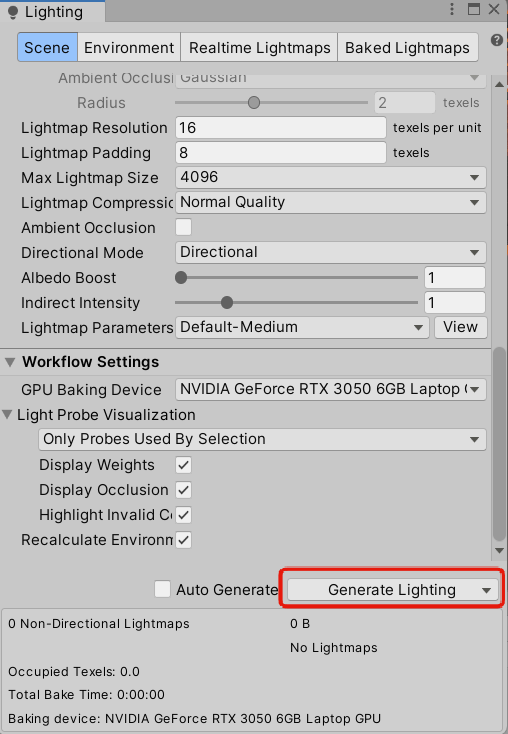
Vketでは各出展者から入稿されたデータをワールドに配置した後、アップロードの直前にライトベイクが動作します。入稿シーン上でのライトベイクは最終的にワールドアップロードされませんが、各種チェックの前提となるため入稿時にライトベイクが行われます。 また入稿データ作成中も適宜ライトベイクを行い確認することができます。ライトベイクを手動で動かす場合は UnityメニューWindow → Rendering → Lighting Settingsから最下部のGenerate Lightingを使用してください。
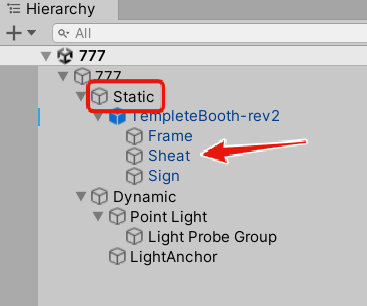
Contribute GIをオンにしたMeshRendererを持つオブジェクトは入稿シーンヒエラルキーのStatic配下に移動してください。
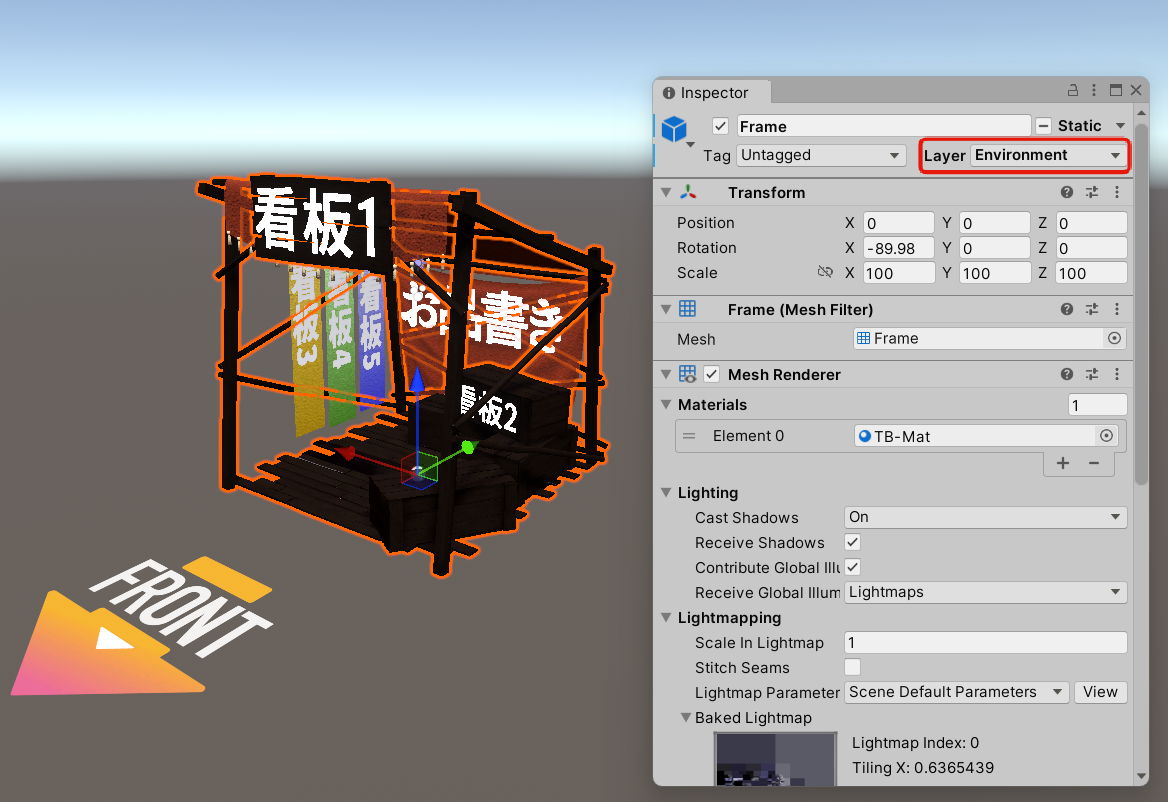
 またレイヤーをDefaultからEnvironmentに変更することを推奨します。Environmentレイヤーはリアルタイム光で照らされていないため、ベイク結果がそのまま描画されます。
ライトベイクに使われるBakedのライトをヒエラルキーに追加することができます。利用できる設定値に制限はありますが、SoftShadowまたはHardShadowのPoint/Spot/Areaライトを追加できます。詳しくは入稿ルールの記載をご確認ください。
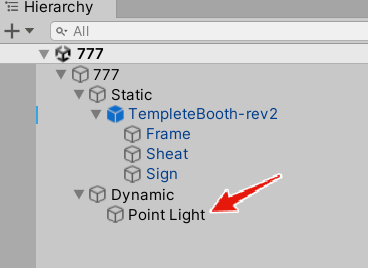
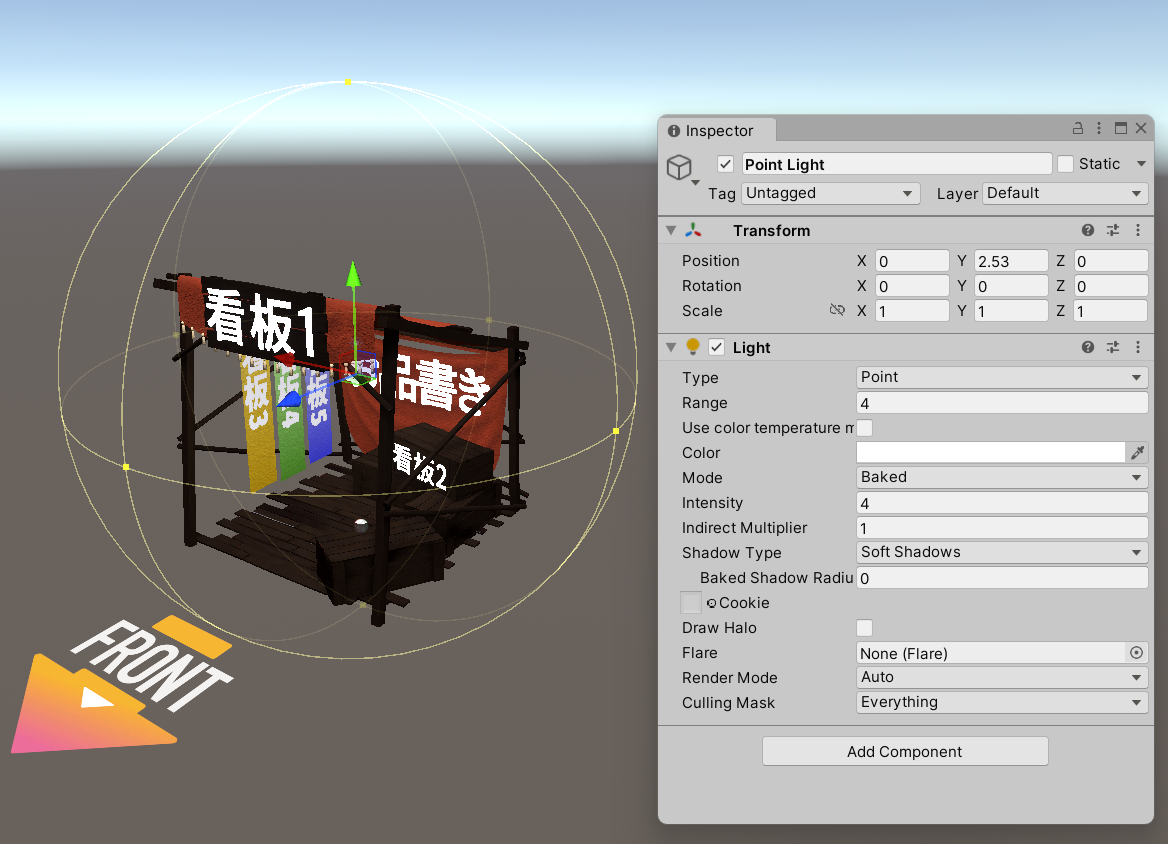
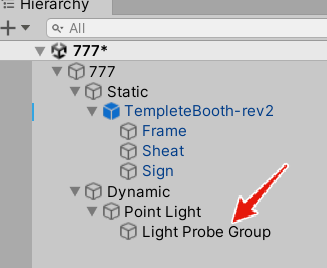
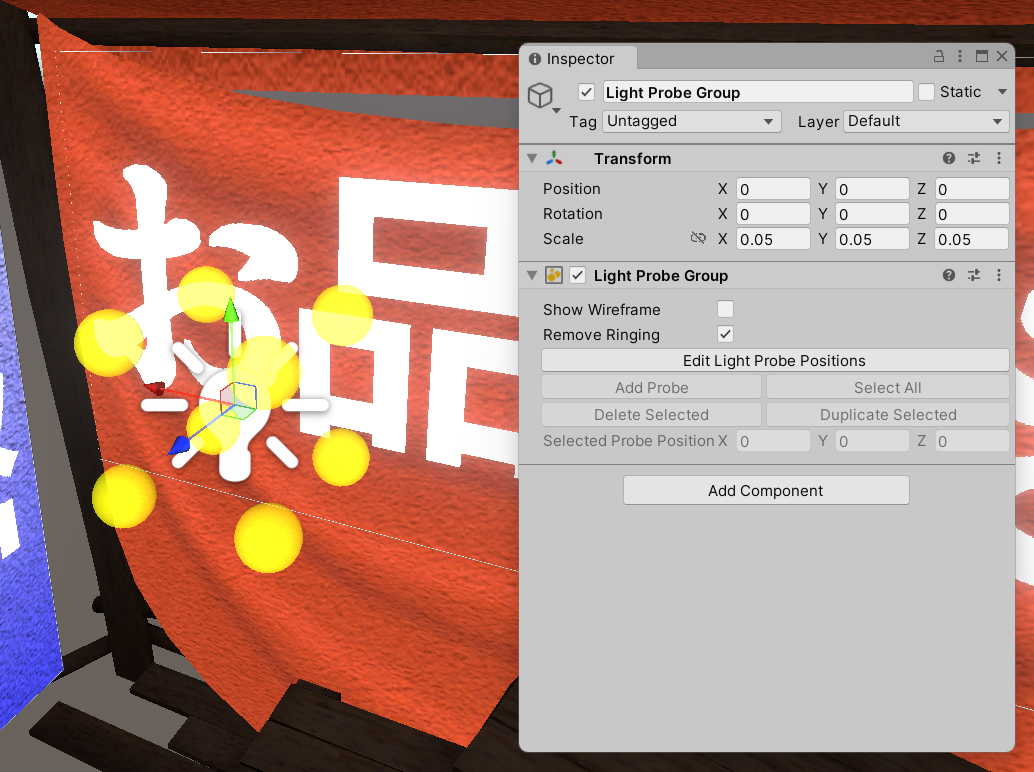
ライトを追加した場合は動的メッシュ(Contribute GI オフのメッシュ)に光を当てるためにLightProbeGroupの設置も推奨します。
ライティング関係で良くあるトラブルと解消方法をお伝えします。
メッシュがライトから受け取る光量が不足しているときに発生します。
ワールド側で設置するライトが足りていない場合もありますが、特に他出展者の出展物が入稿された後ではワールド側の調整が難しくなります。お問い合わせの場合は早めにご相談ください。
EnvironmentレイヤーにはPlayer Directional Lightは当たりません。Environmentレイヤーで暗すぎる場合にDefaultレイヤーに変更していただくことで、明るめに調整することが可能です。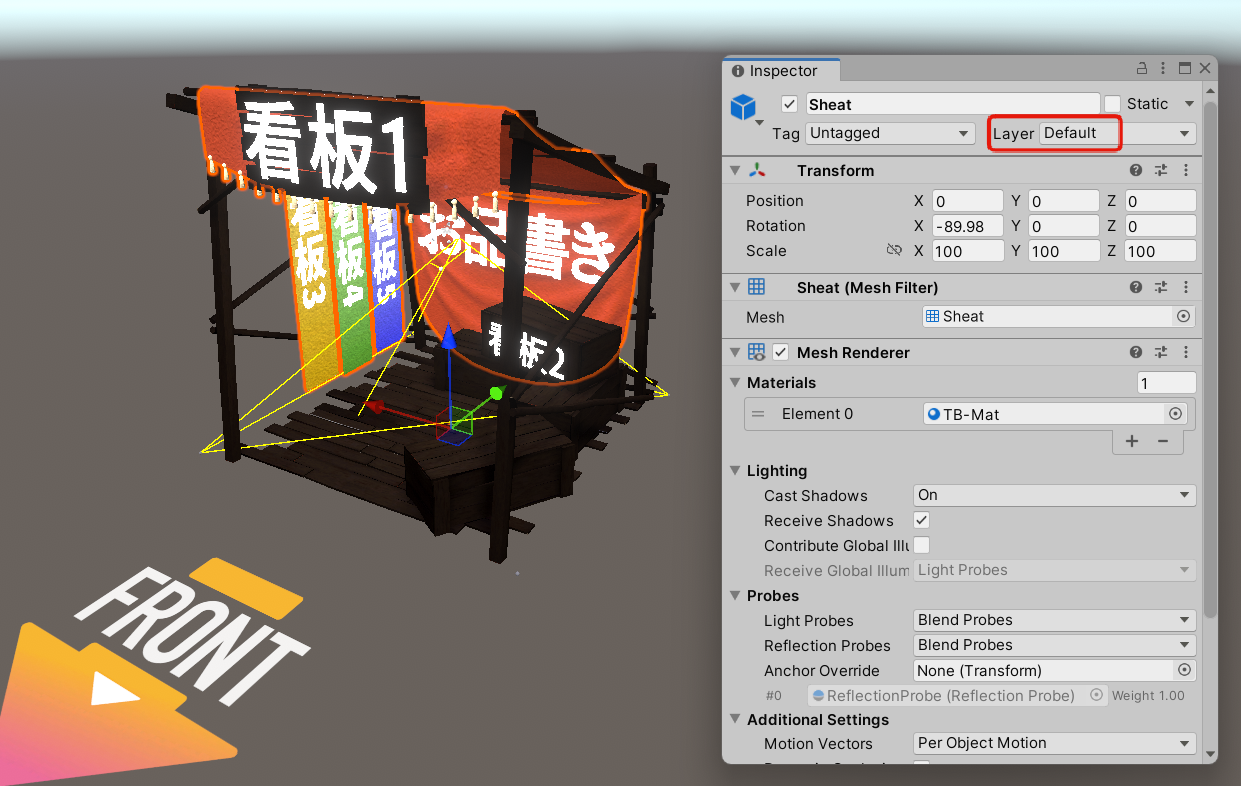
スペース出展ではBakedなライトを追加して入稿することが可能です。Bakedなライトを追加することでライトマップにベイクされるメッシュの明るさが確保できます。またBakedなライトの周囲にLightProbeGroupを追加することで、ライトプローブからの光を受け取る動的メッシュの明るさも確保することができます。
マテリアル側で調整することもご検討ください。弱めのEmissionを追加したり、Unlit Intensityを上げることで明るさを底上げすることができます。
暗すぎる場合とは逆に、メッシュがライトから受け取る光量が過剰であるときに発生します。
ワールド側で設置するライトが強すぎる場合もありますが、特に他出展者の出展物が入稿された後ではワールド側の調整が難しくなります。お問い合わせの場合は早めにご相談ください。
DefaultレイヤーにはPlayer Directional Lightが当たります。Defaultレイヤーで明るすぎる場合にEnvironmentレイヤーに変更していただくことで、暗めに調整することが可能です。
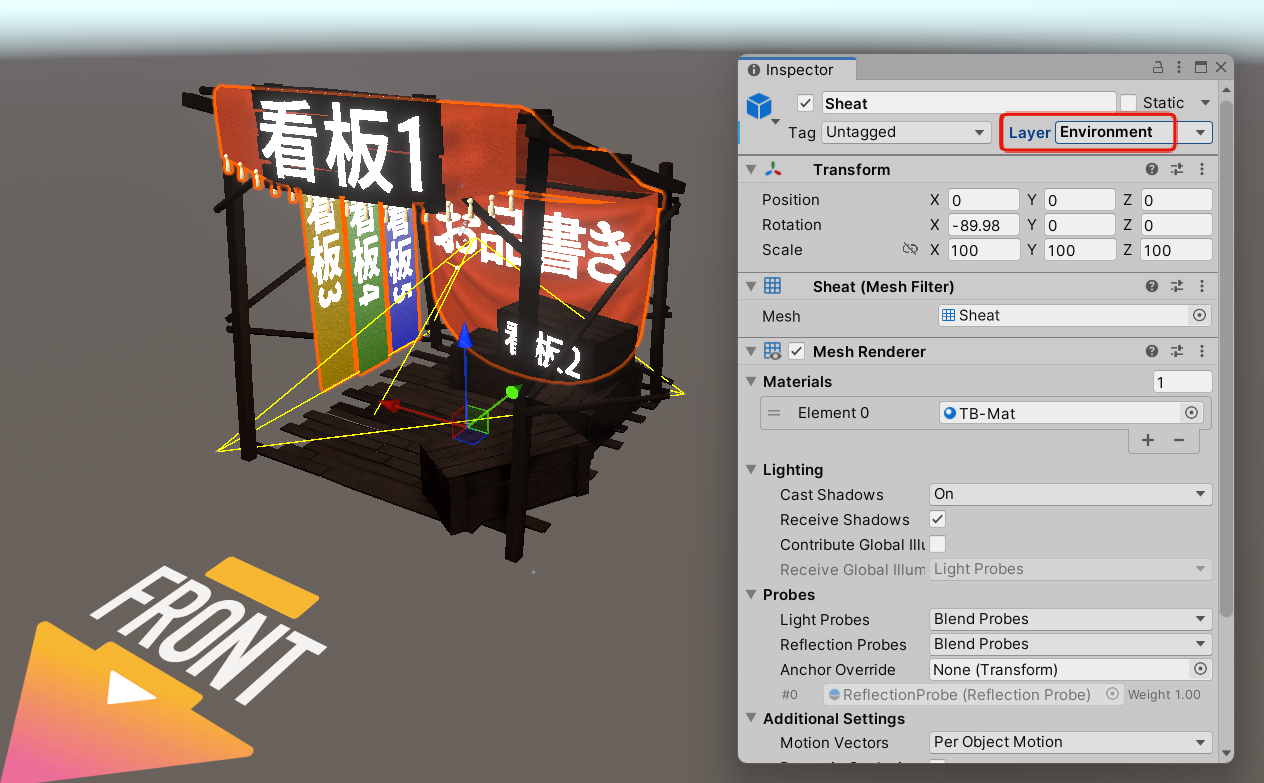
追加したBakedなライトが明るすぎる場合は調整を行ってください。
マテリアル側で調整することもご検討ください。マテリアルカラーが白(255,255,255)となっている場合は、明るめの灰色に調整することで暗めに調整することができます。
メッシュのAnchorOverrideに共通のTransformを設定することを推奨します。
AnchorOverrideはアバターの明るさを揃えるために使用されることが多いですが、ワールド配置メッシュでも同様に明るさを揃えるために利用できます。
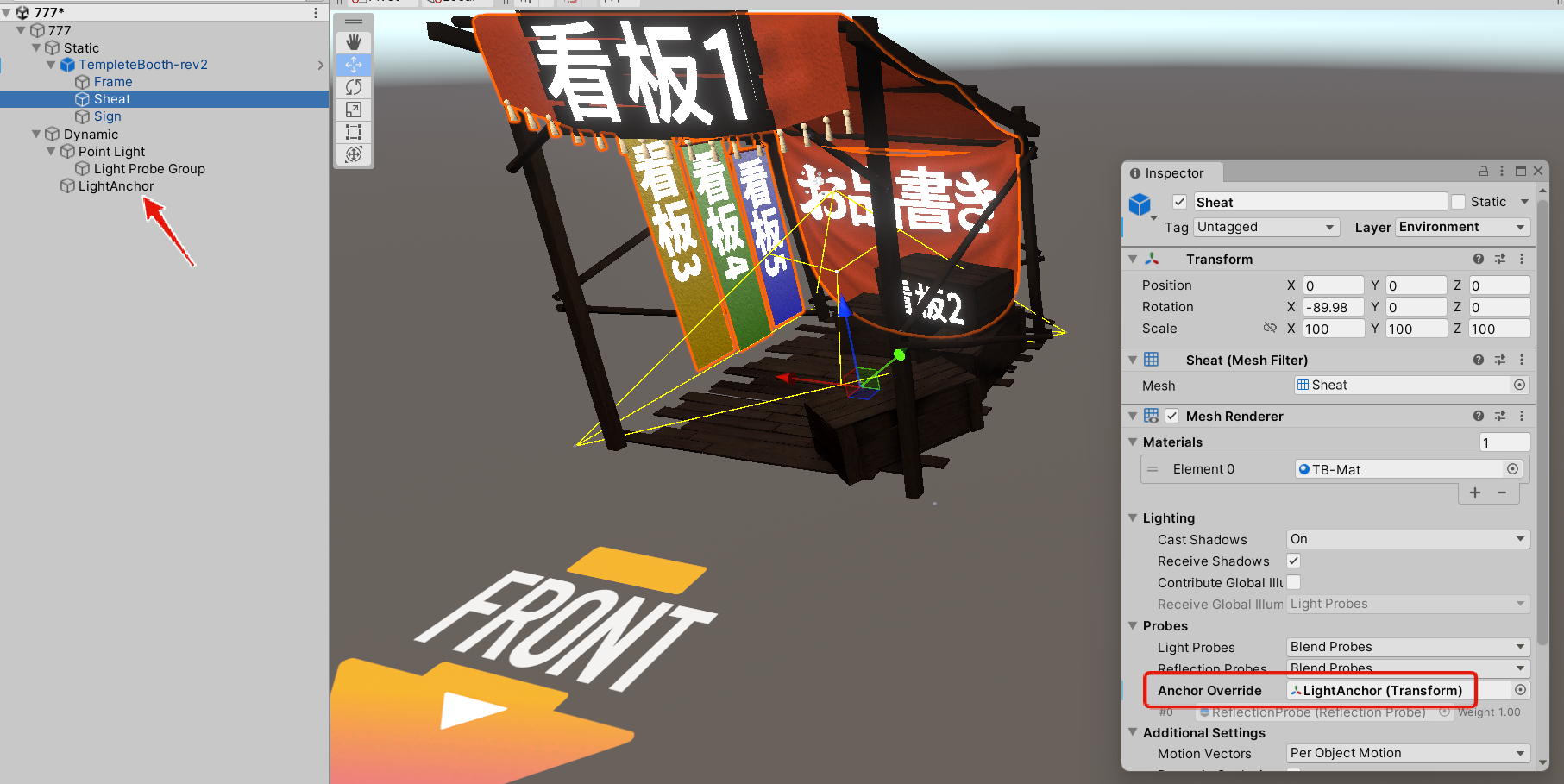
ContributeGIをオンにしたメッシュとオフにしたメッシュで明るさが揃わない場合、特にBakedなライトを追加して入稿した場合、Bakedなライト周辺にLightProbeが設置されているかを確認してください。オフにしたメッシュはBakedなライトの光をLightProbe経由でしか参照できないため、メッシュの明るさが揃わない原因となります。
LightProbeは最低1個がライト近辺にあるようにしてください。ライトと同位置にLightProbeGroupを作成してサイズを小さめに設定し、ライトを取り囲むようにするだけで十分です。
ワールドライティング設定参考値とBloomマテリアルのEmission設定値を比較します。光らない場合、マテリアルのEmission強度がBloom.Thresholdに足りていないことが考えられます。光りすぎの場合、マテリアルのEmission強度が大きすぎる可能性があります。
マテリアルのEmission Intensityは、Standardシェーダーの場合 RGB0-1.0 (もしくは RGB 0-Inf) の表示で 1.5〜 4.0 が妥当な範囲となります。Standardシェーダー以外の場合はより大きな値を必要とします。
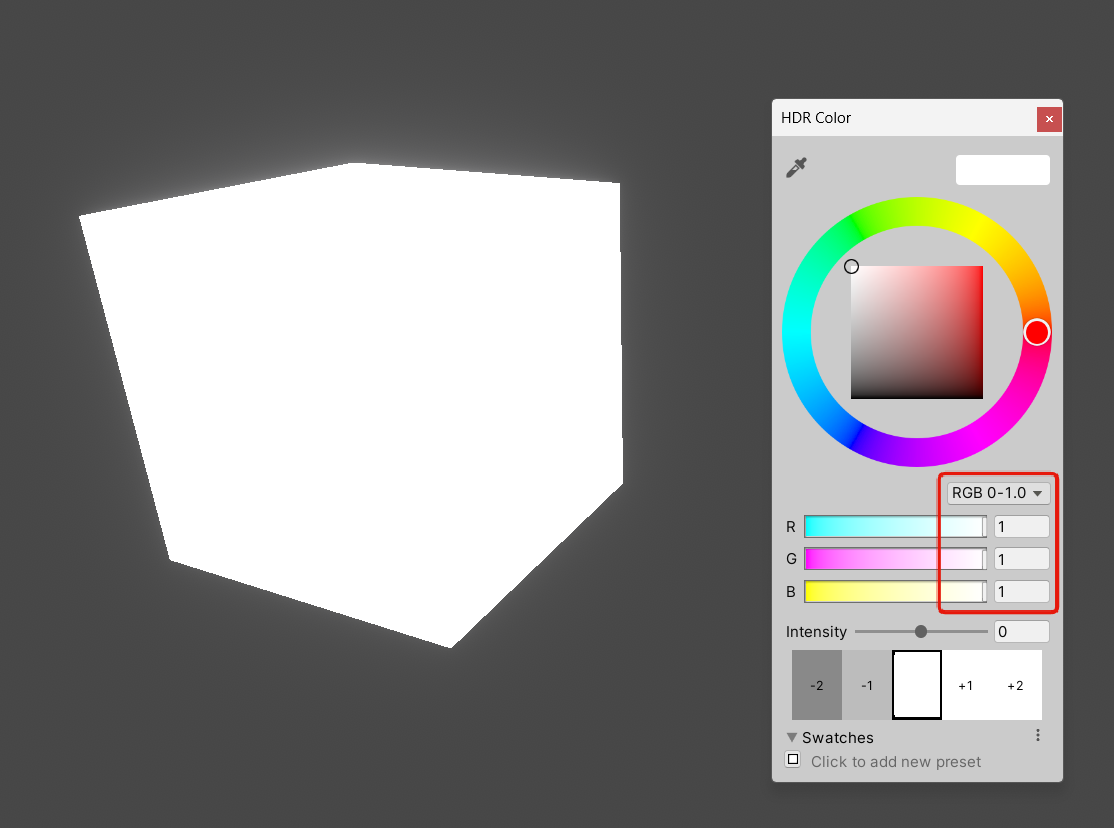
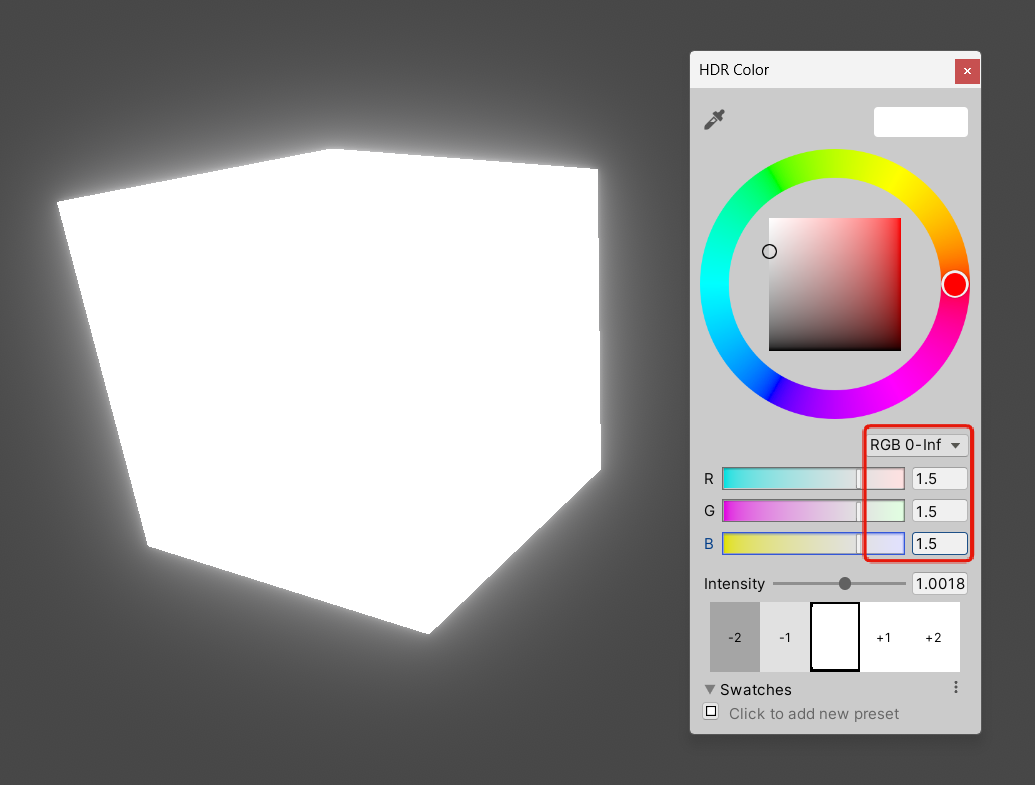
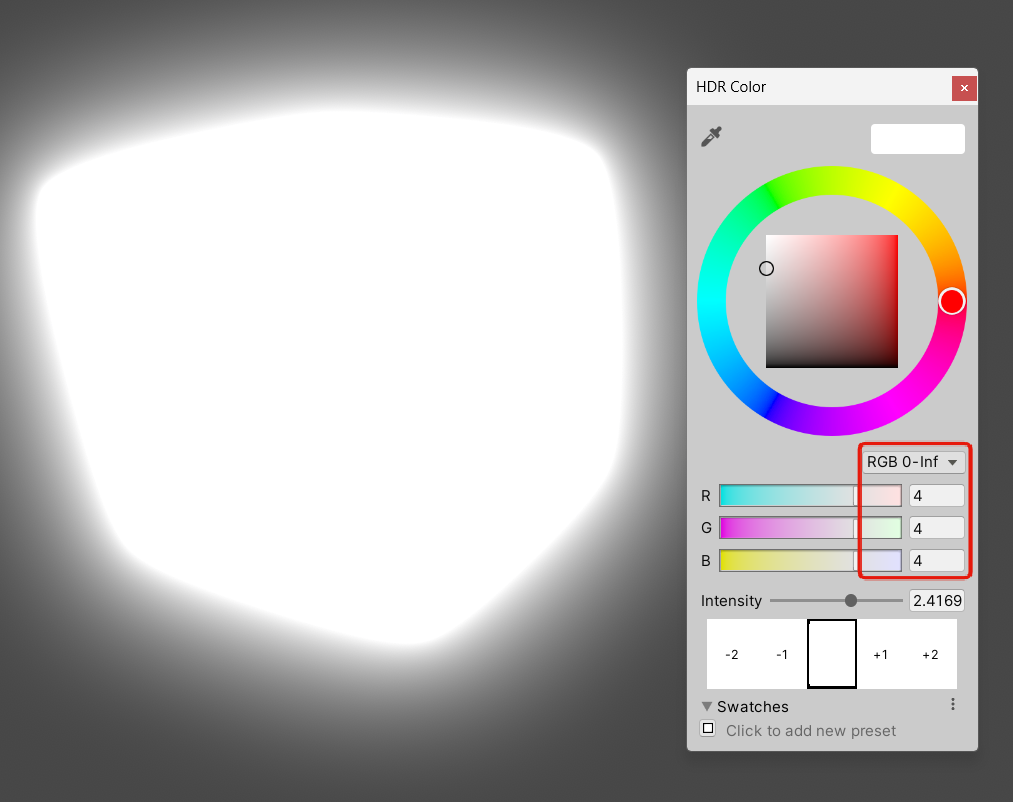
ブルームが弱く掛かっている場合は見分けがつきにくいです。Unlitの黒メッシュを背景としてブルームを確認できると尚良しです。
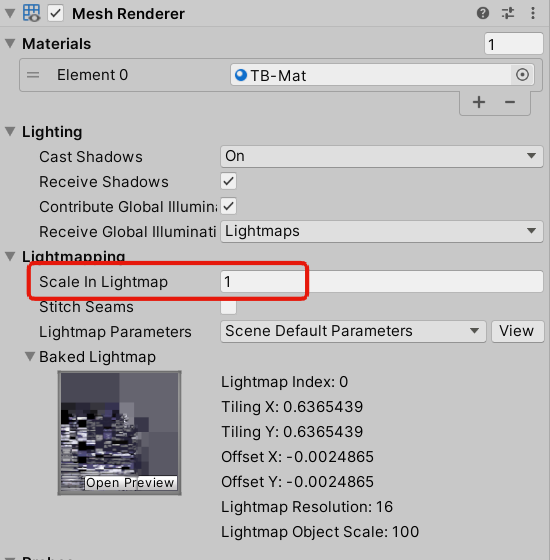
標準的なスペース出展(幅4m×奥行き4m×高さ5m)の場合、ベイク時間5分以内、ライトマップ512 x 512 px以内に収まります。これらの値を超える場合はMeshRendererの ScaleInLightmap が大きい値に設定されているかもしれません。ScaleInLightmapの初期値は1.0ですが、メッシュによっては0.1や0.01に設定することで丁度よいライトマップサイズになることがあります。
メッシュのUV2が不適切な場合、ライトベイクが長時間化する場合があります。「重なり(Overlap)」のないUV2が作成できているかを確認してください。
NG例:重なり(Overlap)のあるUV2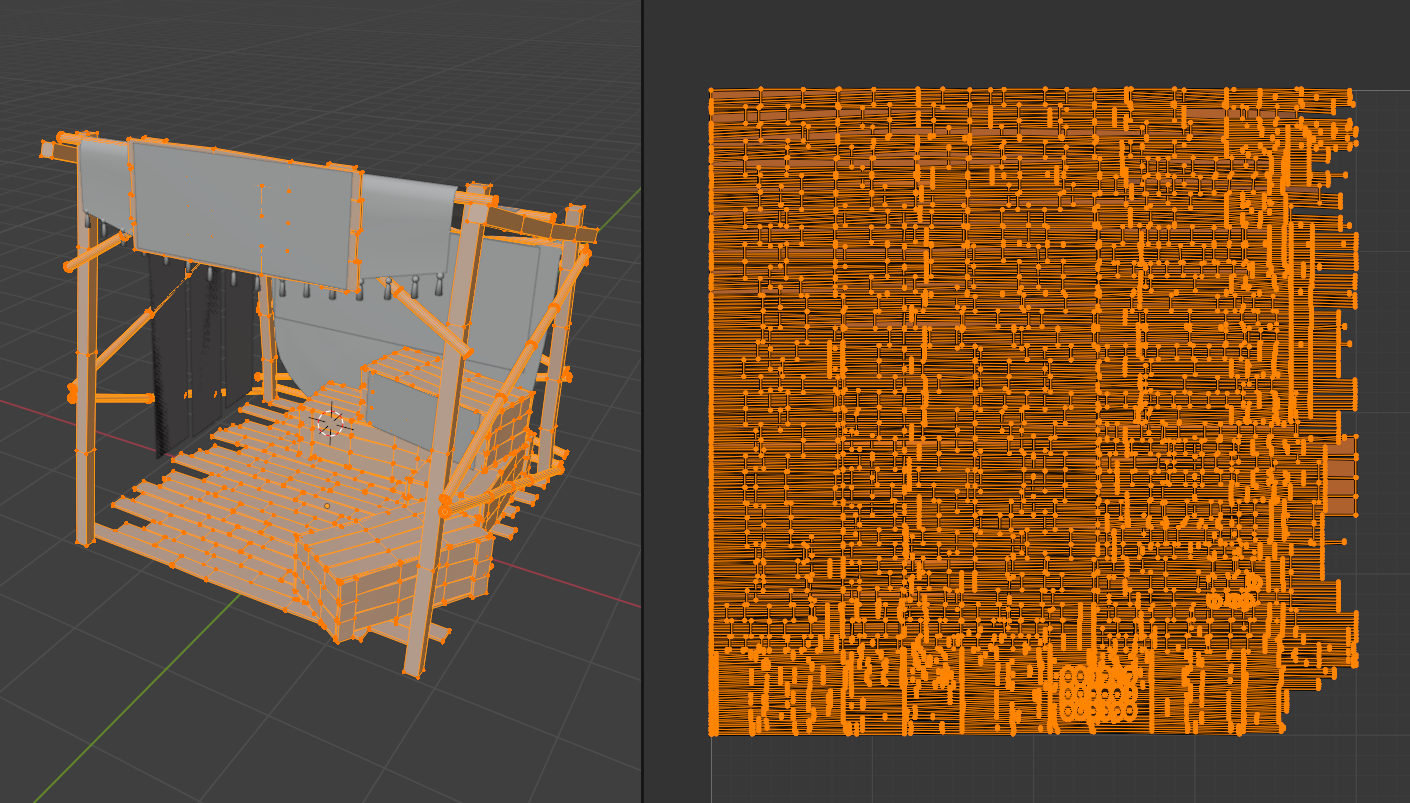
OK例:重なり(Overlap)のないUV2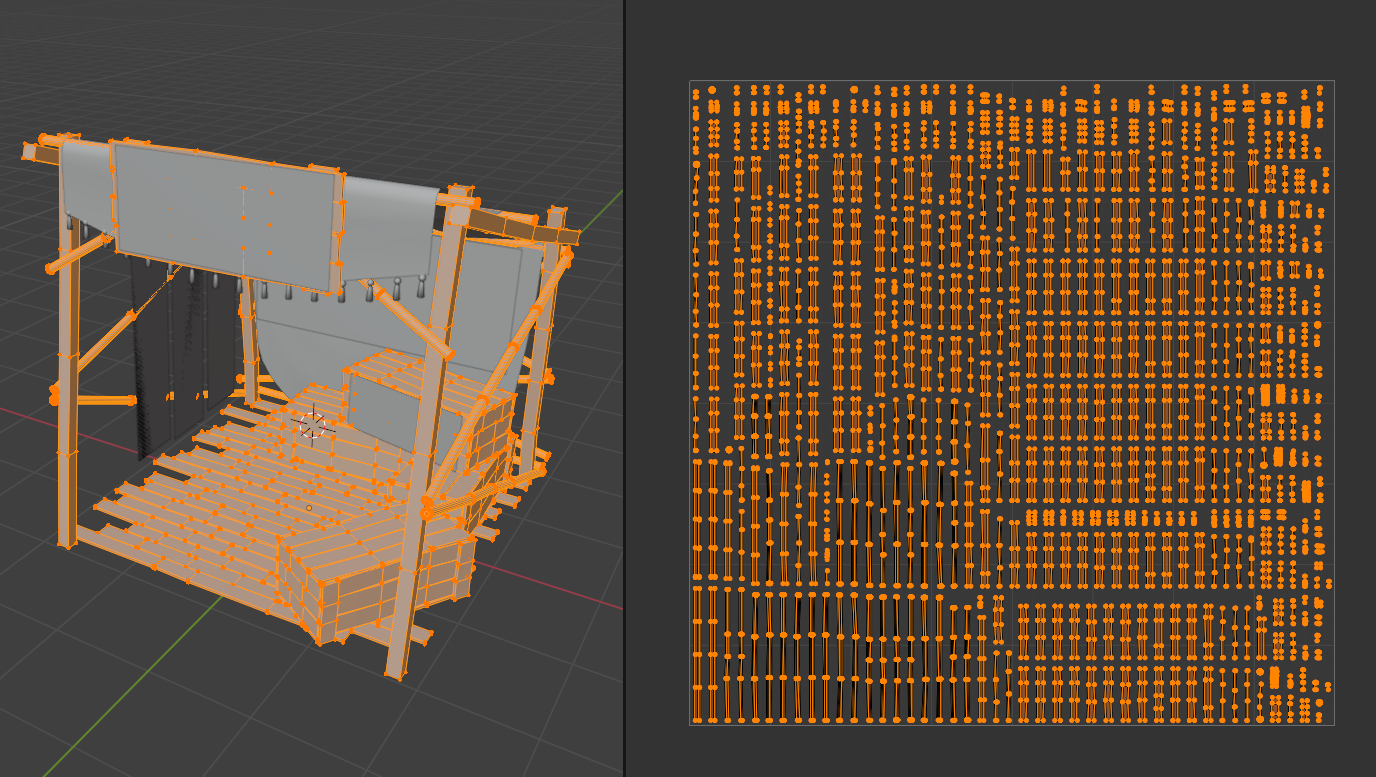
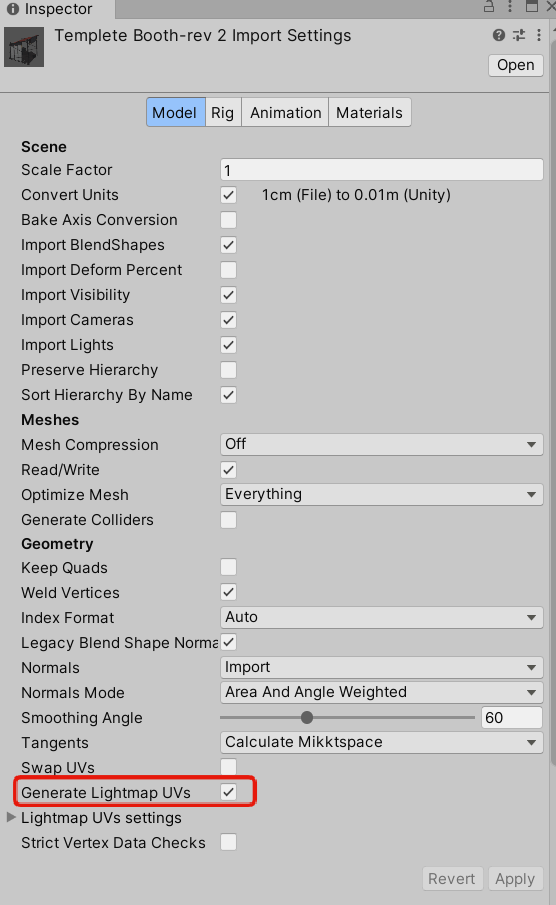
FBXのインポート設定のGenerate Lightmap UVsをオンにするとUnityがUV2を作成しなおします。Generate Lightmap UVsをオンにすることも試してください。
GPUを使用する他ソフトが起動している場合、ライトベイクが長時間化する場合があります。UnityEditorの同時起動や、VRChatの起動、Discordの画面共有を行っている場合は終了してから試してください。
メッシュUV2に「重なり(Overlap)」が存在する場合、影の形に異常が現れます。「重なり(Overlap)」のないUV2が作成できているかを確認してください。FBXのインポート設定のGenerate Lightmap UVsをオンにするとUnityがUV2を作成しなおします。Generate Lightmap UVsをオンにすることも試してください。
Generate Lightmap UVsをオンにしたメッシュにて、メッシュが幾つかのパーツに分かれて見えてしまう場合は、Blenderなどモデリングソフトの側で正しいUV2を作成したほうが良くなる場合が多いです。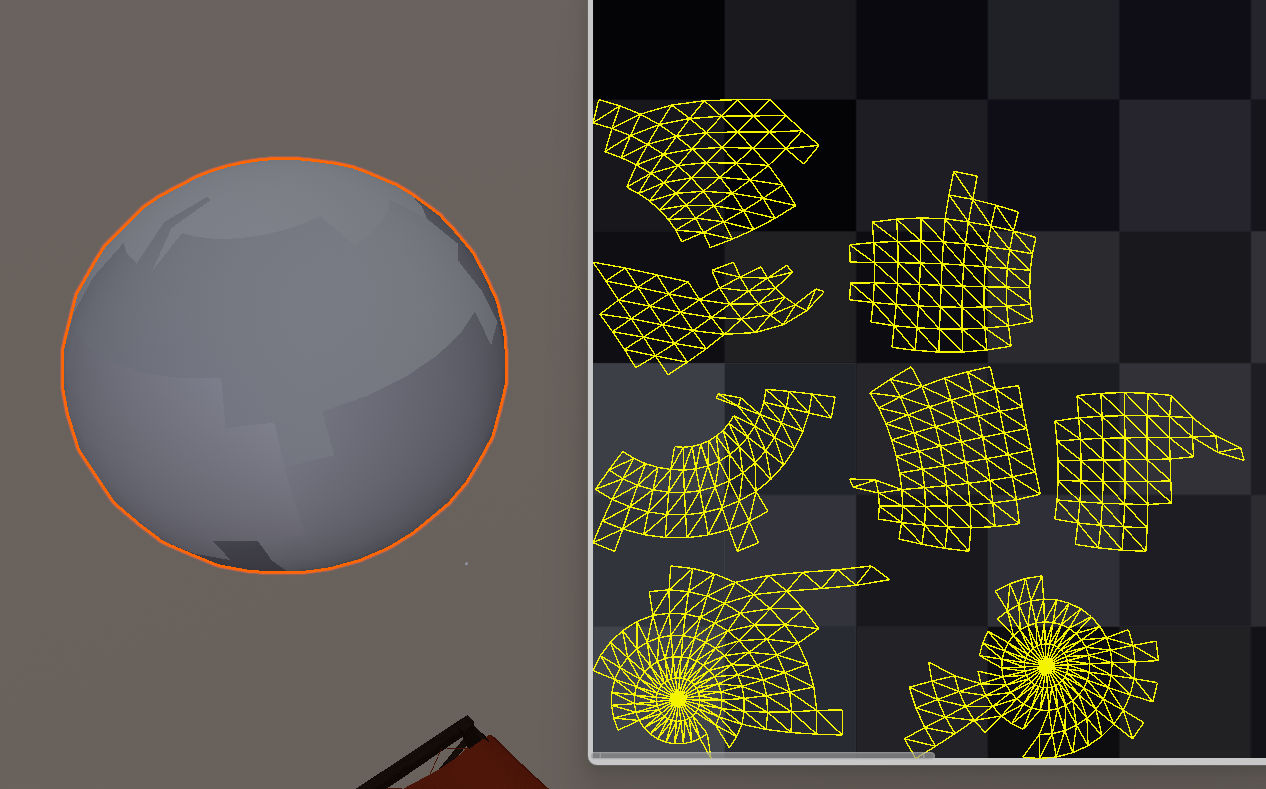
複雑な曲面のメッシュ(例えば人型アバターモデルなど)は、無理にライトマップにベイクするよりもContribute GIをオフにしてLightProbeを使用するほうが最終的に綺麗な見た目になります。戦略的にContribute GIのオフを試してみてください。
公式ガイドラインの確認
入稿前に、必ず出展ガイドラインと入稿ルールを確認してください。入稿の手順は入稿ガイドをご覧ください。